About Blog Works Contact

Live Serverを使ってPCブラウザだけじゃなくスマホ実機で簡単にライブプレビューする方法

WebサイトのコーディングでVScodeを使っている方、表示確認は何を使っていますか?

おそらくLive Serverを使っている方が多いんじゃないでしょうか。

ただ、Live Serverをインストールしただけの状態で使っているとPCでしか表示確認ができなくて、スマホでの表示はブラウザのデベロッパーツールでスマホモードを使うことでしか確認できません。

スマホでの表示はデベロッパーツールだけだと不十分で、実機を使って確認しないと思わぬ表示崩れが起きていることもしばしば。

だからといって、サーバーにアップロードしてスマホ実機で確認して、問題があったら修正してまたアップロードして・・・と繰り返すのは何とも手間ですよね。

今回は、Live Serverを使ったPCもスマホ(実機)も同時に確認できる方法のご紹介です。

まずはLive Serverをインストール

初めに、Live Serverをまだインストールしていない方は下のリンクからアクセスするか、VScodeの拡張機能検索で「Live Server」と検索してインストールしてください。

[

Live Server – Visual Studio Marketplace

Extension for Visual Studio Code – Launch a development local Server with live reload feature for static & dynamic pages

marketplace.visualstudio.com

](https://marketplace.visualstudio.com/items?itemName=ritwickdey.LiveServer "Live Server – Visual Studio Marketplace")

スマホ実機で見るための設定

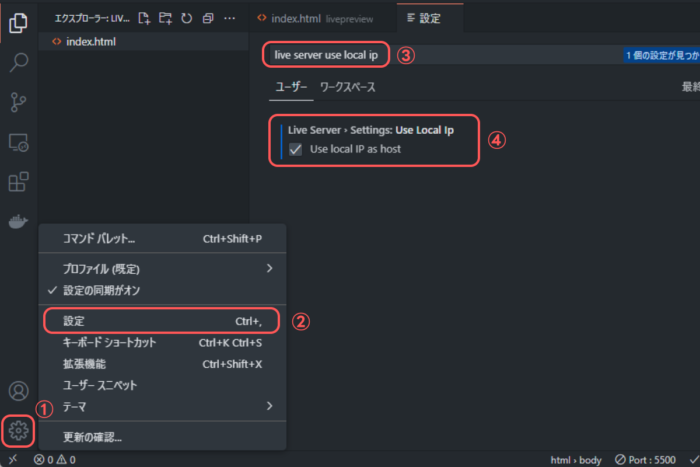
インストールができたら、設定の検索から「live server use local ip」と入力して、出てきた項目にチェックを入れてください。

設定はたったこれだけです。

設定が上手くいっているか確認

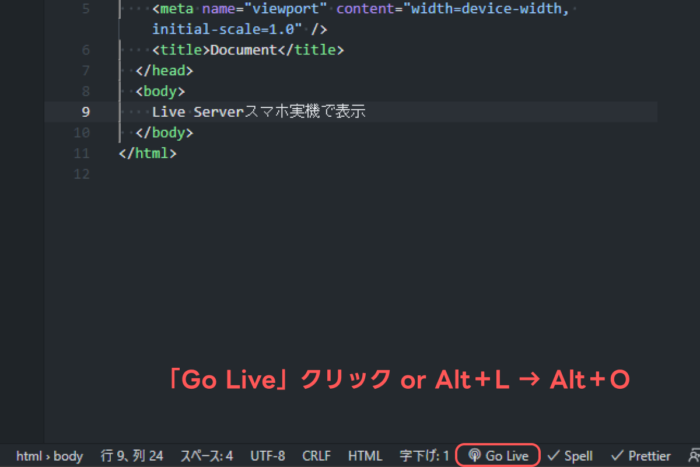
表示を確認したいページでLive Serverを使って表示します。

右下の「Go Live」をクリックするか、ショートカットキー「Alt+L→Alt+O」でライブプレビュー開始です。

スマホで表示

PCでプレビューしたページのURLをスマホのブラウザに入力して表示確認をします。

ただ、URLをスマホのブラウザで直接打ち込んだりするのは非常に面倒くさいので、ページのQRコードを表示してスマホで読み込んでしまいましょう。

PCでのブラウザはChromeを使います。表示確認自体はChrome以外でもいいのですが、スマホとページの共有するのが簡単なので今回はChromeで進めています。
Chrome以外でもQRコード出力機能があればお好みのブラウザでOKです。

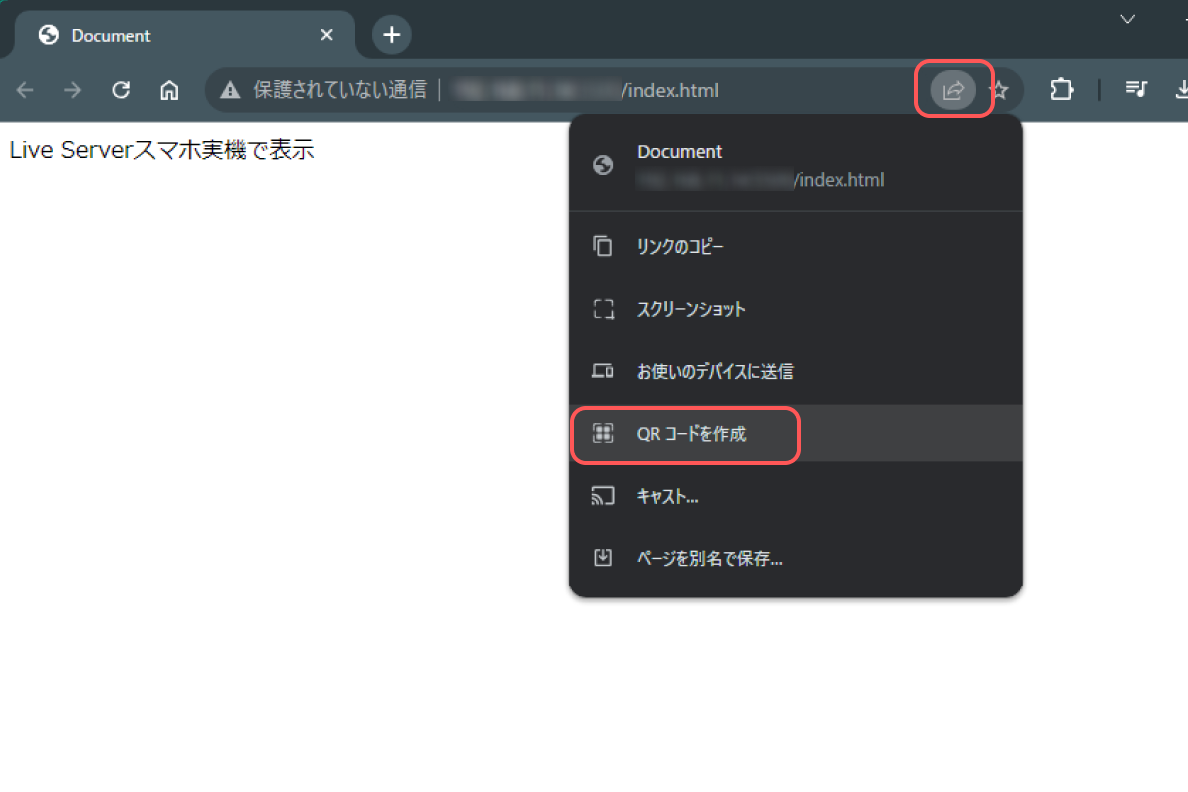
Chromeのアドレスバー(URLが表示されるところ)の右側に共有ボタンがあります。

クリックすると「QRコードを作成」という項目があるので選択します。

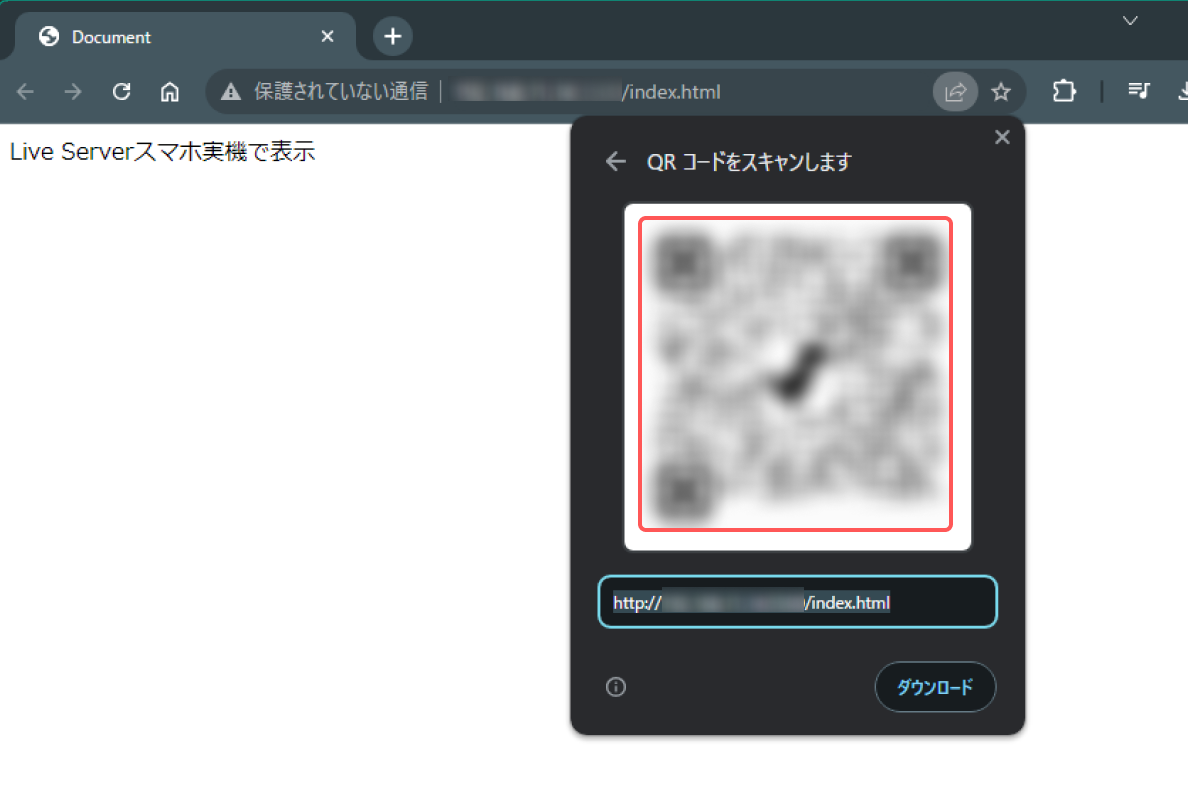
するとQRコードが表示されるので、スマホのQRコードリーダーで読み込むだけでスマホ実機での表示確認できるようになります。

VScodeで変更を保存した瞬間にPCとスマホの両方で変更が反映されるのが素晴らしいところですね!

スマホ対応は当たり前の時代になっているので、スマホ表示確認でお困りの方はぜひこの機能使ってみてください。

CSSで色変更もできるSVGアイコンを使うための3ステップ

こんにちは。mimihokuro(みみほくろ)です。

みなさんはWebデザインでアイコンをつけたいとき、何を使いますか?

画像を読み込む、疑似要素を使って描画などがよくある方法かと思いますが、今回はSVGを使ったアイコン表示について紹介します。

SVGとは

SVGはWebに適したベクターファイル形式の画像フォーマットの一つで、拡大縮小してもPNG画像やGIF画像のように解像度を損なうことがないという大きなメリットを持ちます。

また、図形をテキストで情報を保持しているため、ファイルサイズが小さく、テキストとしてSEO的にも効果があることもメリットの一つです。

ただ、写真のような複雑な画像には適していないので、アイコンのようなシンプルな画像に使うことが主な使用用途になります。

SVGの中身を見ると、簡単な図形であっても一見複雑なためにかなり取っつきにくく感じると思います。が、基本的に内容を大きく変えることはないので、画像自体のサイズや色などの調整ができれば十分です。

調整なくそのままでも使えますが、最適化することでさらにファイルサイズの縮小ができSEOへの影響も期待できます。

SVGの構造

それでは基本的なSVGファイルのコードを見ていきましょう。
アイコンはGoogle Iconsから引用

<svg xmlns="http://www.w3.org/2000/svg" height="48" viewBox="0 -960 960 960" width="48"><path d="M796-121 533-384q-30 26-69.959 40.5T378-329q-108.162 0-183.081-75Q120-479 120-585t75-181q75-75 181.5-75t181 75Q632-691 632-584.85 632-542 618-502q-14 40-42 75l264 262-44 44ZM377-389q81.25 0 138.125-57.5T572-585q0-81-56.875-138.5T377-781q-82.083 0-139.542 57.5Q180-666 180-585t57.458 138.5Q294.917-389 377-389Z"/></svg>

シンプルな形状のアイコンでもコード上で見るとなかなかに複雑ですね。

SVGアイコンに色情報を付与する

Google Iconsから取得したままの状態だと色情報を持っていないので、fill属性を使って色情報を与えます。

<svg xmlns="http://www.w3.org/2000/svg" height="48" viewBox="0 -960 960 960" width="48" fill="#ff0000"><path d="M796-121 533-384q-30 26-69.959 40.5T378-329q-108.162 0-183.081-75Q120-479 120-585t75-181q75-75 181.5-75t181 75Q632-691 632-584.85 632-542 618-502q-14 40-42 75l264 262-44 44ZM377-389q81.25 0 138.125-57.5T572-585q0-81-56.875-138.5T377-781q-82.083 0-139.542 57.5Q180-666 180-585t57.458 138.5Q294.917-389 377-389Z"/></svg>

svgタグにfill属性を付与しました。この場合アイコンが赤色(#ff0000)になります。

これで色変更ができるSVGアイコンの基本形ができました。

SVGをCSSで色変更するための3ステップ

お待たせしました、ようやく本題です。

SVGはHTMLにインラインで記述もできますが、今回は疑似要素を使ってご紹介します。

.svg::before {
  content: "";
  display: block;
  width: 48px;
  height: 48px;
  background-image: url('data:image/svg+xml;utf8,<svg xmlns="http://www.w3.org/2000/svg" height="48" viewBox="0 -960 960 960" width="48" fill="%23ff0000"><path d="M796-121 533-384q-30 26-69.959 40.5T378-329q-108.162 0-183.081-75Q120-479 120-585t75-181q75-75 181.5-75t181 75Q632-691 632-584.85 632-542 618-502q-14 40-42 75l264 262-44 44ZM377-389q81.25 0 138.125-57.5T572-585q0-81-56.875-138.5T377-781q-82.083 0-139.542 57.5Q180-666 180-585t57.458 138.5Q294.917-389 377-389Z"/></svg>');
  background-size:100%;
  background-repeat: no-repeat;
}

一見SVGファイルのコードをそのまま貼り付けたように見えますが、3つポイントがあります。

  • data:image/svg+xml;utf8から始めよう
  • 包括するクォーテーションはシングル
  • 色コードの #%23 に変更する

data:image/svg+xml;utf8から始めよう

本来外部ファイルとして読み込むSVGファイルをインラインコードで埋め込むために必要なものです。今回のようなCSSでSVGを使う場合は必須です。

utf8は文字コードなので必要に応じて書き換えてください。

包括するクォーテーションはシングル

これはSVGファイルのコードにダブルクォーテーションが使われているので、その上からダブルクォーテーションで囲ってしまうとコードを分割したと判断されてしまうのでシングルクォーテーションで囲う必要があります。

mimihokuro

mimihokuro

ちなみにsvgタグ内のクォーテーションをすべてシングルにして、svgタグを囲うクォーテーションをダブルにしてもOKです。
でも、Google IconsでダウンロードしたものやPhotoshopなどで書き出したSVGファイルはsvgタグ内にダブルクォーテーションが使われているケースがほとんどなので、svgタグを囲うクォーテーションはシングルがおすすめです。

色コードの#を%23に変更する

かなり地味ですが、これが今回のキモです。

今回のようなアイコンを表示するためにbackground-imageでURLを指定してSVGファイルを読み込む場合、カラーコードを示す # は使えません。

そのため、URLエンコードを使って**#の代わりに%23に変換することで色コードを表現する**ことができます。

上記のコードでは「#ff0000」を「%23ff0000」に変換しています。

複数個所で使うならSCSS/SASSで共通化が便利!

ここからはSCSS/SASSを使った便利な方法のご紹介です。

複数個所で使う場合、すべてコピペするのはナンセンスですし、いざ変更が入ったときにすべて修正するのは大変です。

SCSS/SASSにはよく使うコードを共通化できるmixinという機能があって、使いたい箇所で呼び出すと定義してあったスタイル一式をCSSにコンパイルした時に出力してくれる便利な機能です。

mixinは引数も渡せるので、今回のような色だけ変更したいけど他は同じものを表示したいよ、というときにもよく使います。

コード

@mixin svgIcon($baseColor: "dddddd") {
  width:48px;
  height:48px;
  display: block;
  background-image: url('data:image/svg+xml;utf8,<svg xmlns="http://www.w3.org/2000/svg" height="48" viewBox="0 -960 960 960" width="48" fill="%23#{$baseColor}"><path d="M796-121 533-384q-30 26-69.959 40.5T378-329q-108.162 0-183.081-75Q120-479 120-585t75-181q75-75 181.5-75t181 75Q632-691 632-584.85 632-542 618-502q-14 40-42 75l264 262-44 44ZM377-389q81.25 0 138.125-57.5T572-585q0-81-56.875-138.5T377-781q-82.083 0-139.542 57.5Q180-666 180-585t57.458 138.5Q294.917-389 377-389Z"/></svg>');
  background-size:100%;
  background-repeat: no-repeat;
}

.svg {
  &::before {
    content: "";
    @include svgIcon($baseColor: "00ff00");
  }
}

@mixinでスタイルを一式定義(この場合svgIcon)して、@includeで定義したスタイルをカラーコード#00ff00(緑色)を引数として渡して呼び出します。

引数はsvgタグの色コードの部分に割り当ててあるので、この場合カラーコード#00ff00のSVGアイコンが表示されます。

さらにmixinは初期値も持たせることができるので、色の指定がなければ初期値の色で表示させることが可能です。この場合#ddddddを初期値として設定しています。

応用編

ここからはさらにテクニカルな方法をご紹介します。

文字列を一部だけ抽出するstr-slice関数

SCSS/SASSにはstr-sliceという指定の位置の文字列を抽出する便利な関数が存在します。

詳しい使い方はこちらの記事で紹介しています。

[
SASS/SCSSでJavaScriptのように文字列の一部を取り出す方法

こんにちは。みみほくろです。今回はJavaScriptでよく見る文字列の一部を取り出す方法をSCSS/SASSで行う方法をご紹介します。私はSCSSを採用しているため、サンプルコードはSCSSの記法になります。SASSを採用している方は変換…

mimihokuro.com

](https://mimihokuro.com/blog/extract-string-by-sass-scss/ "SASS/SCSSでJavaScriptのように文字列の一部を取り出す方法")

SCSS/SASSを使うとき、よく色コードを変数に格納して使うことが多いと思いますが、コンパイルすると「#」も含んでいるため上記でご紹介した方法でSVGが使えません。

そこで、str-sliceで変数から#を除いた色コードだけを抽出して、定義したmixinに渡すことで直接色コードを指定することなく使いまわせます。

str-slice関数を使ったコード

変数に色コードを格納し、mixinで使いまわせるように定義したコードがこちら!

$svg-color: #0000ff;

@mixin svgIcon($baseColor: "#dddddd") {
  display: block;
  width:48px;
  height:48px;
  background-image: url('data:image/svg+xml;utf8,<svg xmlns="http://www.w3.org/2000/svg" height="48" viewBox="0 -960 960 960" width="48" fill="%23#{str-slice(#{$baseColor}, -6)}"><path d="M796-121 533-384q-30 26-69.959 40.5T378-329q-108.162 0-183.081-75Q120-479 120-585t75-181q75-75 181.5-75t181 75Q632-691 632-584.85 632-542 618-502q-14 40-42 75l264 262-44 44ZM377-389q81.25 0 138.125-57.5T572-585q0-81-56.875-138.5T377-781q-82.083 0-139.542 57.5Q180-666 180-585t57.458 138.5Q294.917-389 377-389Z"/></svg>');
  background-size:100%;
  background-repeat: no-repeat;
}

.svg {
  &::before {
    content: "";
    @include svgIcon($baseColor: $svg-color);
  }
}

ちなみにこれをコンパイルするとこうなります。

.svg::before {
  content: "";
  width:48px;
  height:48px;
  display: block;
  background-image: url('data:image/svg+xml;utf8,<svg xmlns="http://www.w3.org/2000/svg" height="48" viewBox="0 -960 960 960" width="48" fill="%230000ff"><path d="M796-121 533-384q-30 26-69.959 40.5T378-329q-108.162 0-183.081-75Q120-479 120-585t75-181q75-75 181.5-75t181 75Q632-691 632-584.85 632-542 618-502q-14 40-42 75l264 262-44 44ZM377-389q81.25 0 138.125-57.5T572-585q0-81-56.875-138.5T377-781q-82.083 0-139.542 57.5Q180-666 180-585t57.458 138.5Q294.917-389 377-389Z"/></svg>');
  background-size:100%;
  background-repeat: no-repeat;
}

いかがでしたでしょうか?

SVG画像はほとんどのブラウザでサポートするようになりましたし、Google Iconsのような商用OKで無料提供しているサイトも多数あって、非常に便利になりました。

この記事を読んでSVGアイコン使ってみようと思っていただけると嬉しいです!
SASS/SCSSでJavaScriptのように文字列の一部を取り出す方法

こんにちは。みみほくろです。

今回はJavaScriptでよく見る文字列の一部を取り出す方法をSCSS/SASSで行う方法をご紹介します。

私はSCSSを採用しているため、サンプルコードはSCSSの記法になります。
SASSを採用している方は変換してお使いください。

取り出しにはstr-slice関数を使用します。

str-slice("文字列", 開始位置, 終了位置);
// または
str-slice("文字列", 開始位置);

こんな感じに使います。

$str: "Hello World";

$hello: str-slice($str, 1 , 5);  // 1文字目から5文字目まで取り出し
.string1::before {
  content: "#{$hello}";
}

$hello: str-slice($str, 3);  // 3文字目から最後まで取り出し
.string2::before {
  content: "#{$hello}";
}

$hello: str-slice($str, -5);  // 最後から5文字目まで取り出し
.string3::before {
  content: "#{$hello}";
}

// コンパイルすると
.string1::before {
  content: "Hello";
}
.string2::before {
  content: "llo World";
}
.string3::before {
  content: "World";
}

このSCSS/SASSで文字列を取り出す方法ってどんな場面で使うの?と思うかもしれません。

この関数なかなか便利でして、疑似要素を使って色を可変できるSVGアイコンを表示するときにも使えます。

詳しい手順はこちらの記事をご覧ください。

[

CSSで色変更もできるSVGアイコンを使うための3ステップ

こんにちは。mimihokuro(みみほくろ)です。みなさんはWebデザインでアイコンをつけたいとき、何を使いますか?画像を読み込む、疑似要素を使って描画などがよくある方法かと思いますが、今回はSVGを使ったアイコン表示について紹介します。…

mimihokuro.com

](https://mimihokuro.com/change-color-svg-in-css/ "CSSで色変更もできるSVGアイコンを使うための3ステップ")

SCSS/SASSは便利な関数が多くて今更素のCSSには戻れません・・・。

この記事が参考になれば嬉しいです。

登録しておいて損なし!VScodeで開始タグから終了タグまでをパッと簡単に選択する時短ショートカットキー設定

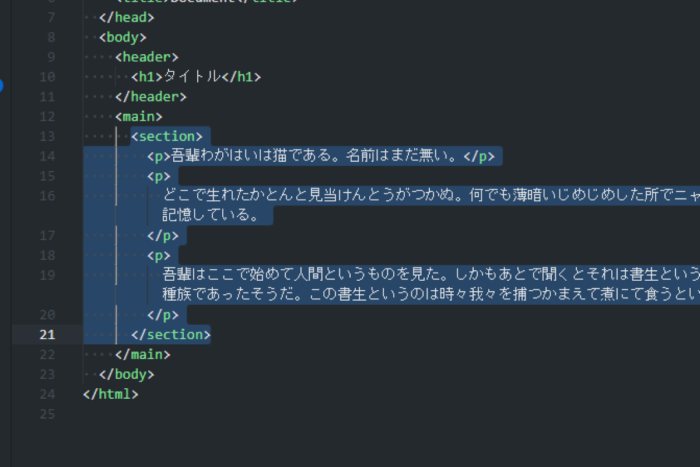
HTMLを編集していると開始タグから終了タグまでをパッと選択したいとき、ありませんか?

こんな感じ!

コーディング中にキーボードから手を放してマウス使って選択とか、Shift+矢印キーで小まめに選択とか地味にめんどくさい・・・。

今回はHTMLタグをショートカットキー1つで簡単に選択できる設定をご紹介します。

ショートカットキーの登録

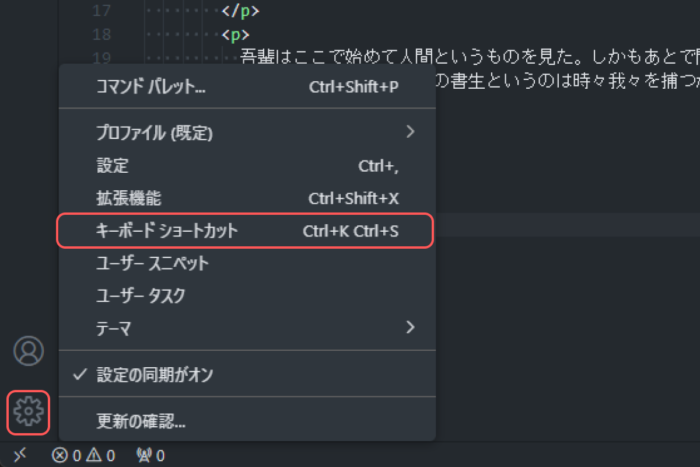
まず設定ボタン(歯車マーク)から「キーボードショートカット」を選択します。

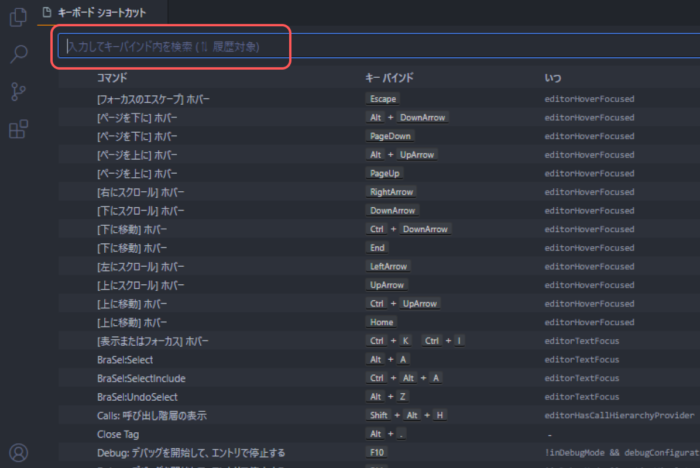
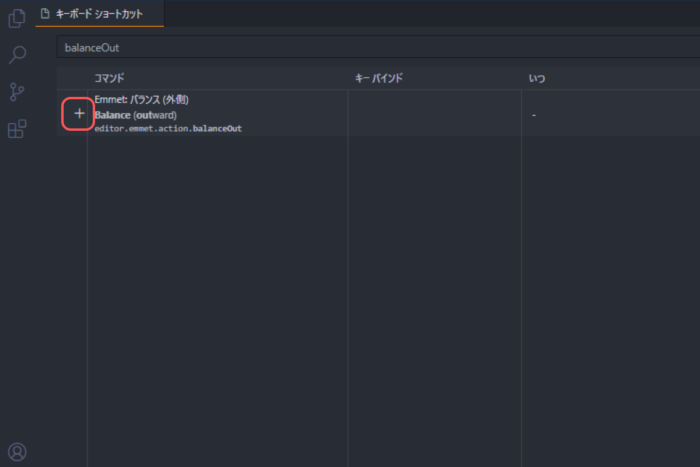
検索窓で「editor.emmet.action.balanceOut」と入力します。(balanceOutだけでも出てきます)

Balance (outward)横の編集ボタンをクリック

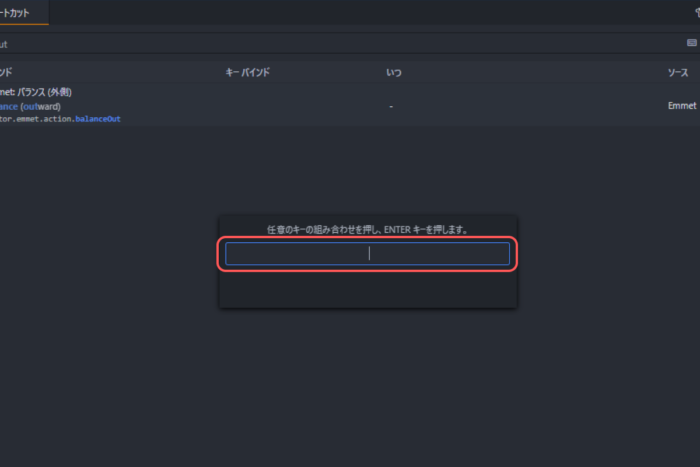
任意のキーを登録します

私はCtrl+Shift+Aで設定しています

これでキーボードから手を離さなくてもいいですし、地道に選択する必要もなくなりました!

マークアップの効率アップをしたい方はぜひとも実践してみてください。

text-align: justifyでテキストを両端揃えにしたら文字間が開きすぎた・・・。word-break:break-allで解決!

サイト構築する上で長文のテキストを表示することはよくあると思います。

でも左右に寄せたテキストを改行したとき、端に余分なスペースができて見た目が悪いな、ってことありませんか?

そんなときに役立つのがtext-align: justify;

[

text-align – CSS | MDN

text-align は CSS のプロパティで、ブロック要素または表のセルボックス内におけるインラインレベルコンテンツの水平方向の配置を設定します。つまり、 vertical-align と同じように機能しますが、水平方向に機能します。

developer.mozilla.org

](https://developer.mozilla.org/ja/docs/Web/CSS/text-align#justify "text-align – CSS | MDN")

改行によってできた行末の余白を文字間に自動で割り振って両端を揃えてくれる便利なCSSスタイルですが、実は問題があります。

それが文字間が開きすぎてしまう問題です。

文字間が開きすぎるってどういうこと?

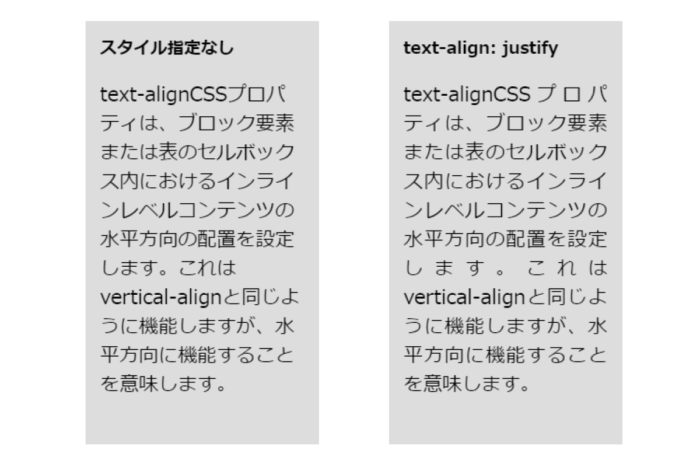
どういうことなのか、画像をご覧ください。

左がスタイルなしテキスト。右がtext-align; justifyを指定したテキスト。

何もスタイルを指定していないテキストに比べて、text-align: justify;を指定しているテキストは両端が揃っている部分は見た目にはいい感じですが、一部文字間が開きすぎてしまっています。

これは日本語文と半角英数字を組み合わせたときに起きやすく、特に英単語は途中で改行されないので、次の行に移った英単語があったスペース分だけ空いてしまいます。text-align: justify;はその空いたスペースを文字間に割り振ってしまうため間延びした状態にしてしまうのです。

この問題を解決するのがword-break: break-all;です。

word-break: break-all;のメリット

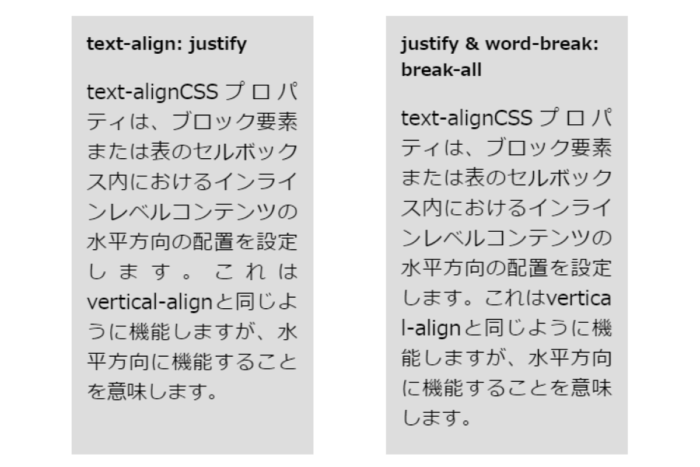
word-break: break-all;を指定することで何が起きるのか?ということですが、下の画像をご覧ください。

左はtext-align: justifyのみ。右はtext-align: justifywork-break: break-all

text-align: justify;だけ指定したテキストで改行されなかった英単語が途中で改行されています。

そうです!word-break: break-all;text-align: justify;を組み合わせることで、両端を揃えつつ、英単語が行末に位置しても途中で改行されて文字間が必要以上に空くことがありません。

word-break: break-all;のデメリット

もちろんいいことだけではありません。

両端揃えにしたときに必要以上に文字間が空いてしまう問題は解決できますが、英単語が途中で改行されてしまうことは可読性を下げてしまうというデメリットが出てきてしまいます。

ですが、一部だけ文字間の空いた日本語文というのは、日常では見慣れないし読みづらいと思います。

最後に

必要以上に空いた文字間と途中で改行される英単語では、後者の方がユーザーにとっては読みやすいものではないかと感じます。(個人の見解です)

状況によって使い分ける、もしくはテキスト構成の見直しなどして上手く付き合っていくことが大事になります。

Posted in CSS

『Code Spell Checker』でUnknown word(スペルミス)判定されないために単語を除外する方法と解除方法

この記事はエディターにVScodeを使っている方向けとなります。

プログラミングをする上で関数や変数の命名って難しいですよねぇ😵

会社やチームで決めた命名規則に則って考えるにしても、いかに伝わりやすい名前にするか悩みやすいポイントですが、最低限タイポはなくしたいところです・・・!

タイポやスペルミスは、呼び出しのときにnot foundエラーで呼び出せなかったり、名前から何を処理するのか判断しにくくなる可能性がありますし、何より恥ずかしい・・・。

そこで便利なのが、「Code Spell Checker」です!
Code Spell Checkerとは?

その名の通りコードを監視してスペルミスがあればエラーで教えてくれるVScodeの拡張機能です。

Code Spell Checker – Visual Studio Marketplace

Extension for Visual Studio Code – Spelling checker for source code

cover

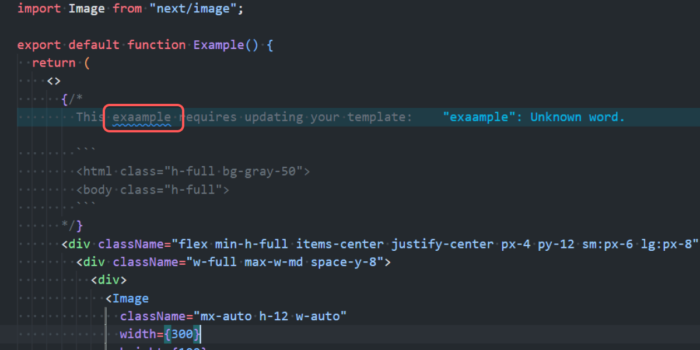
コードでスペルミスがあれば、該当の文字に波線で教えてくれます。

エラーサンプル

「example」が「exaample」とスペルミスしているとそんな単語はありませんとエラーで教えてくれます。

【小話】Code Spell Checkerとセットで使いたい拡張機能

ちなみに上の画像のエラー箇所の右側に表示されている青い文字のエラーメッセージは「Error Lens」という拡張機能による表示です。

通常では画面下のパネルにエラー内容が表示されるので、どこの列・行でどんなエラーなのか照らし合わせするのが面倒ですが、この拡張機能を使えばどこでエラーが起きているのかが分かりやすいので「Code Spell Checker」と一緒に使うのがオススメです。

Error Lens – Visual Studio Marketplace

Extension for Visual Studio Code – Improve highlighting of errors, warnings and other language diagnostics.

cover

スペルミスじゃないのにエラー扱いされてしまうケースも

「Code Spell Checker」はインストールするだけでもコード内のスペルミスをチェックしてくれる便利な拡張機能ですが、スペルミスじゃないのにエラー扱いされてしまうこともあります。

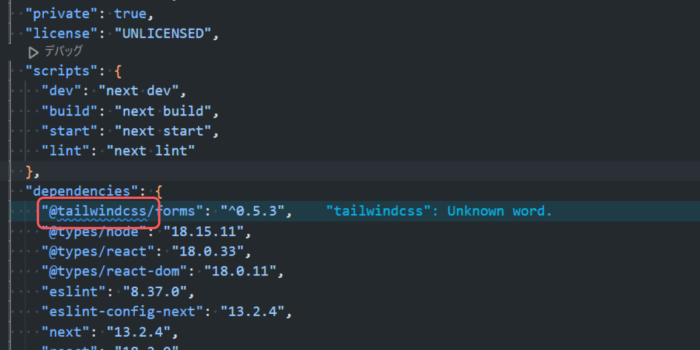
よくあるのが、「Qiita」や「Tailwind CSS」といった固有名詞がエラーとして引っかかってしまうケースや二つ以上の単語をキャメルケースで繋げなかったケース(「Tailwind CSS」だったら「tailwindcss」)です。

キャメルケースは自身で関数や変数の名前を設定する場合には書き換えればいいだけなのですが、インストールしたパッケージなど変更ができない場合があります。

固有名詞はエラー扱いされやすい

Tailwind CSSはtailwindcssとキャメルケースでは出力されない

エラー扱いさせないために特定ワードを除外登録

処理させる上では無視しても大丈夫なのですが、いつまでもエラー判定されるのも気持ち悪いですよね。

そこでエラー判定を回避するための簡単な設定をしておきましょう!

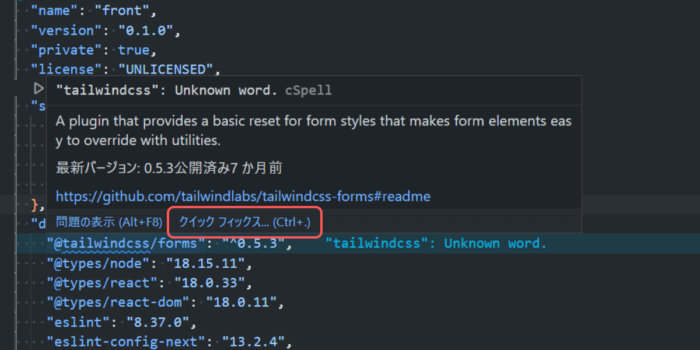
まずエラーのあるワードにマウスホバーして、表示されたウインドウから「Quick Fix(クイックフィックス)」を選択します。(「Ctrl+.」でも表示できます)

マウスホバー表示からクイックフィックスを選択する

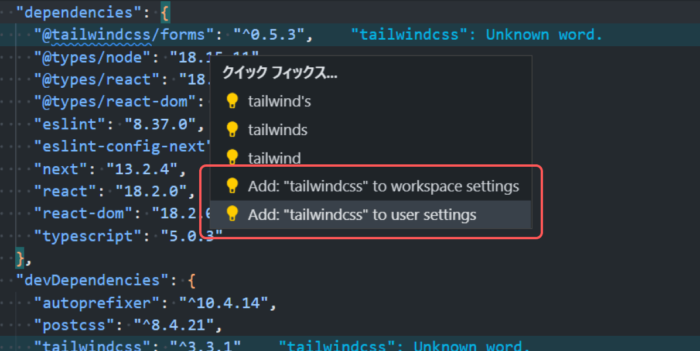
修正候補が表示されるので、「Add~」から始まる項目を選択します。

エラー除外ワード登録

たったこれだけです!とても簡単ですね。

「ワークスペース設定」か、「ユーザー設定」かによって登録による設定記載場所が違うので、後述する解除方法の参照先も変わってきます。

登録したワードの解除方法

間違えて登録した、一度は除外登録したけどまたエラーで返してほしいといった登録した除外ワードを解除したい場面もあると思います。

登録ワードの解除には、ユーザー単位で登録したかワークスペース単位で登録したかで設定記載場所が変わります。

ユーザー設定の場合

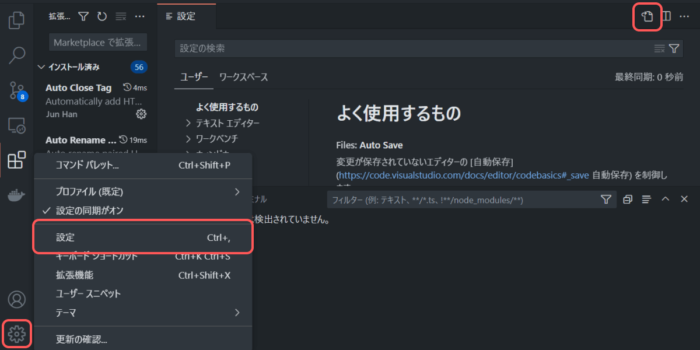
ユーザー設定で登録した場合は、設定画面(Ctrl+,)のsetting.jsonから登録を解除していきます。

設定JSONを開く

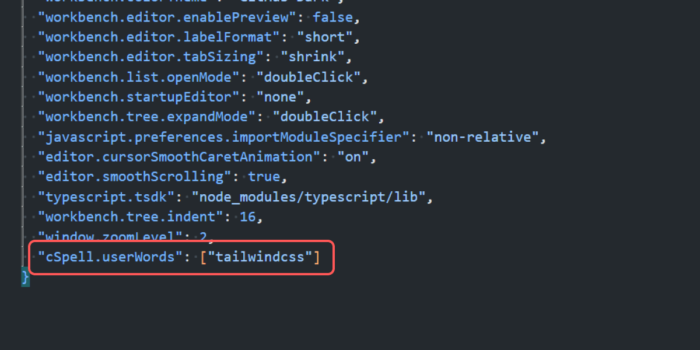
setting.jsonを開いたら「cSpell.userWords」から登録解除したいワードを削除します。

ユーザー単位の除外ワード登録場所

画像では「tailwindcss」がエラー扱いしないように登録しています

ワークスペース設定の場合

ワークスペース設定の場合は、ユーザー設定と同様に設定画面からも設定できますが、エクスプローラーツリーからでも参照することができます。

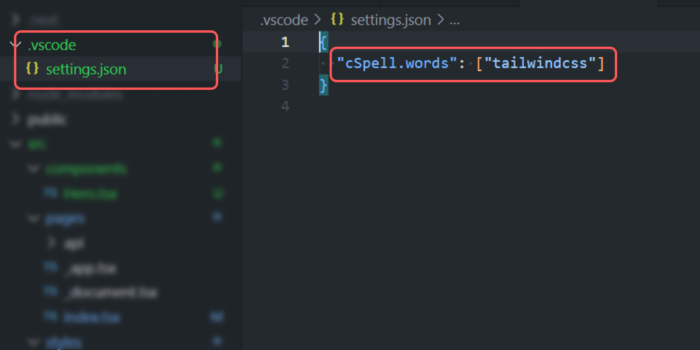
除外ワードの登録でワークスペースを選択した場合はエクスプローラーツリーの「.vscode」フォルダ直下に「setting.json」が作られています。

ワークスペース単位の除外ワード登録場所

ファイルを開いて「cSpell.userWords」から登録解除したいワードを削除するだけでOKです。

最後に

いかがでしたか?「Code Spell Checker」はプログラミングだけでなくドキュメント作成時にも使えて、しかも導入も登録・解除も簡単なので、これからVScodeを始める方もすでにバリバリVScode使ってたけど入れてなかった!という方にはぜひ一緒に入れてほしい拡張機能です。

VScodeをこれから使ってみる、という方はオススメの設定や拡張機能をこちらの記事で紹介しているので参考にしてみてください。

Webデザイン始めるならVScodeイチオシ!VScodeを使うための設定手順とオススメ拡張機能

こんにちは!みみほくろです。 近年のWebデザイン人気は勢いを増すばかりで、手軽に始められるのが魅力的ですよね。 Progateのような教材で学習を終えて、「さあ、自分だけのWebサイトを作るぞ!」と意気込んだものの開発環境で躓くことも少な…

cover

それでは「Code Spell Checker」で快適なプログラミング生活をお過ごしください!

Tailwind CSSを導入したいけどスタイルが反映されない?Unknown at rule @tailwind エラーを解消する3つの方法

クラス名を考える必要がなかったり、HTMLとCSSを行き来しながらコーディングする必要がないなど、モダンなフロントエンドで人気のあるTailwind CSSですが、導入時に躓きやすいのが難点です。

公式サイトの「Get started」ページの通りに進めてみたけど、指定したスタイルが反映されなかったりエラーになる・・・といったことも。

エラーが発生しやすい箇所がこちらです。

@tailwind base;
@tailwind components;
@tailwind utilities;

Tailwind CSSを有効化するための構文ですが、「Unknown at rule @tailwind」とエラーメッセージが表示される場合は、構文が正しく認識されていないため別で拡張機能や設定が必要になります。

※この記事はエディターにVScodeを使っている前提となっています。

エラー解消に必要な拡張機能のインストール

エラーを解消するには二つの拡張機能をインストールする必要があります。

それが「T****ailwind CSS IntelliSense」と「PostCSS Language Support」です。

Tailwind CSSインストール手順の中で「tailwindcss」と「postcss」の二つのパッケージをnpm経由でインストールしますが、その二つをVScodeで有効化するための拡張機能です。

[

Tailwind CSS IntelliSense – Visual Studio Marketplace

Extension for Visual Studio Code – Intelligent Tailwind CSS tooling for VS Code

marketplace.visualstudio.com

](https://marketplace.visualstudio.com/items?itemName=bradlc.vscode-tailwindcss "Tailwind CSS IntelliSense – Visual Studio Marketplace")

[

PostCSS Language Support – Visual Studio Marketplace

Extension for Visual Studio Code – Syntax highlighting for modern and experimental CSS in VSCode

marketplace.visualstudio.com

](https://marketplace.visualstudio.com/items?itemName=csstools.postcss "PostCSS Language Support – Visual Studio Marketplace")

言語モードの変更による適応

上記の拡張機能をインストールしてもエラーが解消されない場合は、言語モードを設定してTailwind CSSに対応させましょう。

手順はこちらです。

  1. Tailwind CSSサポート構文(global.css)を記述したCSSファイルを開く
    • 先ほどご紹介したTailwind CSSサポート構文(@tailwind base;とか)を記述したCSSファイル(global.css)を開いて以下の方法を行います。
  2. コマンドパレットを開いて言語モードを変更する
    • 「Shift+Ctrl+P」でコマンドパレットを開き、「change language mode」と入力します。
    • プレースホルダーに「言語の選択」とあるので「tailwind」と入力し、候補に出てきた「Tailwind CSS」を選択します。

Tailwind CSS IntelliSenseをインストールしていないと候補に出てこないので拡張機能のインストールを先に行いましょう。

@ルールを無視する

言語モードの変更のほかに、@ルール(Tailwind CSSサポート構文)自体を無視する方法もあります。

VScodeのsetting.jsonに次のコードを追加します。

"css.lint.unknownAtRules": "ignore"

SCSSを使っている場合は次のコードを使ってください。

"scss.lint.unknownAtRules": "ignore"

また、@ルールを無視するには設定画面からも可能です

  1. 設定画面を開き「unknown at rules」と検索する
  2. 「CSS > Lint: Unknown At Rules」項目のプルダウンを「ignore」に変更する

言語モードを変更するかignore設定のどちらかを行うことでエラーが解消されると思います。

最後に

ここまでお疲れ様でした。

表題のエラーは初めてTailwind CSSを触る人には躓きやすいポイントかと思います。

この記事がエラー解決の助けになれば幸いです。

それでは快適なTailwind CSSライフをお送りください!

連携したWordPress記事と紐づいたPinterestピンのアイキャッチ画像をそれぞれ違う画像にする方法

WordPressで作った記事を読んでもらうためにPinterestで紹介するとユーザーの目に留まる機会がグッと増えますよね。

でもWordPressで記事を作ってPinterestに切り替えてピンを同じような内容で作成して、というのはめんどくさい・・・。

しかしWordPressとPinterestを連携することで、記事を作成したら自動でピンが作成されるようになります。

WordPressとPinterestの連携方法についてはこちらを参考にご覧ください。

[

WordPressとPinterestを連携して、記事を作成したら自動でピンも作成させる5つの簡単ステップ

こんにちは!PinterestではDIYやWebデザイン、ガジェットのアイデアを漁ることが多いみみほくろです。TwitterやFacebook、InstagramなどSNSの種類が豊富で情報発信としてそれぞれ使い分けている方も少なくないと思…

mimihokuro.com

](https://mimihokuro.com/blog/wordpress-pinterest-link/ "WordpressとPinterestを連携して、記事を作成したら自動でピンも作成させる5つの簡単ステップ")

ピンに使われる画像の種類について

WordPressとPinterestを連携して、実際に記事を公開したときにPinterestピンが作成されますが、記事に使われているアイキャッチ画像がピンのアイキャッチ画像として使われます。

WordPressの一枚画像に関するブロックには画像ブロック投稿のアイキャッチ画像ブロックと二つありますが、ここでは後者の投稿のアイキャッチ画像ブロックを指しています。

画像ブロックは主に文の合間に入れる挿絵目的で複数枚使うことが多いのに対して、投稿のアイキャッチ画像ブロックは記事のイメージを伝えるために記事の初めに一つだけ使われる要素です。

そのため記事のアイキャッチ画像は、ブログ内なら記事一覧ページのサムネイル、WordPressから自動で作られるPinterestピンのアイキャッチ画像に使われます。

Pinterest推奨のアイキャッチ画像サイズ

Pinterestは他のSNSにはない独特なレイアウト『ウォーターフォールレイアウト』が組まれていて、投稿ピンのアイキャッチ画像のサイズに違いがあっても隙間なく並べられるようになっています。

所狭しとピンが並び情報の多さを印象付けるウォーターフォールレイアウト

このレイアウトの場合、横型のアイキャッチ画像を使用すると目立ちにくく、ユーザーにクリックされる可能性が低くなってしまうことが懸念されます。

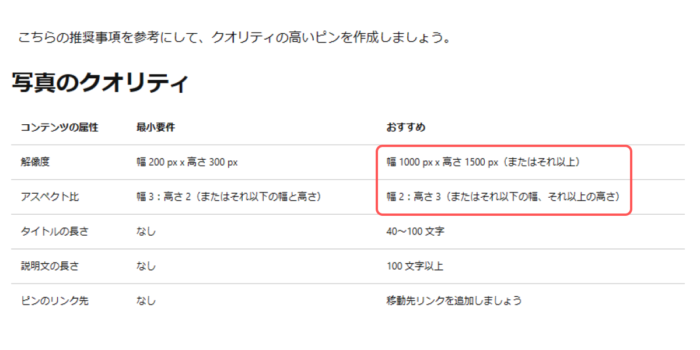
そのため縦型のアイキャッチ画像がより目に留まりやすく、Pinterestとしても推奨サイズを幅1000×1500px(またはそれ以上)としています。

Pinterest推奨ピン画像サイズ

投稿記事のアイキャッチとPinterestのアイキャッチを別の画像にする

ここまでで、Pinterestピンのアイキャッチ画像の推奨サイズと記事に使われたアイキャッチ画像がそのままPinterestのアイキャッチ画像に使われることがわかりました。

ここからは実際に画像を出し分けるための設定を行っていきます。

どうするの?ということですが、手順は2つあります。

Feedにアイキャッチ画像の情報を追加する

WordPressとPinterestの連携にはFeedというものを使用します。

Feedには記事のタイトルや本文などの情報が記載されており、それを元にPinterestでピンがつくられますが、通常ではアイキャッチ画像に関する情報がFeedに記載されていないため、記事のSNS用画像を引用してピンの画像が設定されます。

そのためSNS用画像が設定されていないとPinterestでピンが作成されないのです。

そこで、function.phpを使ってFeedにアイキャッチ画像の情報を記載させていきます。

というのも簡単で、以下のソースコードをfunction.phpに追加するだけです。

function rss_post_thumbnail($content)
{
  global $post;
  if (has_post_thumbnail($post->ID)) {
    $content = get_the_post_thumbnail($post->ID)  . $content;
  }
  return $content;
}
add_filter('the_excerpt_rss', 'rss_post_thumbnail');
add_filter('the_content_feed', 'rss_post_thumbnail');

これだけでFeedにアイキャッチ画像情報が記載され、Pinterestでもピンの作成にアイキャッチ画像が使われるようになります。

記事の画像を別々のものに設定する

今度は各記事での設定です。

ファーストビューに使う画像は**「投稿のアイキャッチ画像」ブロックを使うのではなく、「画像」ブロックを使う**ことで、記事のアイキャッチ画像とPinterestのアイキャッチ画像を別のものにすることができます。

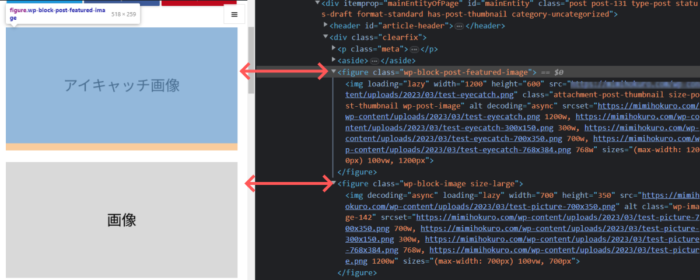
「投稿のアイキャッチ画像」ブロックと「画像」ブロックはWordPress上では別物として扱われますが、HTMLの構造上ではほぼ同じものとして出力されます。

HTMLはほぼ同じ内容の

タグで出力される

そのため、SEO的にも違いがほぼないとみられます。

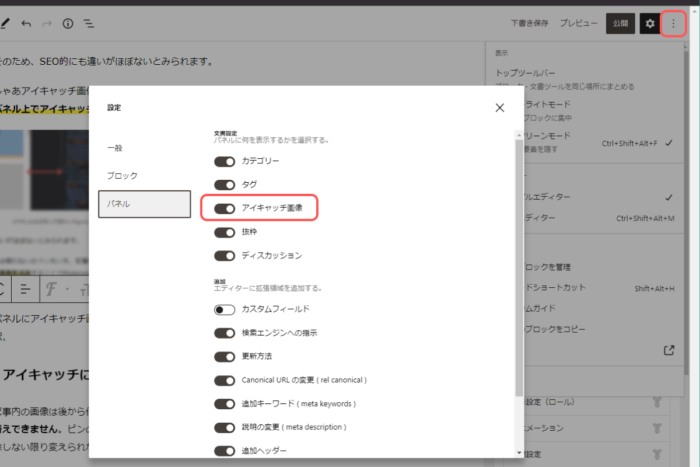
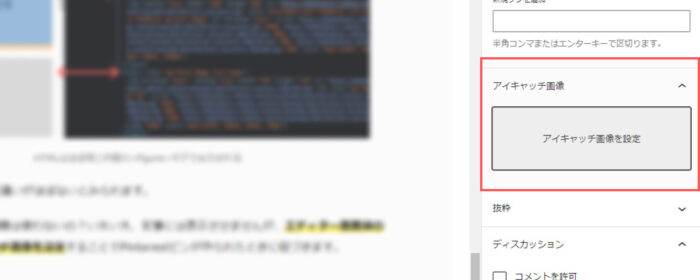
じゃあアイキャッチ画像は使わないの?いえいえ、記事には表示させませんが、エディター画面横のパネル上でアイキャッチ画像を設定することでPinterestピンが作られたときに紐づきます。

パネルにアイキャッチ画像項目がない場合は、右上の点3つマークをクリックした中の「設定」を選択、パネル項目の中から「アイキャッチ画像」のトグルボタンをクリックしてオンにしてください。

アイキャッチに使用する画像は慎重に選ぼう

記事内の画像は後から何度でも変えることができますが、Pinterestピンのアイキャッチ画像は差し替えできません。ピンのテキストなどは編集できるのですが、一度投稿されてしまうと画像だけは削除しない限り変えられないので、使用する画像は慎重に選びましょう。