About Blog Works Contact

Gemini Canvas × Antigravityで完結。Webデザイナーが考える「0→100」最速サイト制作フロー

AIを活用したサイト制作は「指示出し」から「自動建築」のフェーズへ。

本業でECサイトの設計からコーディングまで一人で担うWebデザイナーの私が辿り着いた「Googleエコシステム最強の制作ワークフロー」を徹底解説します。

なぜ「Gemini」を選ぶのか?

現在、CursorやChatGPT、Claude Artifactsなど、多くのAIツールが存在します。

特にAIエディタの代名詞とも言える「Cursor」は強力ですが、現場で私がGeminiをメインに据える理由は、Googleの圧倒的な「連携力」と「コストパフォーマンス」にあります。

主要AIツールとの比較

ツール名得意分野サイト制作における役割課金体系のメリット
Gemini (Canvas)0→1のアイデア・プレビュー設計・プロトタイプ作成Google AI One(月額約3,000円)で完結
Antigravity自律的なプロジェクト構築実装・環境構築・デプロイ上記プランでIDE内AIも高いレート制限で使える
Cursor高度なコード補完・推論コーディング特化月額$20〜。独自モデル等に強み
Claude / ChatGPT部分的なロジック生成補助的なコード修正単体契約が必要な場合が多い

ポイント: Cursorは非常に優れたエディタですが、プロトタイプを作る「Canvas」と、実装を行う「Antigravity」を一つのGoogleアカウント(一つのサブスク)でシームレスに行き来できる体験は、Geminiだからこそできる高速フローです。

制作効率を10倍にする「右脳と左脳」の役割分担

「右脳」を担うGemini Canvas:直感的なデザイン生成

Canvasの最大の武器は、「コードを書かずに、プレビューを見ながらデザインをこねくり回せる」点です。

  • リアルタイム・スタイリング: AIが即座に反映し、プレビュー画面で確認可能。
  • 曖昧な指示の具現化: 「もっと春らしく」「20代女性に刺さる配色で」といった感性的なオーダーを視覚化。
  • デザインの「こねくり回し」: デザイナーが一番時間をかける「0→1」の試行錯誤を、数分という驚異的なスピードで回せます。

「左脳」を担うAntigravity:論理的な実装と自動建築

Googleが開発した次世代AI IDE「Antigravity」は、VS Codeをベースにしながらも、ディレクトリ構造を自律的に理解してくれるので、一度の指示で関連ファイルをディレクトリ内で探して編集してくれる優れたエディターです。

  • Windows環境での親和性: WSL2やPowerShellを介した環境構築も、AIエージェントがコマンドを提案・実行してくれるため、環境構築のストレスが激減します。
  • 構造化のプロ: Canvasで作った「一枚岩のコード」を、Next.jsのApp Routerに基づき適切にコンポーネント分割し、適切なディレクトリへ自動配置することもできます。

Google Antigravity

Google Antigravity

Experience liftoff with the next-gen agent platform

cover

【実践】0から100まで駆け抜ける「4ステップ・ワークフロー」

ここからは、私がオススメする制作フローを詳しく解説します。

STEP 1:Geminiで「プロジェクトの設計書」を作る

AIに丸投げするのではなく、最初にCONTEXT.mdという詳細な設計書を作らせるのが成功の8割を決めます。

  • 内容の緻密化: 技術スタック(Next.js, Tailwind, Framer Motion等)の指定、ディレクトリ構成のルール、カラーパレットの16進数指定までをこの1ファイルに集約させます。
  • AIへの制約: 「このルールを逸脱するな」という強い指示を書き込むことで、後の工程での「AIの勝手な解釈」を防ぎ、制作の一貫性を保ちます。

STEP 2:Canvasで「ビジュアル」を仮確定

設計書を元に、Canvas内で動くプロトタイプを作成します。ここでは「構造」よりも「見た目」を完璧にすることに集中します。

  • 1ファイルに集約: Canvasは単一ファイルでのプレビューが得意なため、あえてコンポーネント分割せず「Visual.tsx」という巨大なファイルにすべて記述させます。
  • 対話型修正: 「ヘッダーのロゴを左に寄せて」「スマホの時だけこの要素を非表示にして」といった微調整をプレビューを見ながら繰り返し、理想のビジュアルを確定させます。

直接コードを編集するほうが早い、軽微な修正が発生することもあります。その場合、わざわざプロンプトで指示すると逆に効率が悪いので、STEP3が完了した後に修正するのも手です。

STEP 3:Antigravityで「自動建築」を開始

ここが一番の快感ポイントです。用意した「設計書」と「Visual.tsx」をAntigravityに読み込ませます。

  • 自律的なプロジェクト初期化: npx create-next-app からライブラリの npm install まで、AIがコマンドを生成します。コマンドの実行承認をポチポチ押すだけで、目の前でプロジェクトの骨組みが出来上がっていきます。
  • コンポーネントの解体と再構築: AIがVisual.tsxを解析し、Header.tsxHero.tsxといった部品に切り分け、設計書で指定したフォルダへ自動的に収納していきます。人間がコピペを繰り返す時代は終わりました。

STEP 4:AIエージェントによるデバッグと仕上げ

自動構築が終わった直後の「あと一歩」を、対話形式で詰めていきます。

  • 局所的エラーの解消: 「画像のパスが通っていない」「Lucide Reactのアイコン名が間違っている」といった細かい不備を、Antigravityのチャットで指摘して直させるか、直接修正します。
  • レスポンシブの最終調整: 実機やブラウザのデベロッパーツールで確認し、気になる箇所の微調整をAIに依頼。この「仕上げ」の精度が、プロの仕事としてのクオリティを左右します。

【実例紹介】AIと作った次世代プロトタイプ

さて、ここまで大きな制作の流れをご紹介しました。

今度は、この後ご紹介するGemやプロンプトでどんなものが作れるのか、イメージを用意しました。

それぞれCanvasで作成したときのイメージを共有リンクとして貼り付けてあるので、全容をご覧ください。

例1. 可愛らしいインテリアECサイト

20~30代女性をターゲットとしたインテリアECサイトをCanvasで作成しています。

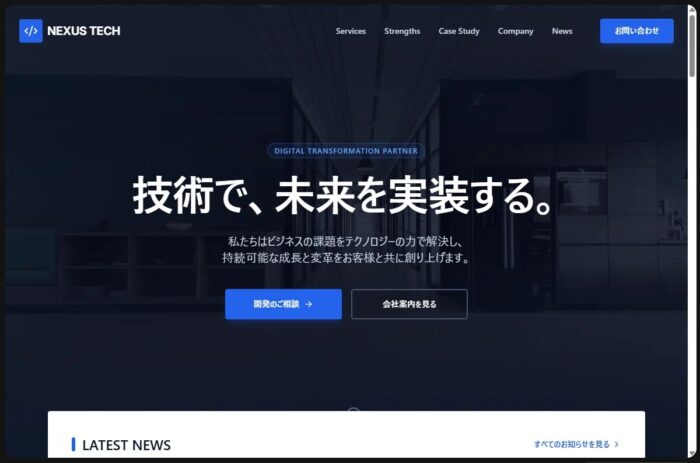
例2. 堅実なシステム開発会社のコーポレートサイト

シンプルな構成ですが、カウントアップを加えた遊び心のあるトップページになっています。
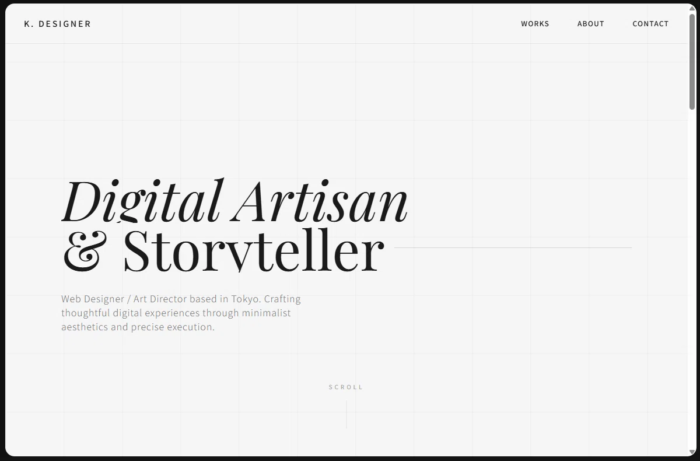
例3. スタイリッシュなデザイナーのポートフォリオサイト

シンプルかつスタイリッシュなビジュアルに余白を大きく設けたデザイナーらしさのあるページです。
例4. モダンなエンジニアのポートフォリオサイト

フリーランスとしてWeb制作会社から高単価案件を獲得するためのプレゼンテーションツールをイメージ。

実装力をアピールするような演出とスタイリッシュさが目を引くデザインになっています。

このポートフォリオのメインビジュアルには、高度なアニメーションを実装できるThree.jsを指定して作成させています。

それでは、ここからサンプルページを作成したプロンプトと流れをご紹介します!

現場で即戦力になる「専用Gem」と「秘伝のプロンプト」

これまでの解説でフローの重要性は理解いただけたかと思います。

しかし、一番の壁は「AIにどう指示すれば、高品質な設計書が出てくるのか?」という点ではないでしょうか。

そこで、私が実務で磨き上げた「設計サポート専用Gem」と、コピペで使える「プロンプトサンプル」を公開します。

STEP 1:Canvasで「設計書」を作る

この最初のステップで「設計書(CONTEXT.md)」をどれだけ緻密に作れるかが、後のクオリティを左右します。

ただ、非デザイナーや「実はデザイン苦手なんよ・・・」というデザイナーの方にも安心で便利な設計書作成サポートGemをご用意しています。

‎Google Gemini

Meet Gemini, Google’s AI assistant. Get help with writing, planning, brainstorming, and more. Experience the power of generative AI.

cover

前述しましたが、できるだけGeminiに伝える情報に高い粒度を保たせるために、Geminiは一つ一つ丁寧にヒヤリングします。そのため、無料プランで使うとすぐにレート制限に達してしまう可能性が高いので、有料プランで使うのがオススメです。

レート制限が気になるよ、という方は、以下の指示書(プロンプト)サンプルを希望に合わせて調整して、 CONTEXT.mdというマークダウンファイル(指示書)を作らせてください。

ジャンル別に3つの実例を用意したので、作りたいものに近いものを選んでみてください。

パターンA:インテリアECサイト(B2C)

▼ プロンプト例(Canvasに入力)

以下の要件定義に基づき、Webサイト構築のための詳細な設計書(CONTEXT.md)を作成してください。
出力内容は、開発AIが迷わず実装できるレベルまで詳細化してください。

【1. プロジェクト基本要件】
・サイトの種類: インテリアECサイト「トップページ」
・ターゲット: 20代〜30代の一人暮らしを始める女性(仕事で忙しいが、部屋にはこだわりたい層)
・技術スタック: Next.js (App Router), Tailwind CSS, Lucide React, Framer Motion
・レスポンシブ対応: 完全レスポンシブ必須(スマホ・タブレット・PC)。モバイルファーストで設計すること。

【2. デザインシステム定義】
・カラーパレット:
 ・Primary: <em>#F5EBE0 (やわらかいベージュ系)</em>
 ・Secondary: <em>#D1FAE5 (淡いミントグリーン)</em>
 ・Accent: <em>#E5B1B1 (くすみピンク)</em>
 ・Text: <em>#374151 (チャコールグレー)</em>
・フォント: Noto Sans JP (本文), Montserrat (見出し)
・UIルール:
 ・角丸: rounded-lg (少し丸みを帯びた形状)
 ・シャドウ: shadow-sm (控えめで上品な影)
 ・余白: ゆったりと取る (Tailwindの gap-8, py-16 等を活用)
 ・ブレークポイント: Tailwind標準 (sm, md, lg, xl) を使用し、デバイスごとに最適なレイアウトを定義すること。

【3. セクション構成と機能要件】
1. Hero: 画面いっぱいのスライダー。キャッチコピー「私らしい、春の部屋。」。CTAボタン配置。スマホでは画像比率を調整。
2. Category: 「ソファ」「テーブル」「照明」等のアイコンナビゲーション。横スクロールまたはグリッドで表示。
3. Concept: ブランドメッセージ。背景に薄いテクスチャ画像を使用。
4. New Arrivals: PCでは4カラム、スマホでは2カラムのグリッド。
5. Ranking: 1〜3位のランキング表示。王冠アイコン付き。
6. Instagram: グリッドレイアウトで画像表示。
7. Newsletter: メールアドレス入力フォームと登録ボタン。

【4. ディレクトリ・コンポーネント設計】
・ディレクトリ構成: Next.js App Routerの標準構成(/app)。
・コンポーネント分割ルール:
 ・共通パーツは /components/ui (Button, Card等)
 ・セクション単位は /components/sections (Hero, Features等)

【出力形式】
上記を整理し、エンジニアへの実装指示書として使えるマークダウン形式(CONTEXT.md)で出力してください。

パターンB:IT企業コーポレートサイト

▼ プロンプト例(Canvasに入力)

以下の要件定義に基づき、Webサイト構築のための詳細な設計書(CONTEXT.md)を作成してください。

【1. プロジェクト基本要件】
・サイトの種類: システム開発会社のコーポレートサイト
・ターゲット: 企業のDX担当者、IT部門の責任者(信頼感と技術力を重視)
・技術スタック: Next.js (App Router), Tailwind CSS, Lucide React
・レスポンシブ対応: 完全レスポンシブ必須。ビジネスマンが移動中にスマホで見ることも考慮。

【2. デザインシステム定義】
・カラーパレット:
 ・Primary: #0F172A (深いネイビー、知性と信頼)
 ・Secondary: #3B82F6 (テックブルー)
 ・Background: #F8FAFC (清潔感のある白グレー)
・フォント: Noto Sans JP (本文), Inter (英数字)
・UIルール:
 ・角丸: rounded-sm (シャープでビジネスライクな形状)
 ・ナビゲーション: PCはヘッダーメニュー、スマホはハンバーガーメニューに切り替え。

【3. セクション構成と機能要件】
1. Hero: オフィス風景の動画背景+「技術で、未来を実装する。」。
2. News: 最新のお知らせ3件。
3. Service: 「Web開発」「アプリ開発」「コンサルティング」の3本柱。
4. Strengths: 数字で見る実績。カウントアップアニメーション。
5. Case Study: 導入事例のロゴスライダー。
6. Contact: 大きな電話番号とお問い合わせフォームへの誘導。

【4. ディレクトリ・コンポーネント設計】
ディレクトリ構成: 一般的なNext.js構成。

パターンC:デザイナーのポートフォリオサイト(クリエイター)

▼ プロンプト例(Canvasに入力)

以下の要件定義に基づき、Webサイト構築のための詳細な設計書(CONTEXT.md)を作成してください。

【1. プロジェクト基本要件】
・サイトの種類: Webデザイナーのポートフォリオサイト(トップページ)
・ターゲット: 制作依頼を検討中のクライアント、採用担当者
・技術スタック: Next.js (App Router), Tailwind CSS, Framer Motion

【2. デザインシステム定義】
・カラーパレット:
 ・Base: #FFFFFF (白)
 ・Text: #1A1A1A (ほぼ黒)
・フォント: Noto Sans JP (本文), Playfair Display (英語見出し)
・UIルール:
 ・余白: 極めて広く取る。スマホでは適切な余白に調整。
 ・線: 1pxの極細線を使い、グリッド感を強調

【3. セクション構成と機能要件】
1. Hero: タイポグラフィ重視。ふわっと現れるアニメーション。
2. About: 簡潔なフィロソフィーとプロフィール。
3. Works: 制作実績をグリッド(PC: 2カラム, SP: 1カラム)で表示。
4. Skills: 使用可能ツールをシンプルにリスト化。
5. Contact: SNSリンクとシンプルなフォーム。

【4. ディレクトリ・コンポーネント設計】
・コンポーネント分割ルール: WorkCard, SkillBadgeなどの粒度で分割。

プロンプトを実行して出力された「設計書」の内容を精査します。
これがこのプロジェクトの「憲法」になります。

これがあるだけで、後の工程でのAIの「勝手な判断」や「デザインのブレ」を徹底的に防げます。

ちなみに上記で紹介したプロンプトはあくまで例なので、より具体的な構想やルールがあればより詳細に書くことでクオリティーを高められます。

STEP 2:Canvasで「見た目だけの完成品」を作る

次に、STEP 1で作った「設計書」を元に、Canvasでデザインを作ります。 ここでの最大のポイントは、「設計書のデザイン要件は守るが、ファイル分割ルールは一旦無視する」ことです。

▼ デザイン作成のコツ Canvasに対しては、以下のように指示します。

設計書(CONTEXT.md)の要件(デザインシステム、セクション構成)に基づいて、サイトのデザインを作成してください。

【条件】
・ReactとTailwind CSSを使用すること。
・重要: 設計書で定義したディレクトリ構成は一旦無視し、すべてのコードを1つのファイル(Visual.tsx)にまとめて記述すること。
・コンポーネント分割はしないでください。ベタ書きで構いません。
・最重要: 完全なレスポンシブ対応(モバイルファースト)にしてください。Tailwindのプレフィックス(md:, lg:)を必ず使用してください。

ここでは、STEP 1で決めた世界観と、「スマホで見ても崩れないこと」を完璧に再現することだけに集中してください。

STEP 3:Antigravityで「合体&自動建築」

ここが最大の山場であり、一番気持ちいい瞬間です。

Canvasで作った「設計書(STEP 1のCONTEXT.md)」と「デザインコード(STEP 2のVisual.tsx)」の2つを用意し、一つのディレクトリに入れたら、Antigravity(エディタ)で該当のディレクトリを開きます。

Antigravityのチャット欄に、この2つのファイルを読み込ませます(「@(メンション)」でファイル名を選択してください)。

その状態で、以下のプロンプトを投げてください。

▼ 自動建築プロンプト(Antigravityに入力)

あなたはシニアフロントエンドエンジニアです。
現在のディレクトリは空です。以下の2つの資料を元に、プロジェクトを0から構築してください。

【入力資料】
1. 設計書: CONTEXT.md(技術スタックと構成ルール)
2. デザイン: Visual.tsx(見た目の正解データ)

【タスクフェーズ】
1. 環境構築
・CONTEXT.md の技術スタックに基づき、Next.jsプロジェクトの初期化コマンドを実行してください。
・TypeScript, Tailwind CSS, ESLint は有効にしてください。
・必要なライブラリ(Lucide React, Framer Motion等)をインストールしてください。

2. 実装
・初期化されたプロジェクトに対し、CONTEXT.md で定義されたディレクトリ構成を作成してください。
・Visual.tsx のコードを適切に分割し(Header.tsx, Hero.tsx 等)、各ファイルに配置してください。

【実行指示】
まずはフェーズ1(環境構築)のコマンドを提案・実行し、完了後にフェーズ2(実装)へ進んでください。

これを送信すると、AIは「設計書」というルールに従って、デザインコードという「素材」を切り刻み、適切なファイルに自動で振り分けてくれるので、人間がエディタを行き来してコピペする必要はゼロです。

環境構築のプロセスでは、いくつかのコマンド実行が必要で、構築完了までノンストップで実行できれば良いのですが、Antigravityではセキュリティのため、コマンド実行前に「承認」ボタンのクリックが必要になります。

承認をポチポチと押して見守るだけで、環境構築からファイルの整理整頓まで全てAIがやってくれます。

STEP 4:AIエージェントで仕上げる

自動構築が終わったら、最後に「エンジニア」としての仕上げです。 おそらく、自動構築直後は「画像のパスが通っていない」とか「リンクが空っぽ」といった細かい不備があるはずです。

ここは、AntigravityのAIエージェント(チャット)を使って、対話形式で詰めていきます。

  • 「ヘッダーのロゴ画像が表示されていないので、public/images フォルダを作ってダミー画像を配置し、パスを通して」
  • 「商品カードをクリックしたら、商品詳細ページ(/products/[id])に遷移するようにリンクを修正して」
  • 「スマホで見た時、ハンバーガーメニューが開かないバグを直して」

このように、全体構造ではなく「局所的な修正」にフォーカスして指示を出すのがコツです。

ここまで来れば、Gitでコミットしてデプロイするまであと一歩です。
※ここではGitでのコミット、デプロイの方法については割愛します。

サイトが完成してデプロイできたらお祝いしましょう!🎉
お疲れ様でした!

さていかがでしたでしょうか?

「サイトを作りたいけどデザインがなぁ・・・」と悩んでなかなか前に進めなかった方は、ぜひぜひ、この手順を試してみてください。
「今までの苦労は何だったんだ…」ってなること間違いなしです!

WordPressのセキュリティをより効果的にするためのプラグイン『SiteGuard』設定方法と非常時の対処法

サイトを作るとなるとWixやStudioなどノーコードツールを使われることが多くなりましたが、Wordpressの利用率はまだまだトップを走り続けています。

特に、自分でブログサイトを立ち上げるとなったときにはWordpressを選ぶ方は多いと思います。

でも、その一方でこんな不安、ありませんか?

「もし、せっかく書いた記事や作ったブログが、悪意のある誰かに乗っ取られたり、壊されたりしたらどうしよう…」

考えただけで、ゾッとしますよね。

でもセキュリティをしっかり設定することで、多くの脅威から自分のサイトを守ることができます。

「でも、セキュリティってなんだか難しそう…」「専門用語ばかりで、設定を間違えたら逆にブログが見られなくなりそうで怖い…」

そんな不安があっても大丈夫!

手っ取り早く、簡単で堅牢なセキュリティ対策ができる、”無料”の門番『SiteGuard WP Plugin』プラグインをご紹介します。

そもそもSiteGuardって、どんな”門番”?

SiteGuardは、例えるなら「優秀で頼りになる家の警備員」みたいなものです。

具体的には、空き巣(不正アクセス)が嫌がることを、全部先回りしてやってくれます。

  • 家の場所を分かりにくくする(管理画面のURLを変更)
  • 玄関の鍵を特殊なものに変える(ログインページのURLを変更)
  • 「この人は本当に家の住人?」と本人確認する(画像認証)
  • 何度も鍵をガチャガチャする不審者を締め出す(ログインロック)

これだけでも対応範囲が広いですよね。

より詳しい情報を知りたい方は公式サイトをご覧ください。

[

SiteGuard WP Plugin

SiteGuard WP Plugin は、管理ページとログインへの攻撃からの保護に特化したプラグインです。

ja.wordpress.org

](https://ja.wordpress.org/plugins/siteguard/ "SiteGuard WP Plugin")

SiteGuardのメリットと、たった1つの注意点

【メリット】

  • 無料なのに高機能:これ一つで基本的なセキュリティ対策はバッチリです。
  • 安心の日本製:管理画面もすべて日本語なので、直感的に使えます。
  • 設定が比較的かんたん:この記事を読めば、15分ほどで完了します!

【たった1つの注意点(デメリット)】

  • 設定を間違えたり、設定した内容を忘れると、自分もログインできなくなる可能性がある

「えっ、やっぱり怖いじゃん!」と思うかもしれませんが大丈夫です!
この記事では、そうならないための**「絶対にやっておくべき2つの準備」**からお教えします。これさえやっておけば、何も怖くありません。安心してついてきてくださいね!


設定前にこれだけはやって!2つの”お守り”

万が一の事態に備えて、作業を始める前に、2つの「お守り」を準備しましょう。たったこれだけで、安心感がまったく違いますよ。

お守り①:ログインURLをコピーして、メモ帳に貼っておく

これから、ログインページのURL(住所)を変更します。もし新しい住所を忘れてしまうと、自分のお家に帰れなくなってしまいますよね。

今のうちに、現在のログインURL( https://あなたのドメイン/wp-admin/ など)をコピーして、PCのメモ帳や手帳に貼り付けておきましょう。

お守り②:バックアップを取っておく

「バックアップ」とは、今のブログの状態をまるごと保存しておくことです。もし何かあっても、このバックアップがあればすぐに元通りに復元できます。

バックアップができたら、それではいよいよ「SiteGuard」を設定していきましょう!


SiteGuardかんたん設定

ここからは、実際の画面を見ながら一つずつ進めていきましょう。

  1. WordPressのダッシュボード(管理画面)左側メニューから「プラグイン」→「新規追加」をクリック。
  2. 右上の検索窓に「SiteGuard WP Plugin」と入力。
  3. 「今すぐインストール」をクリックし、その後「有効化」をクリックします。

これだけで、あなたのブログに警備員が常駐してくれるようになりました。

でも、ただいるだけではダメですよね。警備員に「ここを重点的にお願いします」と指示を出していきましょう。

左側メニューに「SiteGuard」という項目が追加されているので、クリックしてください。

① 管理ページアクセス制限

これは、ログインしていないIPアドレスから管理画面(wp-admin)にアクセスできなくする設定です。

一度管理ページにアクセスしてログインすると、その時のIPアドレスが記録され、それ以外のIPアドレスではログイン状態を保たない

  • 設定方法: 「管理ページアクセス制限」タブを開き、「ON」にするだけでOKです。

② ログインページ変更

これが一番大事な設定です。

WordPressのログインページは、初期設定だとURLがバレバレ( ドメイン名/wp-login.php )なので、空き巣に狙われやすいんです。

そこで、ログインページのURLを、あなたしか知らないオリジナルの名前に変更してしまいましょう。

  1. 「ログインページ変更」タブを開きます。
  2. 「ログインページURLを変更する」を「ON」にします。
  3. 「変更後のログインページ名」に、あなただけの好きな半角英数字を入力します。(例: login_12345 など)
  4. 一番下の「変更を保存」をクリックします。

超重要ポイント!新しいログインURLを忘れないようにしよう

保存ボタンを押した瞬間に、あなたのブログのログインページのURLが変わります!
新しいログインページのURL( https://あなたのドメイン/login_12345 )は、絶対に忘れないでください!

  • 今すぐブックマーク(お気に入り登録)しましょう!
  • スマホで写真に撮っておきましょう!
  • 手帳にメモしておきましょう!

ログインできなくなった

もし、万が一、本当に万が一忘れてしまったら…落ち着いてください。

サーバーの「ファイルマネージャー」という機能(サーバーのサービスによって名称は変わります)やFTPソフトを使って、SiteGuardの設定を一時的にオフにすれば元に戻せます。

SiteGuardを一時的に無効にする方法

ファイルマネージャーやFTPの設定などは長くなるのでここでは割愛します。

ここでは簡単な流れをご説明します。

  1. FTPやファイルマネージャーにログインする。
  2. WordPressをインストールしているフォルダに移動し、「wp-content」→「plugins」フォルダに移動する。
  3. 「siteguard」フォルダの名前を変更する(例.siteguard_offや_siteguardなど)
  4. 前のログインページ( https://あなたのドメイン/wp-admin/ など)にアクセスしてログインする。
  5. ログインできたら③で変更したフォルダ名を元に戻す。
  6. SiteGuardの設定が戻っているか確認し、ログインURLを確認してブックマークなどする。

ざっとこんな感じです。

新しいログインURLは厳重に管理しましょう。

③ 画像認証

これは、ログイン画面に「ひらがなの画像認証」を追加する機能です。機械(ボット)による自動的な不正ログイン攻撃を防ぐのに、とても効果的です。

  • 設定方法: 「画像認証」タブを開き、「ひらがな」にチェックが入っていることを確認して「ON」にするだけ!

次回ログイン時には、IDとパスワードの他に「ひらがな」入力欄が追加されていますので、よりセキュリティは強力になります。

④ ログイン詳細エラーメッセージの無効化

これは、通常だとログインに失敗したときに、「ここが間違ってますよ~」と失敗の原因箇所を教えてくれるところを、失敗した箇所がユーザー名であろうがパスワードであろうが同じエラーメッセージを表示するようにしてくれます。

これによって、入力したユーザー名が存在するかどうかを不正アクセス者に知られにくくすることができます。

mimihokuro

mimihokuro

どこが間違ってるか教えてくれると管理者には嬉しいんですが、不正アクセス者にとってもありがたいことなので、この機能は有効にしておくのがオススメです。

⑤ ログインロック

これは、ログインに何度も失敗した相手(IPアドレス)からのアクセスを、一定時間ブロックしてくれる機能です。

この機能はブルートフォースアタック(総当たり攻撃)によるログインへの試みを防ぐ効果があり、必須で有効にするべきといっていい項目です。

⑥ ログインアラート

こちらはその名の通り、ログインしたらメールで通知してくれる機能です。

設定画面を開くと、通知するメールの内容を編集することができますが、基本的に変更なしで問題ありません。

⑦ フェールワンス

この機能は、正しいログイン情報を入力しても1回失敗させることで、「リスト攻撃」というサイバー攻撃を防ぎやすくするための機能です。

リスト攻撃とは、パスワードのリストを使って、たくさんのアカウントにログインを試みるサイバー攻撃のことで、1回失敗させれば「そのパスワードは合っていない」と認識させることができるので、悪意ある攻撃を防ぎやすくなります。

⑧ XMLRPC防御

XML-RPC ピンバックを利用したDDoS攻撃と、XML-RPC を利用したブルートフォースアタック(総当たり攻撃)を防ぐ機能です。

本来、ピンバックは他のブログ記事で自分のブログ記事が引用された際に、引用元に通知を送るための仕組みです。

これにより、ブログ間の連携がスムーズになるのですが、これを悪用することで大量の無効または偽装されたピンバックリクエストが同時に押し寄せることで、サーバーは正規のアクセスを処理できなくなり、結果としてWebサイトやサービスが停止してしまう恐れがあるのです。

基本的にWordpress初心者の方は、この機能を有効にしておきましょう。

mimihokuro

mimihokuro

私も履歴を見たら過去にブルートフォースアタックをされたことが分かり、個人ブログでもこんなにアタックされるのかとゾッとした経験があります・・・🥺

⑨ ユーザー名漏えい防御

WordPressの仕組み上、何も対策をしていないとユーザー名を特定することができてしまいます。

例えば、https://yourwebsite.com/?author=1といったURLにアクセスすると、投稿者IDが 1 のユーザーのプロフィールページや投稿一覧が表示されるようになっています。

たとえ、表示名が直接ユーザー名と一致しなくても、その投稿者IDを持つユーザーが何らかの投稿をしていれば、その投稿者IDは「存在する」ことが確認できてしまうので、これは設定必須の項目といっても過言ではありません。

⑩ 更新通知

こちらもその名の通り、更新できるプラグインやテーマなどがあったときにメールで通知してくれる機能です。

常に最新の状態に保つことがセキュリティを維持する基本中の基本ですね。

必要な設定は以上です。お疲れ様でした!
実は、基本的な設定はこれだけで完了です!思ったより簡単じゃありませんでしたか?

最後に、設定内容をすべてチェックしたら、一度ログアウトして、新しいログインページのURLから、きちんとログインできるか試してみましょう。

まとめ:最強の門番を手に入れて、安心してブログを育てよう!

本当にお疲れ様でした!
これで、あなたのブログのセキュリティは格段にアップしました。もう、夜も安心して眠れますね(笑)。

でも、SiteGuardの設定ができたからといってセキュリティ対策を放置するのはNGです。

定期的に不正アクセスをされていないか、されそうになったか、その痕跡をチェックすることなども大事です。

セキュリティ対策は、いわば「ブログ運営の土台作り」です。この面倒な作業を乗り越えたあなたは、もう立派なブロガーの一歩を踏み出しています。

あなたのブログが、たくさんの人に愛される素敵な場所に育っていくのを、心から応援しています!

Live Serverを使ってPCブラウザだけじゃなくスマホ実機で簡単にライブプレビューする方法

WebサイトのコーディングでVScodeを使っている方、表示確認は何を使っていますか?

おそらくLive Serverを使っている方が多いんじゃないでしょうか。

ただ、Live Serverをインストールしただけの状態で使っているとPCでしか表示確認ができなくて、スマホでの表示はブラウザのデベロッパーツールでスマホモードを使うことでしか確認できません。

スマホでの表示はデベロッパーツールだけだと不十分で、実機を使って確認しないと思わぬ表示崩れが起きていることもしばしば。

だからといって、サーバーにアップロードしてスマホ実機で確認して、問題があったら修正してまたアップロードして・・・と繰り返すのは何とも手間ですよね。

今回は、Live Serverを使ったPCもスマホ(実機)も同時に確認できる方法のご紹介です。

まずはLive Serverをインストール

初めに、Live Serverをまだインストールしていない方は下のリンクからアクセスするか、VScodeの拡張機能検索で「Live Server」と検索してインストールしてください。

[

Live Server – Visual Studio Marketplace

Extension for Visual Studio Code – Launch a development local Server with live reload feature for static & dynamic pages

marketplace.visualstudio.com

](https://marketplace.visualstudio.com/items?itemName=ritwickdey.LiveServer "Live Server – Visual Studio Marketplace")

スマホ実機で見るための設定

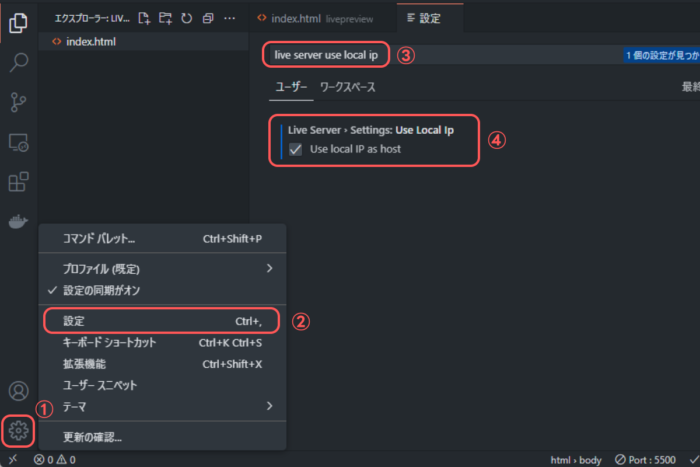
インストールができたら、設定の検索から「live server use local ip」と入力して、出てきた項目にチェックを入れてください。

設定はたったこれだけです。

設定が上手くいっているか確認

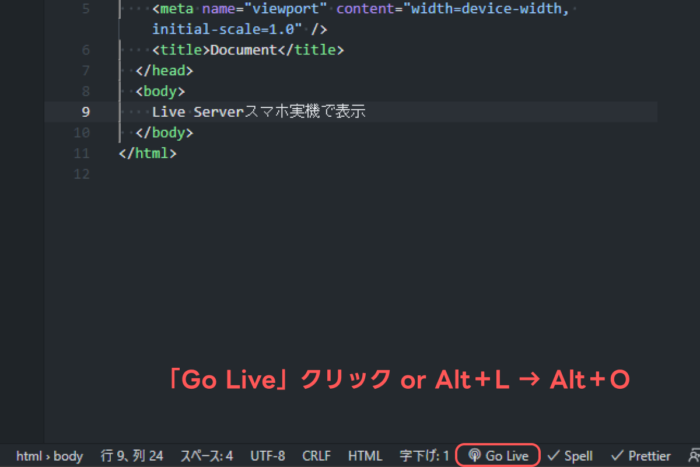
表示を確認したいページでLive Serverを使って表示します。

右下の「Go Live」をクリックするか、ショートカットキー「Alt+L→Alt+O」でライブプレビュー開始です。

スマホで表示

PCでプレビューしたページのURLをスマホのブラウザに入力して表示確認をします。

ただ、URLをスマホのブラウザで直接打ち込んだりするのは非常に面倒くさいので、ページのQRコードを表示してスマホで読み込んでしまいましょう。

PCでのブラウザはChromeを使います。表示確認自体はChrome以外でもいいのですが、スマホとページの共有するのが簡単なので今回はChromeで進めています。
Chrome以外でもQRコード出力機能があればお好みのブラウザでOKです。

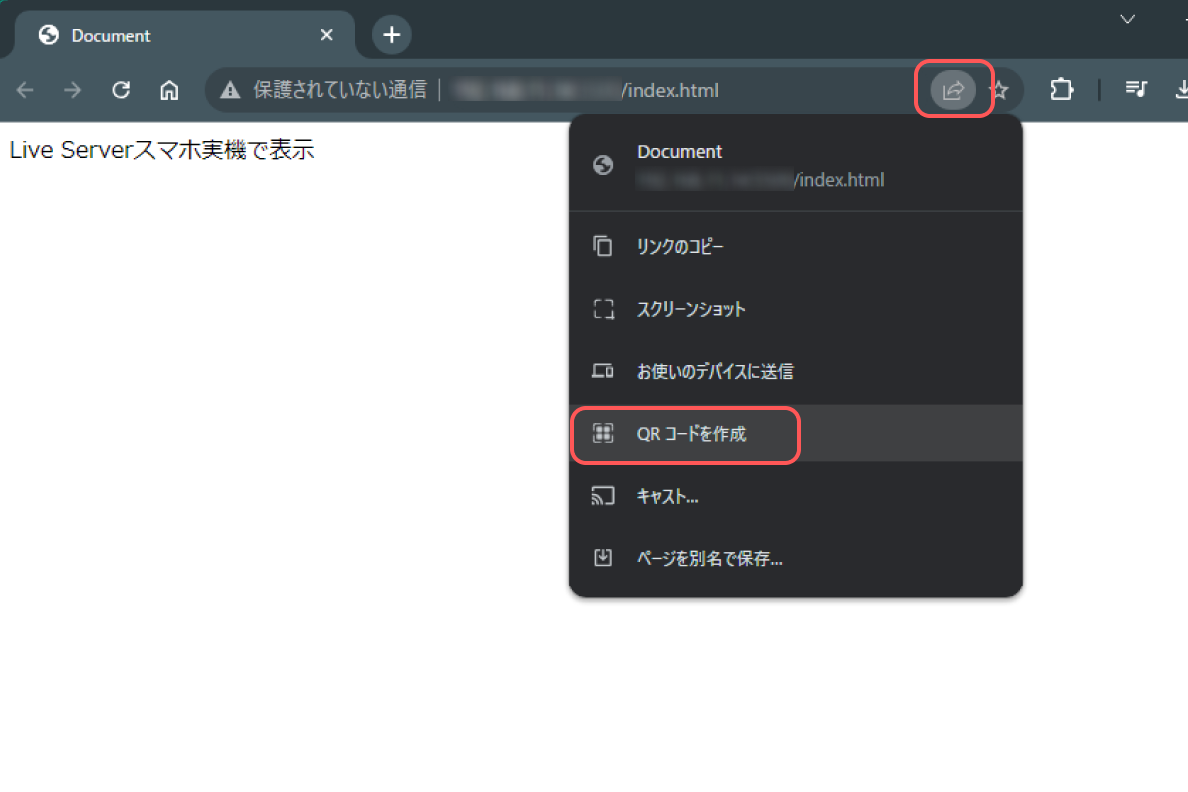
Chromeのアドレスバー(URLが表示されるところ)の右側に共有ボタンがあります。

クリックすると「QRコードを作成」という項目があるので選択します。

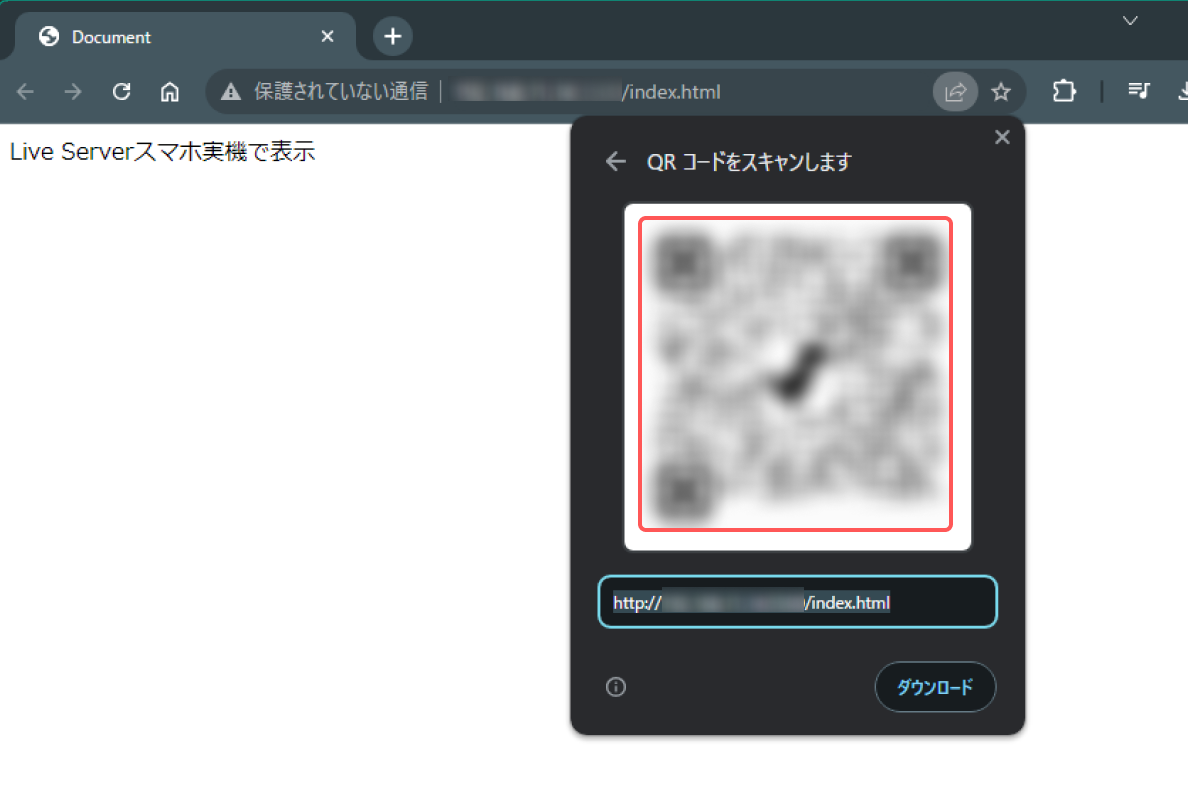
するとQRコードが表示されるので、スマホのQRコードリーダーで読み込むだけでスマホ実機での表示確認できるようになります。

VScodeで変更を保存した瞬間にPCとスマホの両方で変更が反映されるのが素晴らしいところですね!

スマホ対応は当たり前の時代になっているので、スマホ表示確認でお困りの方はぜひこの機能使ってみてください。

登録しておいて損なし!VScodeで開始タグから終了タグまでをパッと簡単に選択する時短ショートカットキー設定

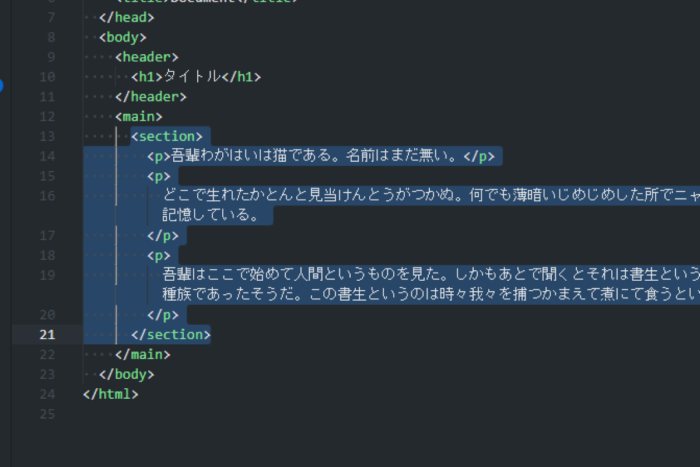
HTMLを編集していると開始タグから終了タグまでをパッと選択したいとき、ありませんか?

こんな感じ!

コーディング中にキーボードから手を放してマウス使って選択とか、Shift+矢印キーで小まめに選択とか地味にめんどくさい・・・。

今回はHTMLタグをショートカットキー1つで簡単に選択できる設定をご紹介します。

ショートカットキーの登録

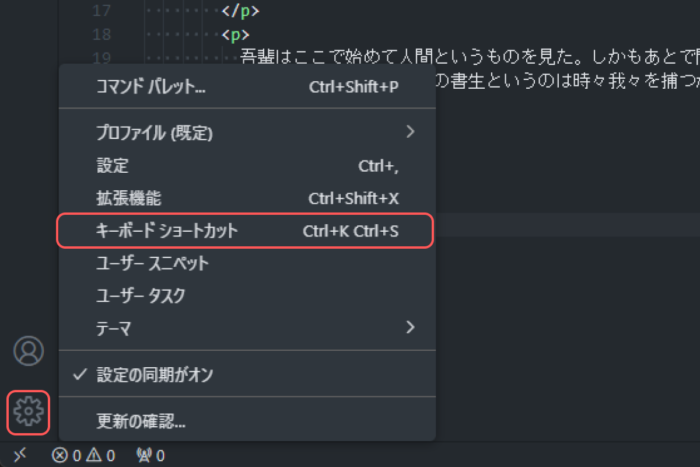
まず設定ボタン(歯車マーク)から「キーボードショートカット」を選択します。

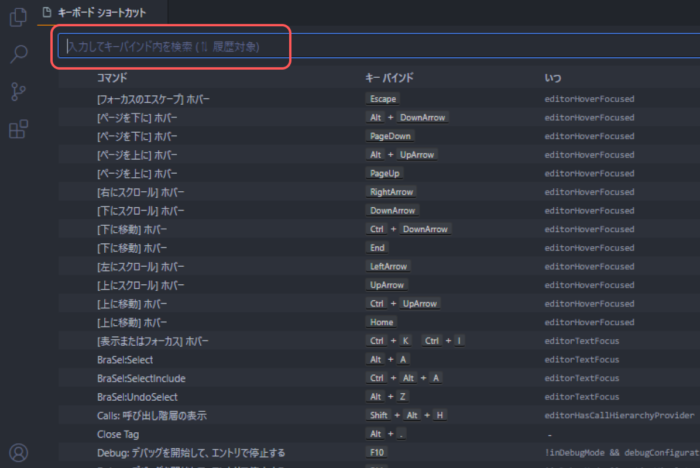
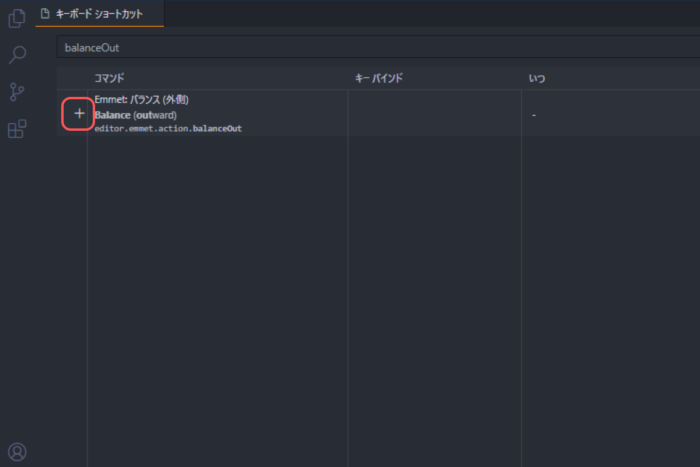
検索窓で「editor.emmet.action.balanceOut」と入力します。(balanceOutだけでも出てきます)

Balance (outward)横の編集ボタンをクリック

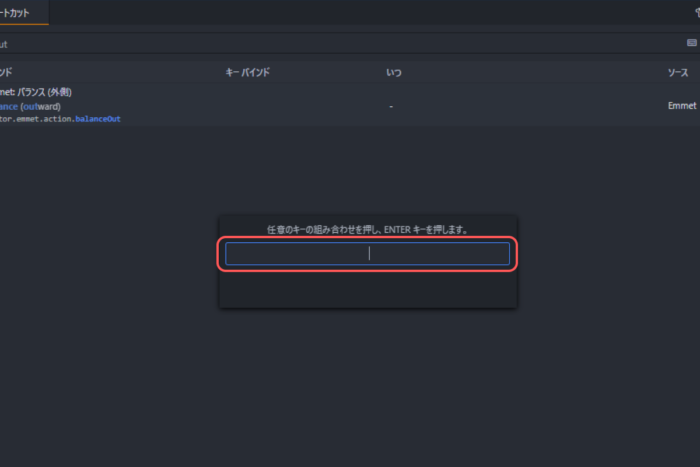
任意のキーを登録します

私はCtrl+Shift+Aで設定しています

これでキーボードから手を離さなくてもいいですし、地道に選択する必要もなくなりました!

マークアップの効率アップをしたい方はぜひとも実践してみてください。

『Code Spell Checker』でUnknown word(スペルミス)判定されないために単語を除外する方法と解除方法

この記事はエディターにVScodeを使っている方向けとなります。

プログラミングをする上で関数や変数の命名って難しいですよねぇ😵

会社やチームで決めた命名規則に則って考えるにしても、いかに伝わりやすい名前にするか悩みやすいポイントですが、最低限タイポはなくしたいところです・・・!

タイポやスペルミスは、呼び出しのときにnot foundエラーで呼び出せなかったり、名前から何を処理するのか判断しにくくなる可能性がありますし、何より恥ずかしい・・・。

そこで便利なのが、「Code Spell Checker」です!

Code Spell Checkerとは?

その名の通りコードを監視してスペルミスがあればエラーで教えてくれるVScodeの拡張機能です。

Code Spell Checker – Visual Studio Marketplace

Extension for Visual Studio Code – Spelling checker for source code

cover

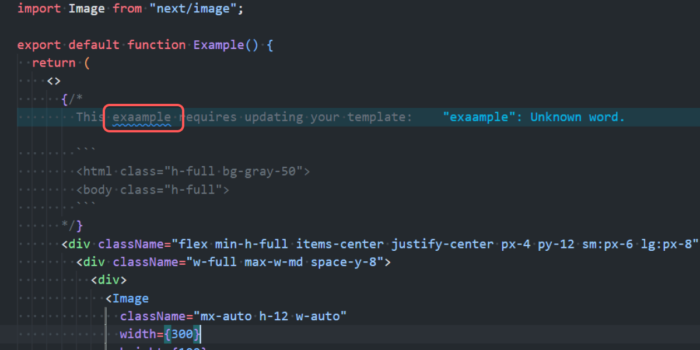
コードでスペルミスがあれば、該当の文字に波線で教えてくれます。

エラーサンプル

「example」が「exaample」とスペルミスしているとそんな単語はありませんとエラーで教えてくれます。

【小話】Code Spell Checkerとセットで使いたい拡張機能

ちなみに上の画像のエラー箇所の右側に表示されている青い文字のエラーメッセージは「Error Lens」という拡張機能による表示です。

通常では画面下のパネルにエラー内容が表示されるので、どこの列・行でどんなエラーなのか照らし合わせするのが面倒ですが、この拡張機能を使えばどこでエラーが起きているのかが分かりやすいので「Code Spell Checker」と一緒に使うのがオススメです。

Error Lens – Visual Studio Marketplace

Extension for Visual Studio Code – Improve highlighting of errors, warnings and other language diagnostics.

cover

スペルミスじゃないのにエラー扱いされてしまうケースも

「Code Spell Checker」はインストールするだけでもコード内のスペルミスをチェックしてくれる便利な拡張機能ですが、スペルミスじゃないのにエラー扱いされてしまうこともあります。

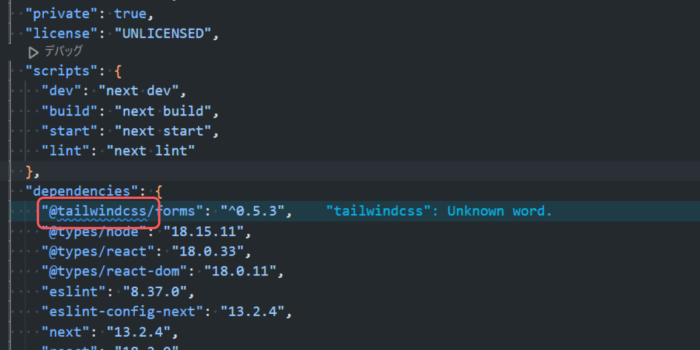
よくあるのが、「Qiita」や「Tailwind CSS」といった固有名詞がエラーとして引っかかってしまうケースや二つ以上の単語をキャメルケースで繋げなかったケース(「Tailwind CSS」だったら「tailwindcss」)です。

キャメルケースは自身で関数や変数の名前を設定する場合には書き換えればいいだけなのですが、インストールしたパッケージなど変更ができない場合があります。

固有名詞はエラー扱いされやすい

Tailwind CSSはtailwindcssとキャメルケースでは出力されない

エラー扱いさせないために特定ワードを除外登録

処理させる上では無視しても大丈夫なのですが、いつまでもエラー判定されるのも気持ち悪いですよね。

そこでエラー判定を回避するための簡単な設定をしておきましょう!

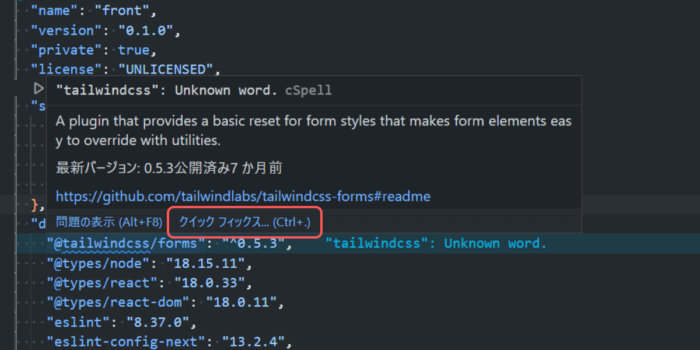
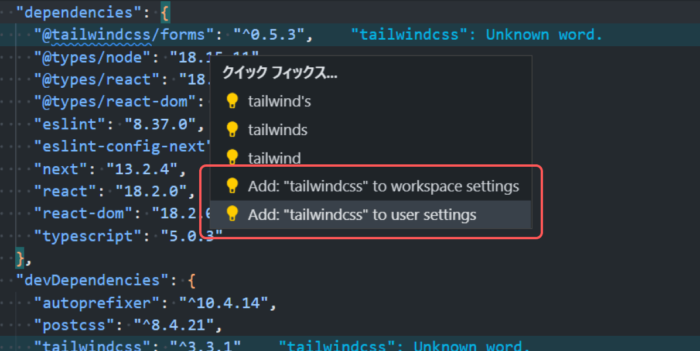
まずエラーのあるワードにマウスホバーして、表示されたウインドウから「Quick Fix(クイックフィックス)」を選択します。(「Ctrl+.」でも表示できます)

マウスホバー表示からクイックフィックスを選択する

修正候補が表示されるので、「Add~」から始まる項目を選択します。

エラー除外ワード登録

たったこれだけです!とても簡単ですね。

「ワークスペース設定」か、「ユーザー設定」かによって登録による設定記載場所が違うので、後述する解除方法の参照先も変わってきます。

登録したワードの解除方法

間違えて登録した、一度は除外登録したけどまたエラーで返してほしいといった登録した除外ワードを解除したい場面もあると思います。

登録ワードの解除には、ユーザー単位で登録したかワークスペース単位で登録したかで設定記載場所が変わります。

ユーザー設定の場合

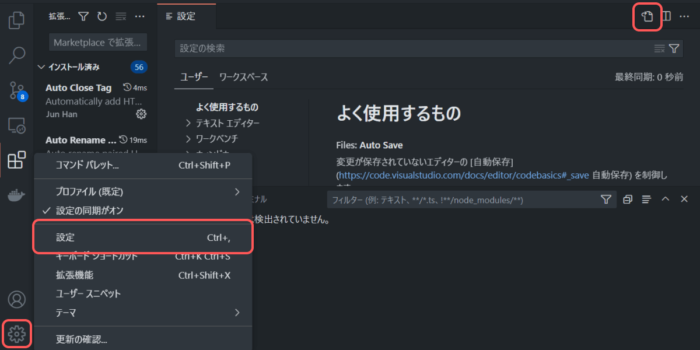
ユーザー設定で登録した場合は、設定画面(Ctrl+,)のsetting.jsonから登録を解除していきます。

設定JSONを開く

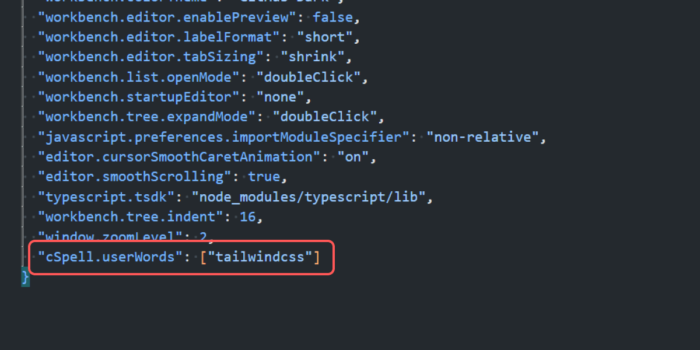
setting.jsonを開いたら「cSpell.userWords」から登録解除したいワードを削除します。

ユーザー単位の除外ワード登録場所

画像では「tailwindcss」がエラー扱いしないように登録しています

ワークスペース設定の場合

ワークスペース設定の場合は、ユーザー設定と同様に設定画面からも設定できますが、エクスプローラーツリーからでも参照することができます。

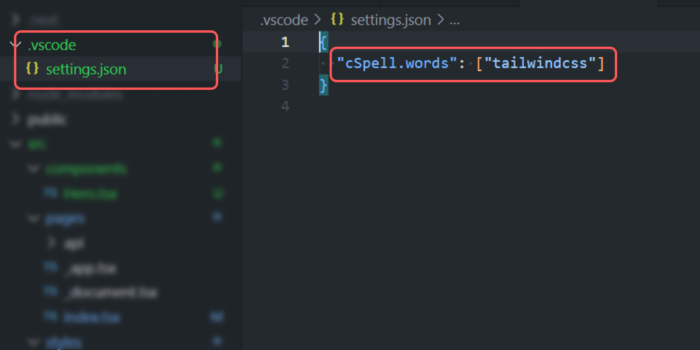
除外ワードの登録でワークスペースを選択した場合はエクスプローラーツリーの「.vscode」フォルダ直下に「setting.json」が作られています。

ワークスペース単位の除外ワード登録場所

ファイルを開いて「cSpell.userWords」から登録解除したいワードを削除するだけでOKです。

最後に

いかがでしたか?「Code Spell Checker」はプログラミングだけでなくドキュメント作成時にも使えて、しかも導入も登録・解除も簡単なので、これからVScodeを始める方もすでにバリバリVScode使ってたけど入れてなかった!という方にはぜひ一緒に入れてほしい拡張機能です。

VScodeをこれから使ってみる、という方はオススメの設定や拡張機能をこちらの記事で紹介しているので参考にしてみてください。

Webデザイン始めるならVScodeイチオシ!VScodeを使うための設定手順とオススメ拡張機能

こんにちは!みみほくろです。 近年のWebデザイン人気は勢いを増すばかりで、手軽に始められるのが魅力的ですよね。 Progateのような教材で学習を終えて、「さあ、自分だけのWebサイトを作るぞ!」と意気込んだものの開発環境で躓くことも少な…

cover

それでは「Code Spell Checker」で快適なプログラミング生活をお過ごしください!

Tailwind CSSを導入したいけどスタイルが反映されない?Unknown at rule @tailwind エラーを解消する3つの方法

クラス名を考える必要がなかったり、HTMLとCSSを行き来しながらコーディングする必要がないなど、モダンなフロントエンドで人気のあるTailwind CSSですが、導入時に躓きやすいのが難点です。

公式サイトの「Get started」ページの通りに進めてみたけど、指定したスタイルが反映されなかったりエラーになる・・・といったことも。

エラーが発生しやすい箇所がこちらです。

@tailwind base;
@tailwind components;
@tailwind utilities;

Tailwind CSSを有効化するための構文ですが、「Unknown at rule @tailwind」とエラーメッセージが表示される場合は、構文が正しく認識されていないため別で拡張機能や設定が必要になります。

※この記事はエディターにVScodeを使っている前提となっています。

エラー解消に必要な拡張機能のインストール

エラーを解消するには二つの拡張機能をインストールする必要があります。

それが「T****ailwind CSS IntelliSense」と「PostCSS Language Support」です。

Tailwind CSSインストール手順の中で「tailwindcss」と「postcss」の二つのパッケージをnpm経由でインストールしますが、その二つをVScodeで有効化するための拡張機能です。

[

Tailwind CSS IntelliSense – Visual Studio Marketplace

Extension for Visual Studio Code – Intelligent Tailwind CSS tooling for VS Code

marketplace.visualstudio.com

](https://marketplace.visualstudio.com/items?itemName=bradlc.vscode-tailwindcss "Tailwind CSS IntelliSense – Visual Studio Marketplace")

[

PostCSS Language Support – Visual Studio Marketplace

Extension for Visual Studio Code – Syntax highlighting for modern and experimental CSS in VSCode

marketplace.visualstudio.com

](https://marketplace.visualstudio.com/items?itemName=csstools.postcss "PostCSS Language Support – Visual Studio Marketplace")

言語モードの変更による適応

上記の拡張機能をインストールしてもエラーが解消されない場合は、言語モードを設定してTailwind CSSに対応させましょう。

手順はこちらです。

  1. Tailwind CSSサポート構文(global.css)を記述したCSSファイルを開く
    • 先ほどご紹介したTailwind CSSサポート構文(@tailwind base;とか)を記述したCSSファイル(global.css)を開いて以下の方法を行います。
  2. コマンドパレットを開いて言語モードを変更する
    • 「Shift+Ctrl+P」でコマンドパレットを開き、「change language mode」と入力します。
    • プレースホルダーに「言語の選択」とあるので「tailwind」と入力し、候補に出てきた「Tailwind CSS」を選択します。

Tailwind CSS IntelliSenseをインストールしていないと候補に出てこないので拡張機能のインストールを先に行いましょう。

@ルールを無視する

言語モードの変更のほかに、@ルール(Tailwind CSSサポート構文)自体を無視する方法もあります。

VScodeのsetting.jsonに次のコードを追加します。

"css.lint.unknownAtRules": "ignore"

SCSSを使っている場合は次のコードを使ってください。

"scss.lint.unknownAtRules": "ignore"

また、@ルールを無視するには設定画面からも可能です

  1. 設定画面を開き「unknown at rules」と検索する
  2. 「CSS > Lint: Unknown At Rules」項目のプルダウンを「ignore」に変更する

言語モードを変更するかignore設定のどちらかを行うことでエラーが解消されると思います。

最後に

ここまでお疲れ様でした。

表題のエラーは初めてTailwind CSSを触る人には躓きやすいポイントかと思います。

この記事がエラー解決の助けになれば幸いです。

それでは快適なTailwind CSSライフをお送りください!

Webデザイン始めるならVScodeイチオシ!VScodeを使うための設定手順とオススメ拡張機能

こんにちは!みみほくろです。

近年のWebデザイン人気は勢いを増すばかりで、手軽に始められるのが魅力的ですよね。

Progateのような教材で学習を終えて、「さあ、自分だけのWebサイトを作るぞ!」と意気込んだものの開発環境で躓くことも少なくありません。

そんなWebデザインをこれから始める人にはVScodeがオススメです。

VScodeとは

VScodeはVisual Studio Codeの略称で、Microsoftによって提供され初心者からベテランまで幅広く支持されている無料エディターです。

その人気の秘密は大まかに挙げると以下のようになります。

  • 拡張機能が豊富
  • サクサク動く
  • 見た目を自分好みにカスタマイズできる
  • 補完機能が様々なプログラミング言語に標準対応している
  • 便利なショートカットキー
  • 何より高機能なのに無料!

こんな感じでメリット盛りだくさんです。

VScodeはインストールしてすぐに使い始められますが、初めは必要最低限の機能しか持っていません。逆に言えば不要なパッケージみたいなものが入っていないのでカスタマイズしやすく、必要な拡張機能や設定を追加して自分だけの環境を作り上げることができます。

例えばPHPに特化した環境を作りたい場合は「PHP Debug」や「PHP Intelephense」、JavaScriptだったら「ESLint」や「Nextjs snippets」といった具合に、使うプログラミング言語や分野に合わせて組み立てができるところがVScodeのいいところです。

VScodeを使うための事前準備

さてVScodeの魅力は伝わったでしょうか?

それでは実際にインストールして使えるように設定していきましょう!

まずはインストール

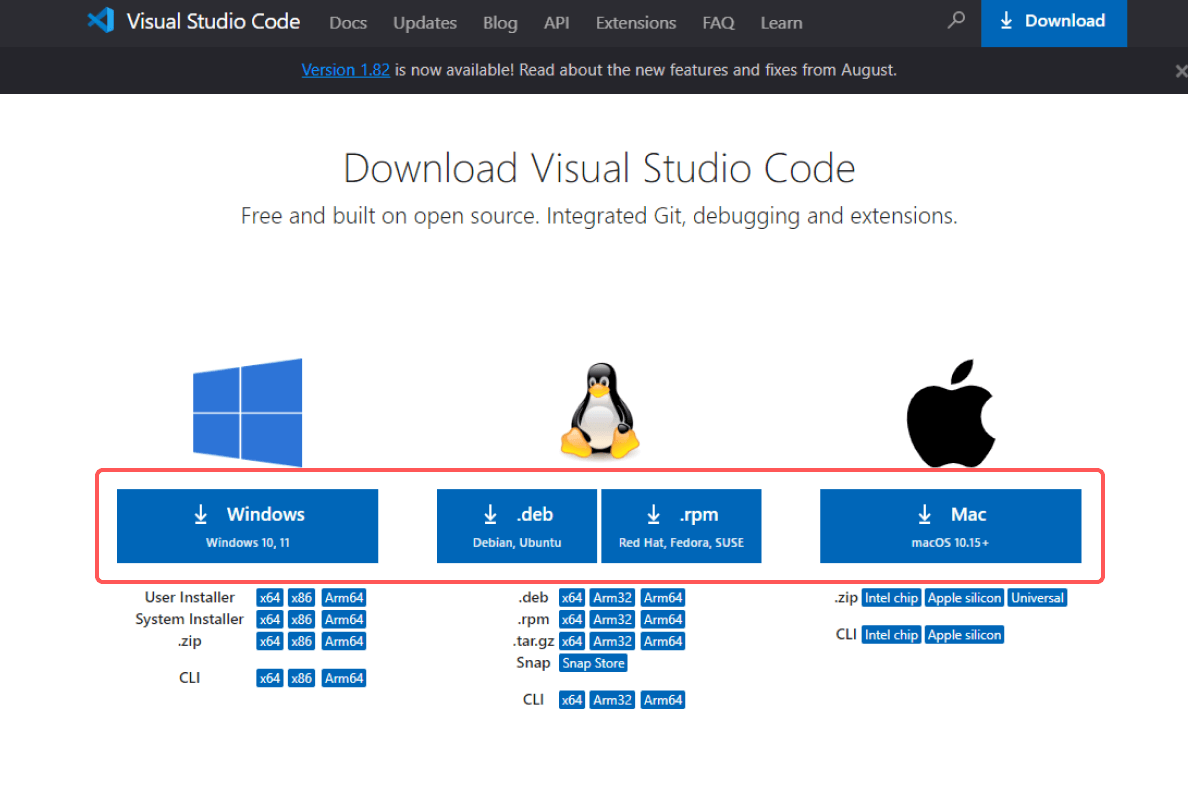
インストーラーはこちらからダウンロードできます。

Visual Studio Code – The open source AI code editor | Your home for multi-agent development

Visual Studio Code is a free, open source AI code editor. Build with AI agents that plan, code, and debug for you. Manage multi-agent workflows across environments on Linux, macOS, and Windows.

cover

code.visualstudio.com

https://code.visualstudio.com/Download

それぞれお使いのOSのものを選んでください。

クリックするとインストーラーがダウンロードされるので起動し、基本的に何も変更なしで進めていただいて構いません。

インストールが完了したらすぐにでも使い始めることができますが、より使いやすくするために、これだけは入れておくといい!という拡張機能をいくつか入れていきましょう。

日本語設定

インストールが完了してVScodeを開くとすべて英語表記になっているので、日本語がいいという場合は日本語に設定していきましょう。(英語表記で問題ない方は設定する必要はありませんのでスキップ)

といってもデフォルトでは日本語に対応しておらず、日本語に設定するためには拡張機能をインストールする必要があります。

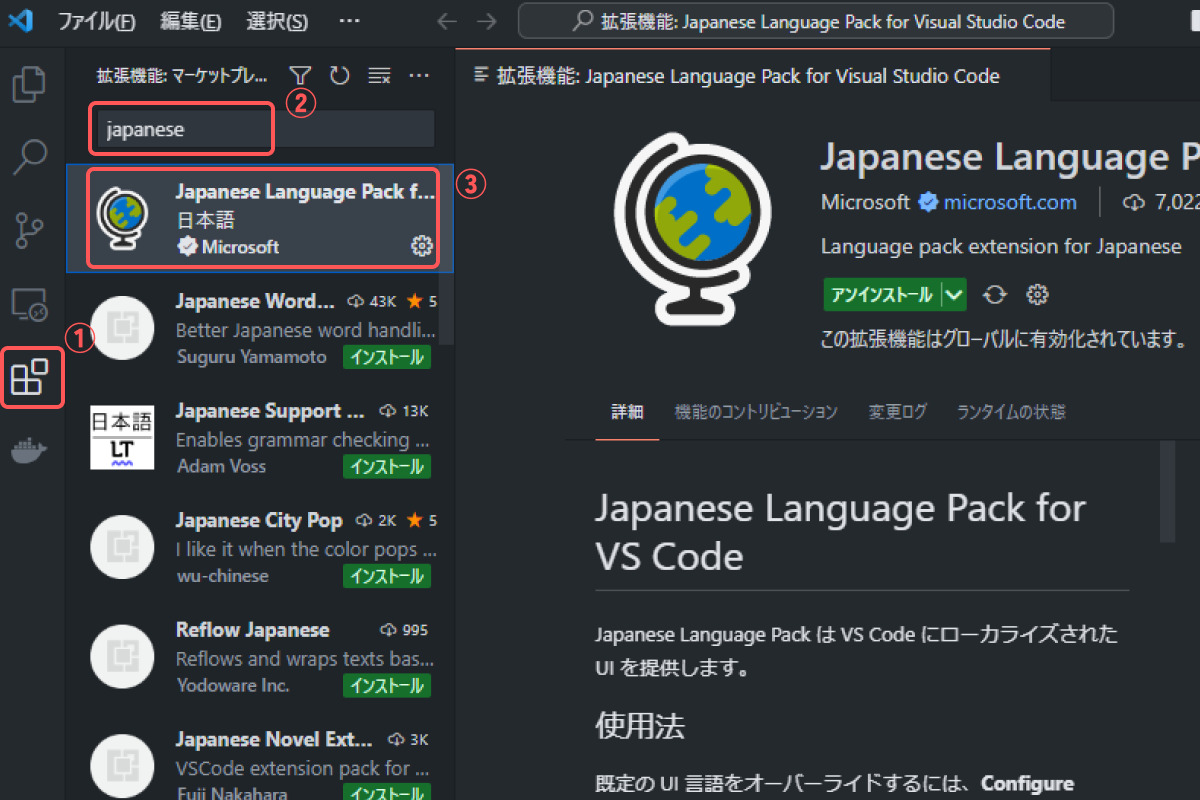
左のメニューから拡張機能を選択して、検索窓から「japanese」と検索するか、下記のリンク先からインストールボタンを押すとブラウザが開きますので、インストールボタンをクリックしVScodeを開くかどうか聞かれるので許可してインストールしましょう。

左メニューの拡張機能を選択し、検索窓に「japanese」と入力。検索結果に出てきた「Japanese Language Pack for Visual Studio Code」をインストールする

キャプチャーではすでにインストールされているのでインストールボタンは表示されていません。

Japanese Language Pack for Visual Studio Code – Visual Studio Marketplace

Extension for Visual Studio Code – Language pack extension for Japanese

cover

VScodeではボタン一つでインストールもアンインストールもできて手軽に拡張機能を選択できるのもメリットの一つです。

今は使わないけどアンインストールするほどでもないって時にもボタン一つで無効化できるのもいいですね!

フォーマッター設定

フォーマッターとはコマンド一つでコードを見やすく整形してくれる大変便利な機能です。

フォーマッターのいいところは、過去に自分で書いたコードを見返すときはもちろん、他者のコードレビューのときでも可読性を高く保ってくれることだけでなく、複数人で行うチーム開発で共通のフォーマッターを使えば、誰でも同じルールでコーディングができるので、インデントやスペースなど書き方のクセを少なくできてソース管理がしやすくなるメリットもあります。

Prettierインストール

それでは、フォーマッターをインストールしましょう。

VScodeにはデフォルトでフォーマッターが入っていますが必要最低限の整形しかしないので、より効率的に整形してくれるフォーマッターを別でインストールすることをオススメします。

よく使われているのは『Prettier』です。

[

Prettier – Code formatter – Visual Studio Marketplace

Extension for Visual Studio Code – Code formatter using prettier

cover

上記のリンク先からインストールでも、VScode上で検索してもOKです。

インストール後は使用できるように設定

インストールできたら使える状態にするための前設定を忘れずにしておきましょう。

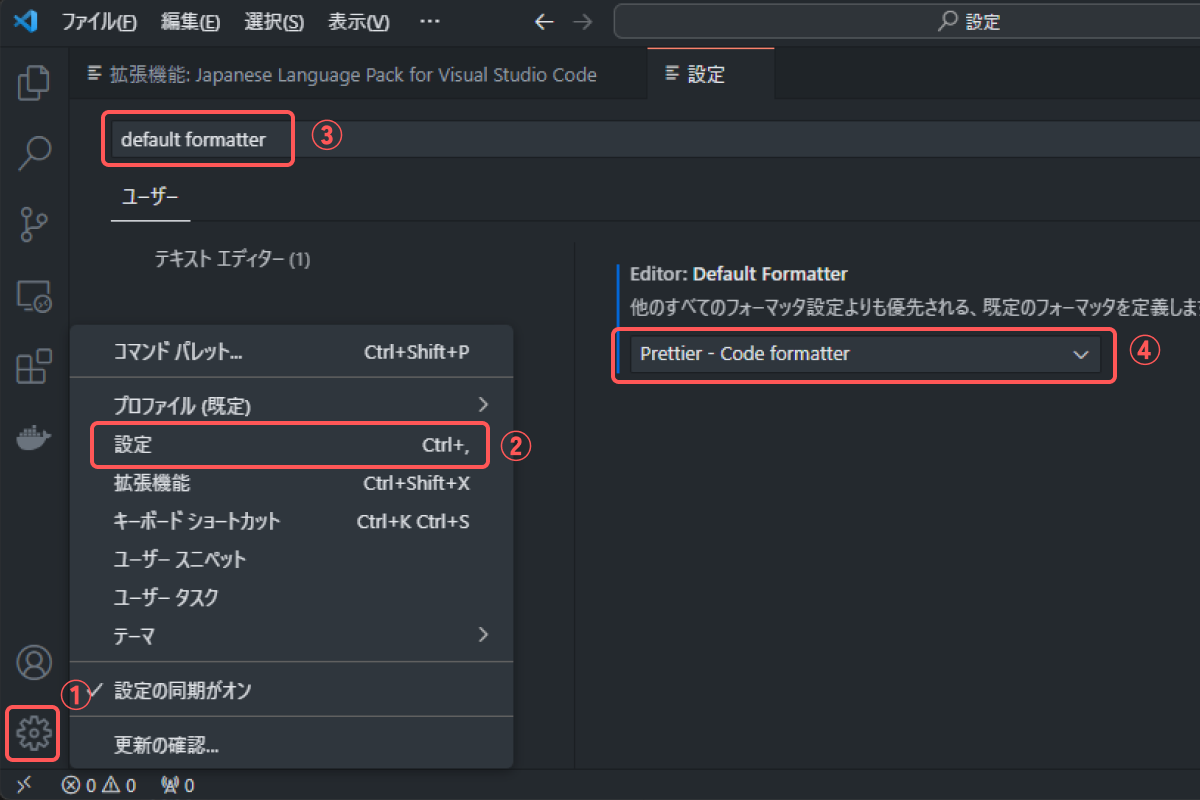
インストールした時点ではVScodeのデフォルトのフォーマッターが設定されているので、以下の手順でPrettierに設定してください。

  1. VScode画面左下の管理から設定を選択(ショートカットキーならCtrl+,)して設定画面を開く。
  2. 検索窓に「default formatter」と入力する。(「formatter」でも出てきます)
  3. 「Default Formatter」欄のプルダウンから「Prettier」を選択する。

これでPrettierが使えるようになりました!

保存時に自動でフォーマットされるように設定も

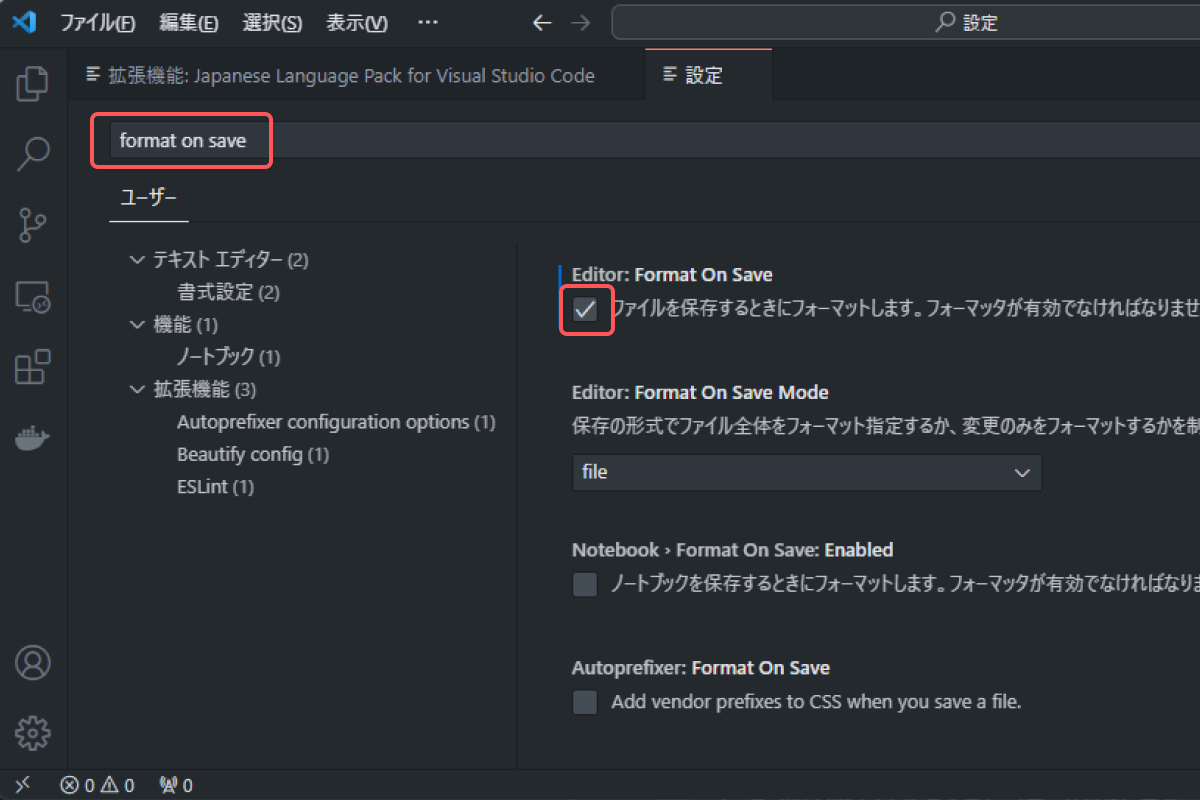
ついでに保存したとき同時にフォーマットされるようにも設定しておきましょう。以下手順です。

  1. 設定画面の検索窓に「Format On Save」と入力する。(「save」とかでもOK)
  2. 「Format On Save」欄のチェックボックスにチェックを入れる。

これだけです!

保存時だけでなくショートカットキー(Shift+Alt+F)でフォーマットすることもできます。

PrettierはJsonファイルを使って他にも細かい設定ができるので、自分の使いやすいように調整も可能です。

Prettier以外のフォーマッター

他にも「Beautify」というフォーマッターがあります。

Beautify – Visual Studio Marketplace

Extension for Visual Studio Code – Beautify code in place for VS Code

cover

HTMLではタグ内の属性ごとに改行したりガッツリ整形してくれるPrettierに比べて、Beuatifyは最低限のフォーマットをしてくれます。

私はこちらの方がHTMLの整形が好みなのでHTMLだけBeautifyを適用しています。

残念なことにこちらの拡張機能はメンテナンスされなくなって非推奨になっているので注意が必要です。今のところはバグや不具合に遭遇していないので、削除されない限りは問題なく使い続けられます・・・!

拡張子によって適用するフォーマッターを設定する

先ほど軽く触れましたが、デフォルトのフォーマッターを設定して特定の拡張子にだけ別のフォーマッターを適用させることもできます。

その場合、設定用ファイル(setting.json)に追記する必要があります。

下記コードはHTMLはBeautify、CSSとJavaScriptはPrettierを適用させたい場合の書き方になります。

"": {
    "editor.defaultFormatter": "HookyQR.beautify"
},
"[css]": {
    "editor.defaultFormatter": "esbenp.prettier-vscode"
},
"[javascript]": {
    "editor.defaultFormatter": "esbenp.prettier-vscode"
}

これでVScodeを使う準備ができました!

あとは扱う言語によって拡張機能を随時追加していく形になりますので、気になる拡張機能があればどんどん試してみてください。

ただし入れすぎるとVScode自体の処理が重くなってしまうので、不要になった拡張機能は適宜アンインストールしましょう。

おすすめ拡張機能

VScodeでWebデザインをする上でオススメの拡張機能を一部ご紹介します。

汎用

indent-rainbowインデントに色を付けて階層を分かりやすくします。
zenkakuコード内に含まれている全角に色を付けます。
Path Autocompleteファイルパス補完
Bracket Select{}""といった囲み内をショートカットキー1つで選択できるようにします。
Code Spell Checkerコード内のスペルミスをエラーで教えてくれます。
Error Lensエラーをインラインで表示します。
Code Spell Checkerと一緒に使うのがおすすめです。

HTML

Live Previewボタン一つでコーディング中のHTMLをブラウザでプレビューできるようにします。
HTML HintHTMLの記法や対のタグの不足など教えてくれます。
HTML End Tag Labelsクラスが付与されているタグの終了タグにクラス名を表示します。
Highlight Matching Tagタグにフォーカスすると対のタグを教えてくれます。
Auto Rename Tagタグを変更したときに自動で対のタグも変更します。
Image previewimgタグで画像を指定したとき、行ナンバーの横に小さく画像イメージを表示します。
CSS Peekタグに付与されているクラスやIDにフォーカスしてF12を押すと対応するスタイルをポップアップで表示します。

CSS/SASS/SCSS

Live Sass CompilerSASS/SCSSをCSSにコンパイルします。(起動後は保存するたびにコンパイル)
CSSTree validatorCSSプロパティのスペルミスを教えてくれます。
Color Info色コードをホバーすると色イメージが表示されます。

Git

Git GraphGitをGUI操作できて、コミットやブランチ管理がしやすいです。
Gitmojiコミットメッセージに絵文字をつけることができます。

ほかにも構文チェックツールであるStylelintやESLintもオススメですが、制御するには専用のconfigファイルが必要なのでまた別の記事でご紹介したいと思います。

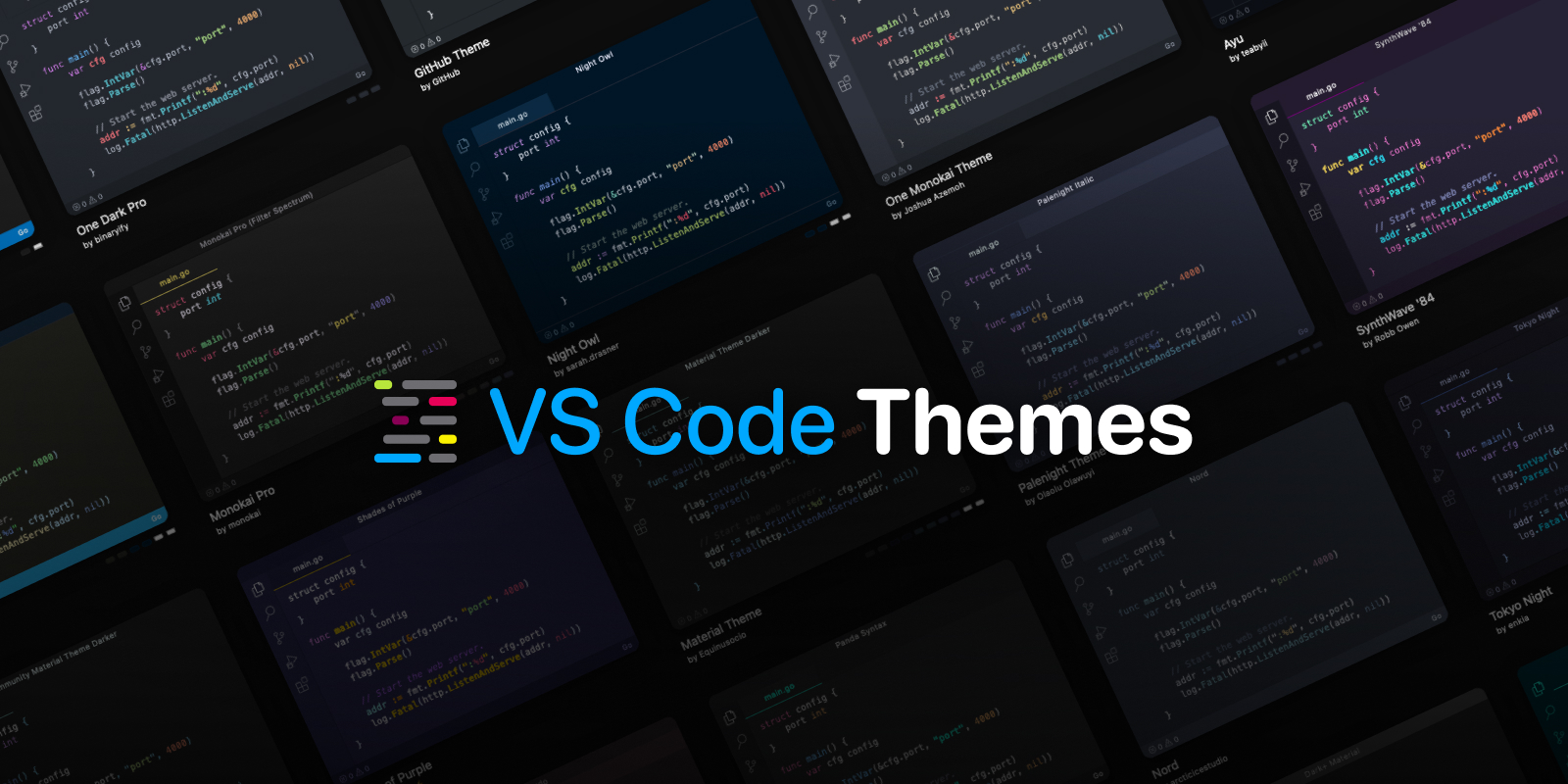
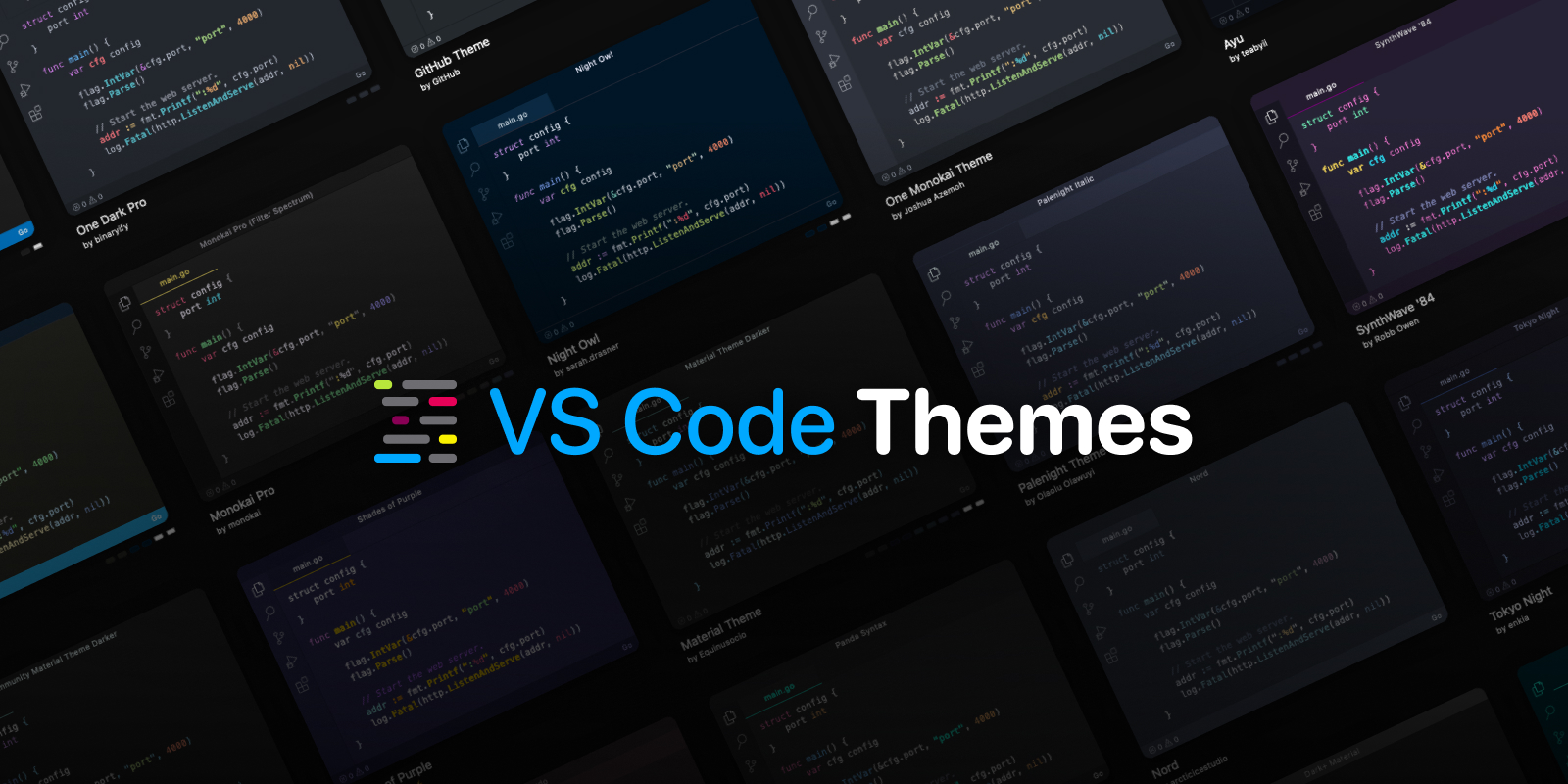
テーマ

エディターを使う上で「見た目をもうちょっと自分好みにできないかな?」と思うことはありませんか?

VScodeはテーマによって好きなカラーリングにすることができます。

VS Code Themes

Search themes for Visual Studio Code

cover

PrettierやBeautifyなどのコード整形によって可読性が上がることをお話ししましたが、まずは自分がコードを見やすくないと生産性が下がりますよね。VScodeテーマは変数や関数などコードを見やすく色分けしてくれます。

また、チーム開発していたとしてもテーマは自分だけにしか影響はないため、好みのテーマにすることでモチベーションを保つメリットもあるので、ぜひ自分に合ったテーマを探してみてください。(テーマを全部見るだけで何日かかるかわからないほど、有志によってたくさんのテーマが作られています。)

さいごに

この記事ではHTMLやCSSといったフロントエンド関連の話がメインでしたが、VScodeはC言語やPythonなどの幅広いプログラミング言語に対応しているので言語によってエディターを変える必要がなく、エディターによる学習コストが少ないこともメリットだと思います。

この記事がVScodeを使い始めるきっかけになれば幸いです。