About Blog Works Contact

モーダルウインドウの実装方法4選!それぞれのメリットとデメリットもご紹介

今回実装方法としてご紹介するのは以下の4つです。

  • 素のJavaScript(Vanilla-JS)
  • jQuery
  • Input + Label(HTML)
  • Dialog(HTML+JavaScript)

一つ一つ見ていきましょう!

素のJavaScript(Vanilla-JS)

JavaScriptメインで一番スタンダードな、初心者の方にも取っつきやすいやり方かなと思います。

See the Pen
Modal (Vanilla-JS)
by mimihokuro (@mimi_hokuro)
on CodePen.

デモでは、OPENボタンを押すことで非表示になっているモーダル部分にopacity: 1visibility: visibileを設定したクラスを付与することで表示するようスタイルを上書きしています。

素のJavaScriptによるメリット

メリットとしては実装が簡単な点が挙げられます。JavaScriptを勉強し始めの方も目にするメソッドを使用しているので、初心者の方にはオススメです。

素のJavaScriptによるデメリット

デメリットとしては、後述のDialogタグを使用するよりも冗長で分かりにくいという点があります。

また、ECカートシステムなどで注文手続き画面といった個人情報を入力するページではWebスキミング対策としてJavaScriptの使用を禁止していることがあります。モーダルを使ってユーザーにもっとアピールしたい!となっても使えないというデメリットがあります。

スタイルの設定においても、opacityやvisibilityといった冗長的になりやすく、記述量が増えてしまうといったところもデメリットでしょうか。

jQuery

See the Pen
Modal (JQuery)
by mimihokuro (@mimi_hokuro)
on CodePen.

JavaScriptのライブラリであるjQueryによる実装も初心者の方には簡単な方法となります。

jQueryのメリット

メリット・デメリットは素のJavaScriptに加えて、fadeInfadeOutといったメソッドがjQueryによってすでに用意されているので、CSS・JavaScriptの記述量を大幅に減らすことができてコードがスッキリ、かつ分かりやすい点が大きなメリットとなります。

jQueryのデメリット

大きなデメリットとして、jQueryはライブラリを構成するプログラムを一式読み込む必要があるため、それがないと動かないということと、それ自体の容量が膨大で使用したいメソッド以外のものまで読み込んでしまうためページ速度に影響が出てしまうという点が挙げられます。

また、ReactやVueといった軽量でモダンなフレームワークの普及によって、近年のフロントエンド開発に採用されなくなっているという観点から脱jQueryが進んでいます。とはいっても、未だにjQueryを利用しているところも多いようなので、こんな感じでできるよ程度で覚えてもらうのがいいと思います。

Inputタグ+Lableタグ

inputタグとlabelタグを利用したモーダル実装です。モーダルだけでなくハンバーガーメニューのようなボタンクリックで開くUIには汎用的に使える方法になります。

See the Pen
Modal(Input+label)
by mimihokuro (@mimi_hokuro)
on CodePen.

Input + Lableのメリット

最大のメリットはJavaScriptを使用しないというところです。HTMLタグとCSSのみ使用することでページ速度の向上が見込まれます。また、前述したようなJavaScriptが使えない特殊な環境でも対応できるため、環境依存に強い点もメリットの一つです。

Input + Lableのデメリット

デメリットとしては少しテクニカルな方法なので、初心者の方には取っつきにくい方法なのかなと思います。

可読性も他の3つの方法より下がるため、JavaScriptを使えない、もしくは理由があってどうしても使いたくないという場合を除いて使用する優先度は低くなります。

Dialogタグ

他の3つの方法に比べて最近使えるようになったHTMLタグです。JavaScriptと組み合わせて使いますが、より直感的で可読性も高い方法、かつ記述量が少ないためオススメです。

See the Pen
Modal (Dialog)
by mimihokuro (@mimi_hokuro)
on CodePen.

Dialogタグのメリット

dialogタグを使うことでpositionプロパティによる配置をすることなく自動で中央に配置され、記述量が減らせて可読性も上がります。

Dialogタグのデメリット

こちらもJavaScriptを使用しているのでJavaScriptが使えない環境では採用できません。記述も少しクセがありますが、モダンなWebデザインにおいては使い勝手の良い方法です。

最後に

いかがでしょうか?今モーダルを実装したい環境にどんな方法を取るのがいいのか、悩まれていたのなら参考になれば幸いです。

WordPressとPinterestを連携して、記事を作成したら自動でピンも作成させる5つの簡単ステップ

こんにちは!PinterestではDIYやWebデザイン、ガジェットのアイデアを漁ることが多いみみほくろです。

TwitterやFacebook、InstagramなどSNSの種類が豊富で情報発信としてそれぞれ使い分けている方も少なくないと思います。

PinterestはInstagramのような魅力的な画像や動画がユーザーを飽きさせないSNSの1つですが、ブログやオウンドメディアといった情報収集に使うユーザーも多いようで、写真や動画に限らず情報拡散するに適した媒体です。

でもWordpressで記事を書いてPinterestでも同じ内容の投稿(ピン)を作成して、というのは二度手間でめんどくさいですよね・・・。

そこで便利なのがWordpressとPinterestの連携でピンを自動で作成する方法です。

一度連携しておけばWordpressで記事を書いて公開するだけなのでオススメです。

WordPressとPinterestを連携する方法手順

それではさっそく連携をするための手順です。

  1. WordPressで作成したサイトのRSSフィードのURLを取得する。
  2. Pinterestのアカウントを作成して、ビジネスアカウントに切り替える。
  3. アカウントを認証する。
  4. ピンを作成したいボードを用意する。
  5. RSS用URLを登録する。

RSSフィードのURLを取得する

まずはRSSフィードのURLを取得します。RSSフィードとは個人のブログや企業のコラムなどのオンラインでの読み物の最新情報を簡単に取得する方法です。WordPressにもその機能が標準で用意されていて、RSSフィードのURLも簡単に見ることができます。

やることとしては1ステップだけ!WordPressで作成した記事一覧ページやカテゴリーページのURLに/feed/と追記してアクセスするだけです。

例えば、my-blog.comというドメインのサイトだとこんな感じです。

https://my-blog.com/feed/

投稿一覧ページならこんな感じ。下の例ではposts-listという固定ページを作成して投稿一覧として割り当てている場合です。

https://my-blog.com/posts-list/feed/

アクセスすると<?xml~から始まるRSSフィード情報が表示されます。このページのURLをコピーしておいてください。

Pinterestのアカウントを作成して、ビジネスアカウントに切り替える。

ここからPinterestでの手順です。

Pinterestのアカウントを作成する

Pinterestアカウントを作成します。

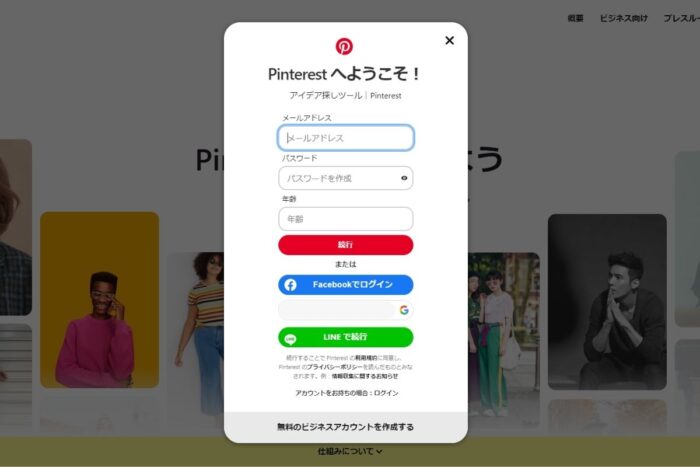
Pinterest登録画面

メールアドレスとパスワード、年齢を入力すると、性別、住んでいる地域、好みのジャンルを聞かれるので答えていきます。

質問に答えるとすぐにPinterestが使えるようになります。

作成したアカウントをビジネスアカウントに切り替える

RSSフィードを利用するにはビジネスアカウントに切り替える必要があります。

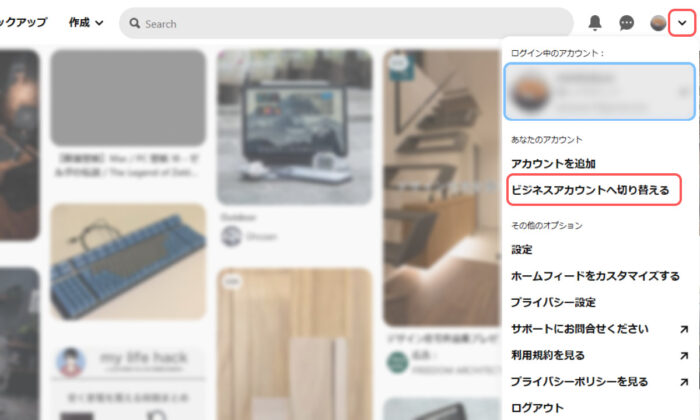
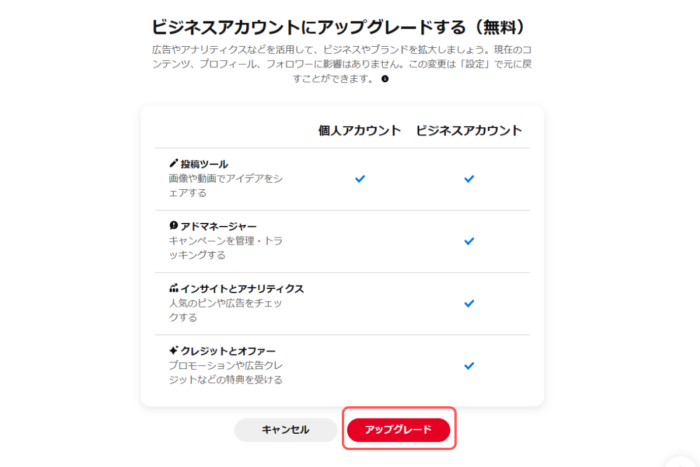
画面右上にある「アカウントとその他のオプション」から「ビジネスアカウントへ切り替える」をクリックする、もしくは「設定」を選択してサイドメニューの「アカウント管理」からビジネスアカウントに切り替えることができます。切り替えは無料で、後から通常アカウントに戻すことができるので安心です。

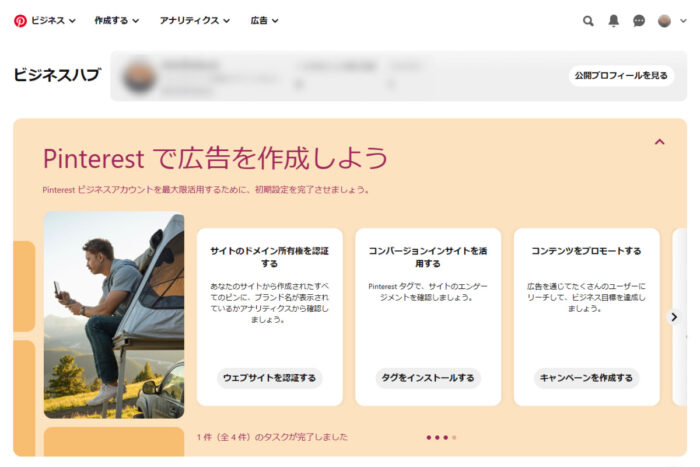
画面指示に従って回答していってビジネスハブ画面が表示されたらOK!

アカウントを認証する

ビジネスアカウントと同様にアカウント認証もRSSフィードを使う上では必要となります。

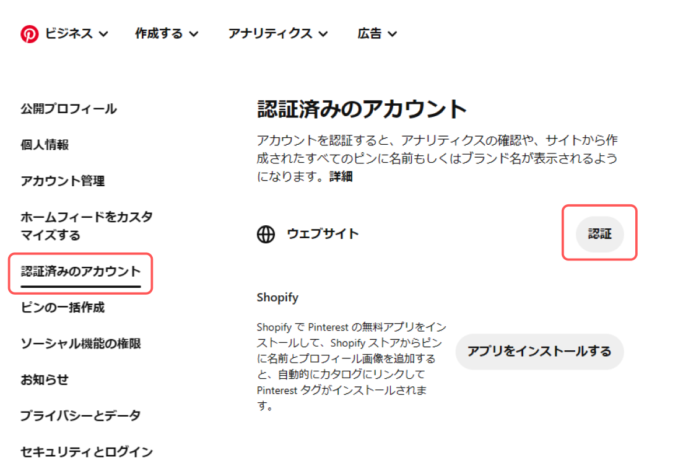
画面右上にある「アカウントとその他のオプション」から「設定」を選択してサイドメニューの「認証済みのアカウント」を選んで認証をクリックします。

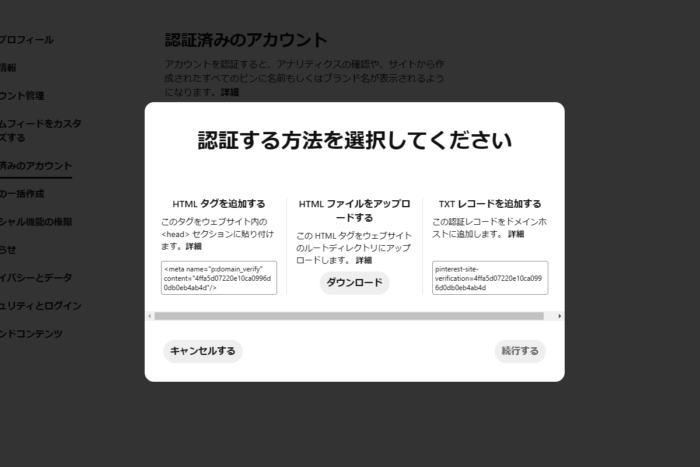
認証方法は3つ提示されていて、ご自身が実装しやすい方法を選んでください。個人的には「HTMLタグを追加する」が簡単で、headタグに追加するだけなので初心者にもオススメです。

WordPressの場合は設置する方法がテーマによって異なりますので注意が必要です。

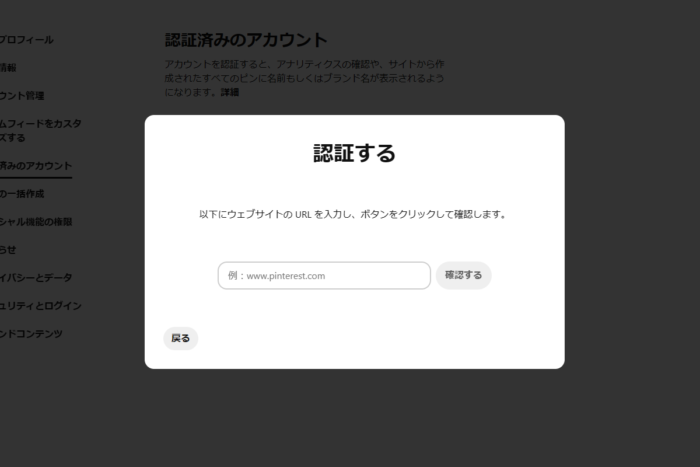
認証コードを設置したら、次の画面で連携したいご自身のブログサイトのURLを入力して認証を行います。

設置したばかりだと認証が失敗しやすいので、少し時間をおいてから認証するのがポイントです。

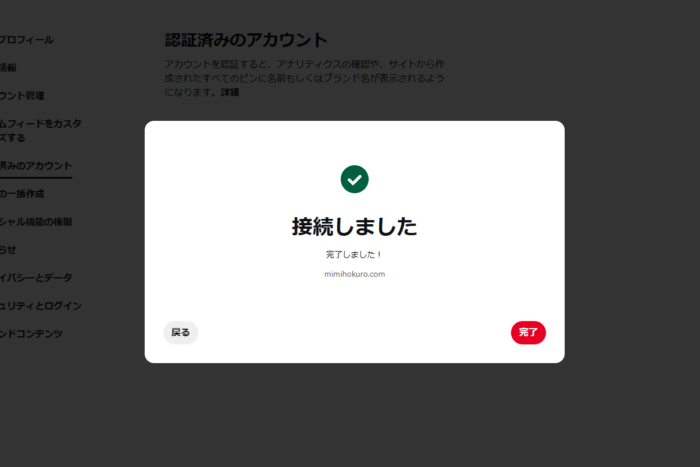
接続が完了してこの画面が表示されたら認証完了です!

ピンの作成先のボードを用意する

Pinterestにはピン(投稿)をまとめておくボードという機能があります。言い換えるとカテゴリーのようなもので、WordPressで作成された記事を元に作られるピンの保存先を用意する必要があります。

RSSフィードのURLを登録する

ここが本記事の”キモ”といってもいいポイントです!先ほどコピーしたRSSフィードのURLを使ってWordPressとPinterestを連携します。

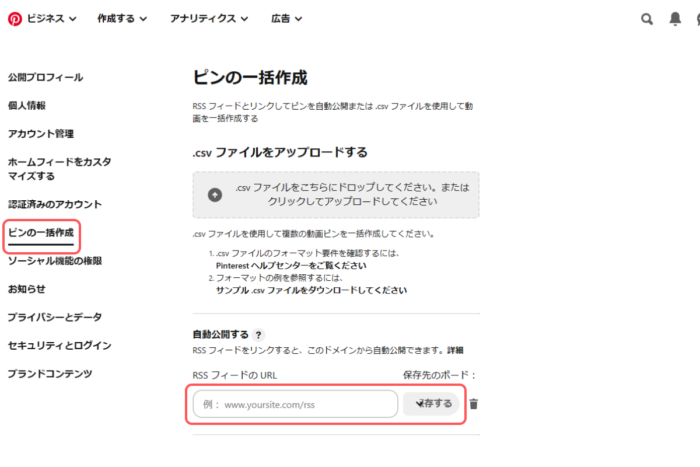
設定画面のサイドメニューから「ピンの一括作成」を選び、「自動公開する」欄に先ほど取得したRSSフィードのURLを入力、ピンを作成したいボードを選んで保存したら完了です。

”キモ”と言っておいてヒジョーに簡単ですが、これをすることでWordPressで作成した記事が自動でPinterestにピンに保存されることになります!

ここまでお疲れ様です。👏

WordPressで記事を公開する前にチェック!

記事を公開すると自動でPinterestにもピンが作成されるようになりましたが、実際に公開する前にチェックするポイントがあります。

それはアイキャッチ画像の設定です。

Pinterestで作成されるピンの画像には基本的に記事のアイキャッチ画像が使われます。アイキャッチ画像が設定されていないとエラーになってしまって、いつまで経ってもピンが作成されない事態になることも。アイキャッチ画像が設定されているか公開する前に忘れずにチェックしましょう。

アイキャッチ画像に関する設定や推奨の画像サイズなどのオススメポイントはこちらで紹介していますので、あわせてご覧ください。

[

連携したWordPress記事と紐づいたPinterestピンのアイキャッチ画像をそれぞれ違う画像にする方法

WordPressで作った記事を読んでもらうためにPinterestで紹介するとユーザーの目に留まる機会がグッと増えますよね。でもWordPressで記事を作ってPinterestに切り替えてピンを同じような内容で作成して、というのはめんど…

mimihokuro.com

](https://mimihokuro.com/blog/different-pinterest-eyecatch/ "連携したWordPress記事と紐づいたPinterestピンのアイキャッチ画像をそれぞれ違う画像にする方法")

記事を削除しなくてもOK!ピンがなければ再度作成

ちなみにアイキャッチ画像が設定されておらずPinterestでエラーになっている、もしくはアイキャッチ画像を設定してピンがすでに作成されていたので削除した場合、記事を削除しなくてもWordPressの方で記事を更新するたびPinterestとRSSフィードを通信するので、ピンがない場合は新しく作成されます。

ただピンを削除して作り直す際にキャッシュなどの影響で古いアイキャッチ画像が反映されてしまうこともありますので、面倒くさいかもしれませんがやり直しましょう。

さいごに

いかがでしたか?記事を公開するだけじゃなくPinterestのようなSNSを使うことでユーザーの目に触れる機会がグンと増えますし、何より無料で手軽なので優先的にやるのがオススメです!

この記事が参考になれば幸いです。

Webデザイン始めるならVScodeイチオシ!VScodeを使うための設定手順とオススメ拡張機能

こんにちは!みみほくろです。

近年のWebデザイン人気は勢いを増すばかりで、手軽に始められるのが魅力的ですよね。

Progateのような教材で学習を終えて、「さあ、自分だけのWebサイトを作るぞ!」と意気込んだものの開発環境で躓くことも少なくありません。

そんなWebデザインをこれから始める人にはVScodeがオススメです。

VScodeとは

VScodeはVisual Studio Codeの略称で、Microsoftによって提供され初心者からベテランまで幅広く支持されている無料エディターです。

その人気の秘密は大まかに挙げると以下のようになります。

  • 拡張機能が豊富
  • サクサク動く
  • 見た目を自分好みにカスタマイズできる
  • 補完機能が様々なプログラミング言語に標準対応している
  • 便利なショートカットキー
  • 何より高機能なのに無料!

こんな感じでメリット盛りだくさんです。

VScodeはインストールしてすぐに使い始められますが、初めは必要最低限の機能しか持っていません。逆に言えば不要なパッケージみたいなものが入っていないのでカスタマイズしやすく、必要な拡張機能や設定を追加して自分だけの環境を作り上げることができます。

例えばPHPに特化した環境を作りたい場合は「PHP Debug」や「PHP Intelephense」、JavaScriptだったら「ESLint」や「Nextjs snippets」といった具合に、使うプログラミング言語や分野に合わせて組み立てができるところがVScodeのいいところです。

VScodeを使うための事前準備

さてVScodeの魅力は伝わったでしょうか?

それでは実際にインストールして使えるように設定していきましょう!

まずはインストール

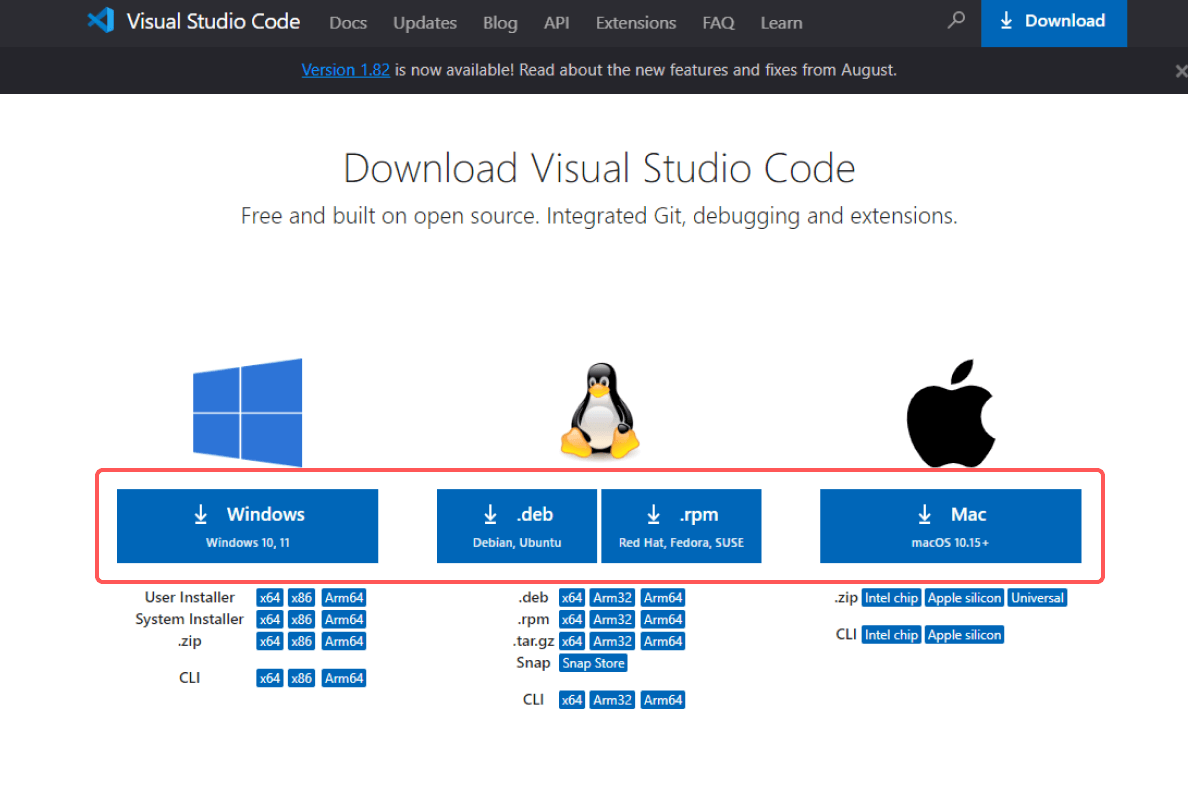
インストーラーはこちらからダウンロードできます。

Visual Studio Code – The open source AI code editor | Your home for multi-agent development

Visual Studio Code is a free, open source AI code editor. Build with AI agents that plan, code, and debug for you. Manage multi-agent workflows across environments on Linux, macOS, and Windows.

cover

code.visualstudio.com

https://code.visualstudio.com/Download

それぞれお使いのOSのものを選んでください。

クリックするとインストーラーがダウンロードされるので起動し、基本的に何も変更なしで進めていただいて構いません。

インストールが完了したらすぐにでも使い始めることができますが、より使いやすくするために、これだけは入れておくといい!という拡張機能をいくつか入れていきましょう。

日本語設定

インストールが完了してVScodeを開くとすべて英語表記になっているので、日本語がいいという場合は日本語に設定していきましょう。(英語表記で問題ない方は設定する必要はありませんのでスキップ)

といってもデフォルトでは日本語に対応しておらず、日本語に設定するためには拡張機能をインストールする必要があります。

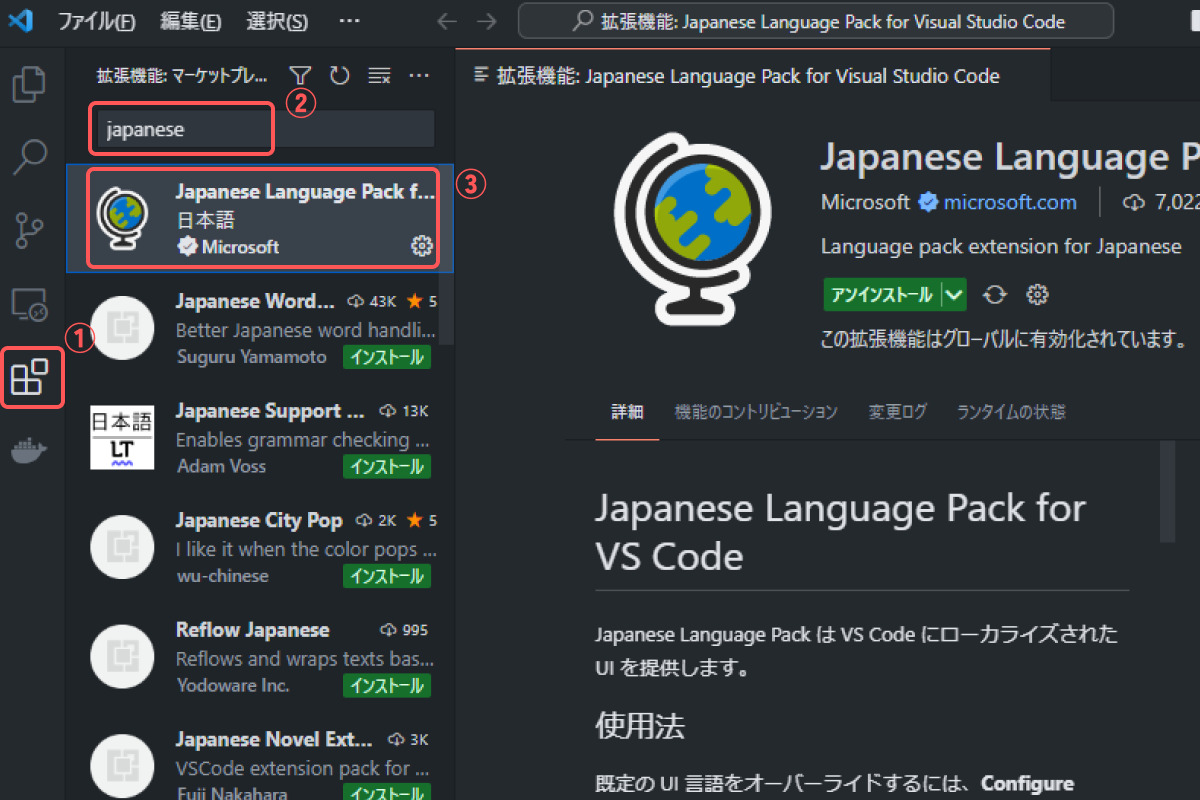
左のメニューから拡張機能を選択して、検索窓から「japanese」と検索するか、下記のリンク先からインストールボタンを押すとブラウザが開きますので、インストールボタンをクリックしVScodeを開くかどうか聞かれるので許可してインストールしましょう。

左メニューの拡張機能を選択し、検索窓に「japanese」と入力。検索結果に出てきた「Japanese Language Pack for Visual Studio Code」をインストールする

キャプチャーではすでにインストールされているのでインストールボタンは表示されていません。

Japanese Language Pack for Visual Studio Code – Visual Studio Marketplace

Extension for Visual Studio Code – Language pack extension for Japanese

cover

VScodeではボタン一つでインストールもアンインストールもできて手軽に拡張機能を選択できるのもメリットの一つです。

今は使わないけどアンインストールするほどでもないって時にもボタン一つで無効化できるのもいいですね!

フォーマッター設定

フォーマッターとはコマンド一つでコードを見やすく整形してくれる大変便利な機能です。

フォーマッターのいいところは、過去に自分で書いたコードを見返すときはもちろん、他者のコードレビューのときでも可読性を高く保ってくれることだけでなく、複数人で行うチーム開発で共通のフォーマッターを使えば、誰でも同じルールでコーディングができるので、インデントやスペースなど書き方のクセを少なくできてソース管理がしやすくなるメリットもあります。

Prettierインストール

それでは、フォーマッターをインストールしましょう。

VScodeにはデフォルトでフォーマッターが入っていますが必要最低限の整形しかしないので、より効率的に整形してくれるフォーマッターを別でインストールすることをオススメします。

よく使われているのは『Prettier』です。

[

Prettier – Code formatter – Visual Studio Marketplace

Extension for Visual Studio Code – Code formatter using prettier

cover

上記のリンク先からインストールでも、VScode上で検索してもOKです。

インストール後は使用できるように設定

インストールできたら使える状態にするための前設定を忘れずにしておきましょう。

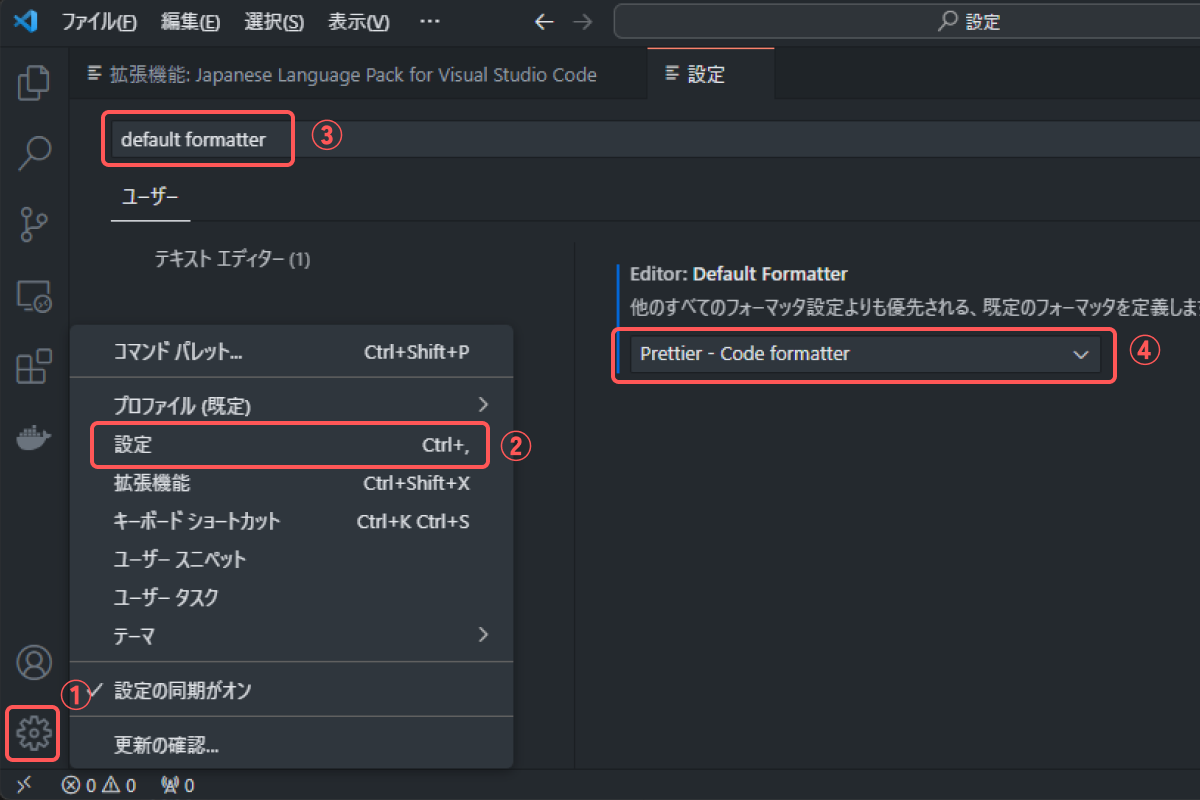
インストールした時点ではVScodeのデフォルトのフォーマッターが設定されているので、以下の手順でPrettierに設定してください。

  1. VScode画面左下の管理から設定を選択(ショートカットキーならCtrl+,)して設定画面を開く。
  2. 検索窓に「default formatter」と入力する。(「formatter」でも出てきます)
  3. 「Default Formatter」欄のプルダウンから「Prettier」を選択する。

これでPrettierが使えるようになりました!

保存時に自動でフォーマットされるように設定も

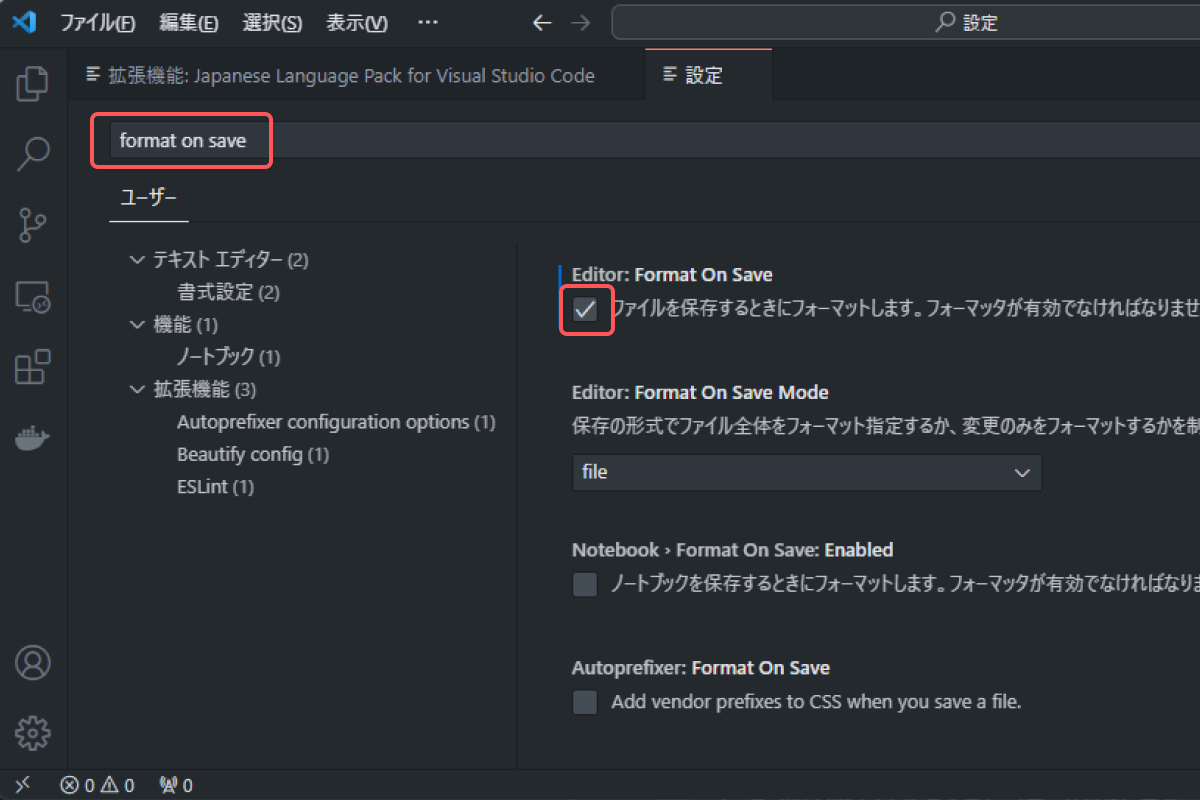
ついでに保存したとき同時にフォーマットされるようにも設定しておきましょう。以下手順です。

  1. 設定画面の検索窓に「Format On Save」と入力する。(「save」とかでもOK)
  2. 「Format On Save」欄のチェックボックスにチェックを入れる。

これだけです!

保存時だけでなくショートカットキー(Shift+Alt+F)でフォーマットすることもできます。

PrettierはJsonファイルを使って他にも細かい設定ができるので、自分の使いやすいように調整も可能です。

Prettier以外のフォーマッター

他にも「Beautify」というフォーマッターがあります。

Beautify – Visual Studio Marketplace

Extension for Visual Studio Code – Beautify code in place for VS Code

cover

HTMLではタグ内の属性ごとに改行したりガッツリ整形してくれるPrettierに比べて、Beuatifyは最低限のフォーマットをしてくれます。

私はこちらの方がHTMLの整形が好みなのでHTMLだけBeautifyを適用しています。

残念なことにこちらの拡張機能はメンテナンスされなくなって非推奨になっているので注意が必要です。今のところはバグや不具合に遭遇していないので、削除されない限りは問題なく使い続けられます・・・!

拡張子によって適用するフォーマッターを設定する

先ほど軽く触れましたが、デフォルトのフォーマッターを設定して特定の拡張子にだけ別のフォーマッターを適用させることもできます。

その場合、設定用ファイル(setting.json)に追記する必要があります。

下記コードはHTMLはBeautify、CSSとJavaScriptはPrettierを適用させたい場合の書き方になります。

"": {
    "editor.defaultFormatter": "HookyQR.beautify"
},
"[css]": {
    "editor.defaultFormatter": "esbenp.prettier-vscode"
},
"[javascript]": {
    "editor.defaultFormatter": "esbenp.prettier-vscode"
}

これでVScodeを使う準備ができました!

あとは扱う言語によって拡張機能を随時追加していく形になりますので、気になる拡張機能があればどんどん試してみてください。

ただし入れすぎるとVScode自体の処理が重くなってしまうので、不要になった拡張機能は適宜アンインストールしましょう。

おすすめ拡張機能

VScodeでWebデザインをする上でオススメの拡張機能を一部ご紹介します。

汎用

indent-rainbowインデントに色を付けて階層を分かりやすくします。
zenkakuコード内に含まれている全角に色を付けます。
Path Autocompleteファイルパス補完
Bracket Select{}""といった囲み内をショートカットキー1つで選択できるようにします。
Code Spell Checkerコード内のスペルミスをエラーで教えてくれます。
Error Lensエラーをインラインで表示します。
Code Spell Checkerと一緒に使うのがおすすめです。

HTML

Live Previewボタン一つでコーディング中のHTMLをブラウザでプレビューできるようにします。
HTML HintHTMLの記法や対のタグの不足など教えてくれます。
HTML End Tag Labelsクラスが付与されているタグの終了タグにクラス名を表示します。
Highlight Matching Tagタグにフォーカスすると対のタグを教えてくれます。
Auto Rename Tagタグを変更したときに自動で対のタグも変更します。
Image previewimgタグで画像を指定したとき、行ナンバーの横に小さく画像イメージを表示します。
CSS Peekタグに付与されているクラスやIDにフォーカスしてF12を押すと対応するスタイルをポップアップで表示します。

CSS/SASS/SCSS

Live Sass CompilerSASS/SCSSをCSSにコンパイルします。(起動後は保存するたびにコンパイル)
CSSTree validatorCSSプロパティのスペルミスを教えてくれます。
Color Info色コードをホバーすると色イメージが表示されます。

Git

Git GraphGitをGUI操作できて、コミットやブランチ管理がしやすいです。
Gitmojiコミットメッセージに絵文字をつけることができます。

ほかにも構文チェックツールであるStylelintやESLintもオススメですが、制御するには専用のconfigファイルが必要なのでまた別の記事でご紹介したいと思います。

テーマ

エディターを使う上で「見た目をもうちょっと自分好みにできないかな?」と思うことはありませんか?

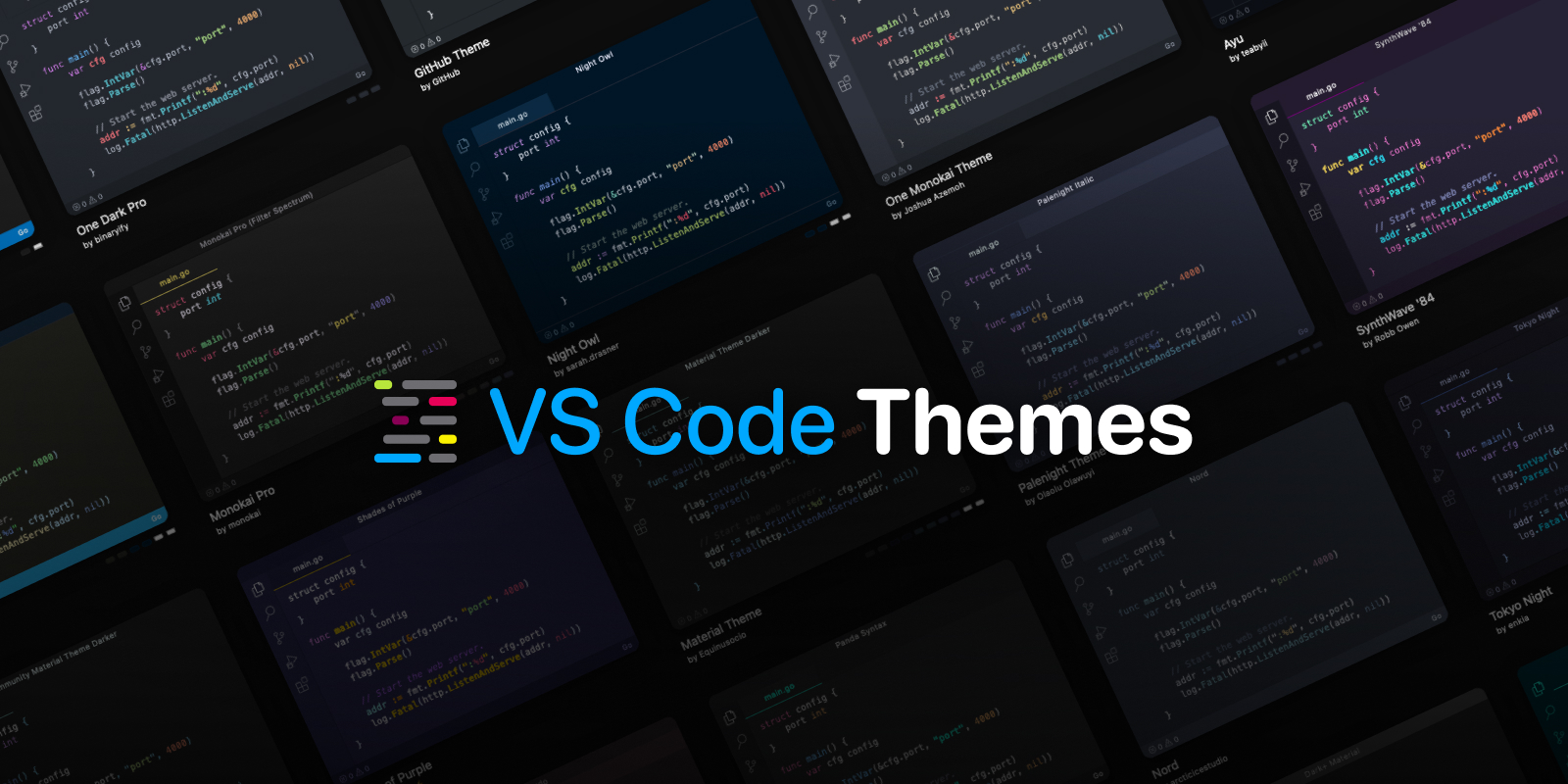
VScodeはテーマによって好きなカラーリングにすることができます。

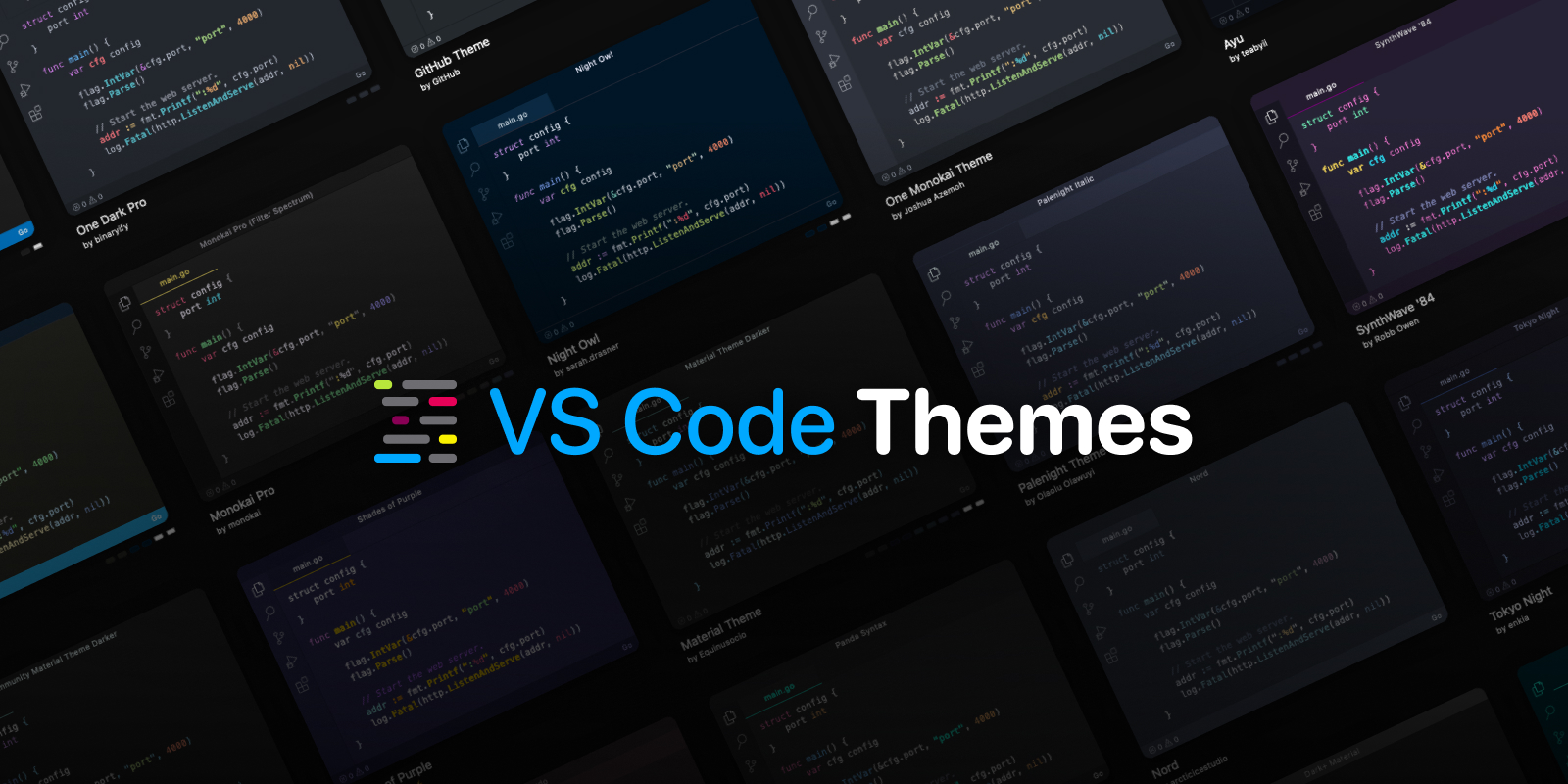
VS Code Themes

Search themes for Visual Studio Code

cover

PrettierやBeautifyなどのコード整形によって可読性が上がることをお話ししましたが、まずは自分がコードを見やすくないと生産性が下がりますよね。VScodeテーマは変数や関数などコードを見やすく色分けしてくれます。

また、チーム開発していたとしてもテーマは自分だけにしか影響はないため、好みのテーマにすることでモチベーションを保つメリットもあるので、ぜひ自分に合ったテーマを探してみてください。(テーマを全部見るだけで何日かかるかわからないほど、有志によってたくさんのテーマが作られています。)

さいごに

この記事ではHTMLやCSSといったフロントエンド関連の話がメインでしたが、VScodeはC言語やPythonなどの幅広いプログラミング言語に対応しているので言語によってエディターを変える必要がなく、エディターによる学習コストが少ないこともメリットだと思います。

この記事がVScodeを使い始めるきっかけになれば幸いです。