About Blog Contact

連携したWordPress記事と紐づいたPinterestピンのアイキャッチ画像をそれぞれ違う画像にする方法

WordPressで作った記事を読んでもらうためにPinterestで紹介するとユーザーの目に留まる機会がグッと増えますよね。

でもWordPressで記事を作ってPinterestに切り替えてピンを同じような内容で作成して、というのはめんどくさい・・・。

しかしWordPressとPinterestを連携することで、記事を作成したら自動でピンが作成されるようになります。

WordPressとPinterestの連携方法についてはこちらを参考にご覧ください。

[
WordPressとPinterestを連携して、記事を作成したら自動でピンも作成させる5つの簡単ステップ

こんにちは!PinterestではDIYやWebデザイン、ガジェットのアイデアを漁ることが多いみみほくろです。TwitterやFacebook、InstagramなどSNSの種類が豊富で情報発信としてそれぞれ使い分けている方も少なくないと思…

mimihokuro.com

](https://mimihokuro.com/blog/wordpress-pinterest-link/ "WordpressとPinterestを連携して、記事を作成したら自動でピンも作成させる5つの簡単ステップ")

ピンに使われる画像の種類について

WordPressとPinterestを連携して、実際に記事を公開したときにPinterestピンが作成されますが、記事に使われているアイキャッチ画像がピンのアイキャッチ画像として使われます。

WordPressの一枚画像に関するブロックには画像ブロック投稿のアイキャッチ画像ブロックと二つありますが、ここでは後者の投稿のアイキャッチ画像ブロックを指しています。

画像ブロックは主に文の合間に入れる挿絵目的で複数枚使うことが多いのに対して、投稿のアイキャッチ画像ブロックは記事のイメージを伝えるために記事の初めに一つだけ使われる要素です。

そのため記事のアイキャッチ画像は、ブログ内なら記事一覧ページのサムネイル、WordPressから自動で作られるPinterestピンのアイキャッチ画像に使われます。

Pinterest推奨のアイキャッチ画像サイズ

Pinterestは他のSNSにはない独特なレイアウト『ウォーターフォールレイアウト』が組まれていて、投稿ピンのアイキャッチ画像のサイズに違いがあっても隙間なく並べられるようになっています。
所狭しとピンが並び情報の多さを印象付けるウォーターフォールレイアウト

このレイアウトの場合、横型のアイキャッチ画像を使用すると目立ちにくく、ユーザーにクリックされる可能性が低くなってしまうことが懸念されます。

そのため縦型のアイキャッチ画像がより目に留まりやすく、Pinterestとしても推奨サイズを幅1000×1500px(またはそれ以上)としています。
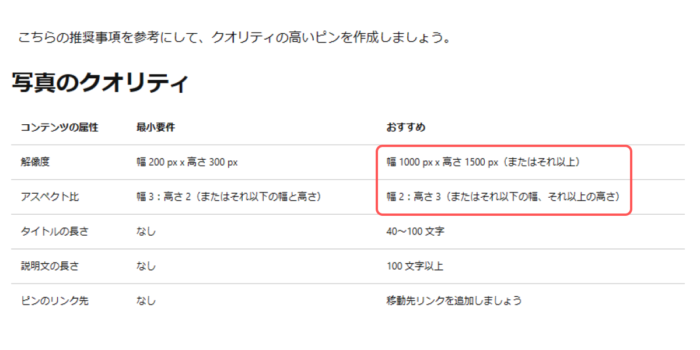
Pinterest推奨ピン画像サイズ

投稿記事のアイキャッチとPinterestのアイキャッチを別の画像にする

ここまでで、Pinterestピンのアイキャッチ画像の推奨サイズと記事に使われたアイキャッチ画像がそのままPinterestのアイキャッチ画像に使われることがわかりました。

ここからは実際に画像を出し分けるための設定を行っていきます。

どうするの?ということですが、手順は2つあります。

Feedにアイキャッチ画像の情報を追加する

WordPressとPinterestの連携にはFeedというものを使用します。

Feedには記事のタイトルや本文などの情報が記載されており、それを元にPinterestでピンがつくられますが、通常ではアイキャッチ画像に関する情報がFeedに記載されていないため、記事のSNS用画像を引用してピンの画像が設定されます。

そのためSNS用画像が設定されていないとPinterestでピンが作成されないのです。

そこで、function.phpを使ってFeedにアイキャッチ画像の情報を記載させていきます。

というのも簡単で、以下のソースコードをfunction.phpに追加するだけです。

function rss_post_thumbnail($content)
{
  global $post;
  if (has_post_thumbnail($post->ID)) {
    $content = get_the_post_thumbnail($post->ID)  . $content;
  }
  return $content;
}
add_filter('the_excerpt_rss', 'rss_post_thumbnail');
add_filter('the_content_feed', 'rss_post_thumbnail');

これだけでFeedにアイキャッチ画像情報が記載され、Pinterestでもピンの作成にアイキャッチ画像が使われるようになります。

記事の画像を別々のものに設定する

今度は各記事での設定です。

ファーストビューに使う画像は**「投稿のアイキャッチ画像」ブロックを使うのではなく、「画像」ブロックを使う**ことで、記事のアイキャッチ画像とPinterestのアイキャッチ画像を別のものにすることができます。

「投稿のアイキャッチ画像」ブロックと「画像」ブロックはWordPress上では別物として扱われますが、HTMLの構造上ではほぼ同じものとして出力されます。
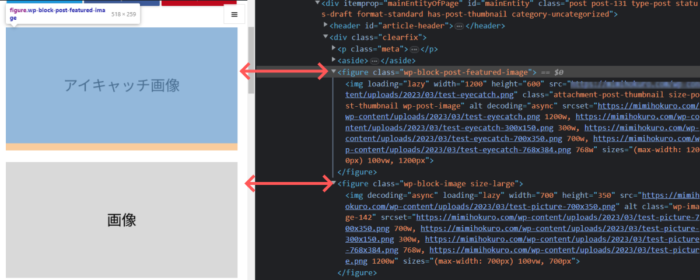
HTMLはほぼ同じ内容の

タグで出力される

そのため、SEO的にも違いがほぼないとみられます。

じゃあアイキャッチ画像は使わないの?いえいえ、記事には表示させませんが、エディター画面横のパネル上でアイキャッチ画像を設定することでPinterestピンが作られたときに紐づきます。
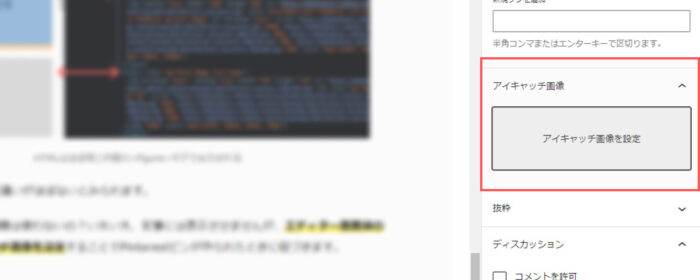
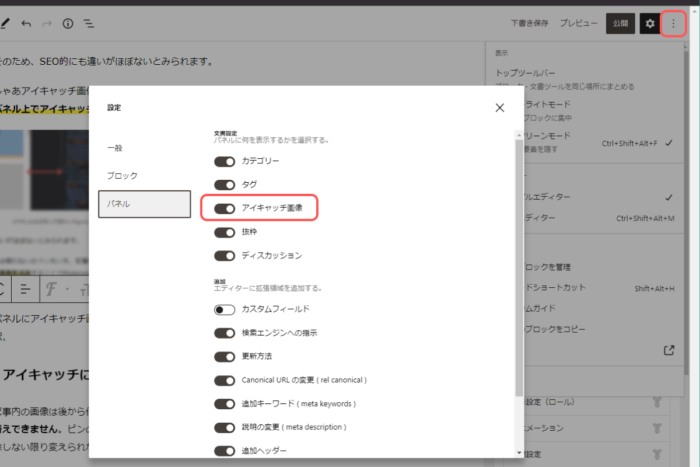
パネルにアイキャッチ画像項目がない場合は、右上の点3つマークをクリックした中の「設定」を選択、パネル項目の中から「アイキャッチ画像」のトグルボタンをクリックしてオンにしてください。
アイキャッチに使用する画像は慎重に選ぼう

記事内の画像は後から何度でも変えることができますが、Pinterestピンのアイキャッチ画像は差し替えできません。ピンのテキストなどは編集できるのですが、一度投稿されてしまうと画像だけは削除しない限り変えられないので、使用する画像は慎重に選びましょう。
WordPressとPinterestを連携して、記事を作成したら自動でピンも作成させる5つの簡単ステップ

こんにちは!PinterestではDIYやWebデザイン、ガジェットのアイデアを漁ることが多いみみほくろです。

TwitterやFacebook、InstagramなどSNSの種類が豊富で情報発信としてそれぞれ使い分けている方も少なくないと思います。

PinterestはInstagramのような魅力的な画像や動画がユーザーを飽きさせないSNSの1つですが、ブログやオウンドメディアといった情報収集に使うユーザーも多いようで、写真や動画に限らず情報拡散するに適した媒体です。

でもWordpressで記事を書いてPinterestでも同じ内容の投稿(ピン)を作成して、というのは二度手間でめんどくさいですよね・・・。

そこで便利なのがWordpressとPinterestの連携でピンを自動で作成する方法です。

一度連携しておけばWordpressで記事を書いて公開するだけなのでオススメです。

WordPressとPinterestを連携する方法手順

それではさっそく連携をするための手順です。

  1. WordPressで作成したサイトのRSSフィードのURLを取得する。
  2. Pinterestのアカウントを作成して、ビジネスアカウントに切り替える。
  3. アカウントを認証する。
  4. ピンを作成したいボードを用意する。
  5. RSS用URLを登録する。

RSSフィードのURLを取得する

まずはRSSフィードのURLを取得します。RSSフィードとは個人のブログや企業のコラムなどのオンラインでの読み物の最新情報を簡単に取得する方法です。WordPressにもその機能が標準で用意されていて、RSSフィードのURLも簡単に見ることができます。

やることとしては1ステップだけ!WordPressで作成した記事一覧ページやカテゴリーページのURLに/feed/と追記してアクセスするだけです。

例えば、my-blog.comというドメインのサイトだとこんな感じです。

https://my-blog.com/feed/

投稿一覧ページならこんな感じ。下の例ではposts-listという固定ページを作成して投稿一覧として割り当てている場合です。

https://my-blog.com/posts-list/feed/

アクセスすると<?xml~から始まるRSSフィード情報が表示されます。このページのURLをコピーしておいてください。

1. Pinterestのアカウントを作成して、ビジネスアカウントに切り替える。

ここからPinterestでの手順です。

Pinterestのアカウントを作成する

Pinterestアカウントを作成します。

Pinterest登録画面

メールアドレスとパスワード、年齢を入力すると、性別、住んでいる地域、好みのジャンルを聞かれるので答えていきます。

質問に答えるとすぐにPinterestが使えるようになります。

作成したアカウントをビジネスアカウントに切り替える

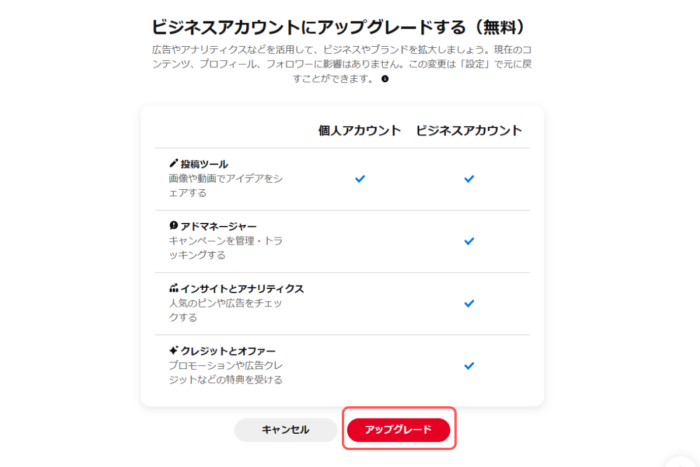
RSSフィードを利用するにはビジネスアカウントに切り替える必要があります。

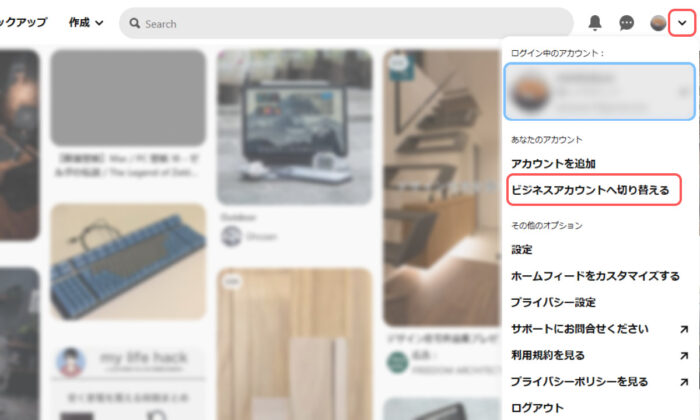
画面右上にある「アカウントとその他のオプション」から「ビジネスアカウントへ切り替える」をクリックする、もしくは「設定」を選択してサイドメニューの「アカウント管理」からビジネスアカウントに切り替えることができます。切り替えは無料で、後から通常アカウントに戻すことができるので安心です。

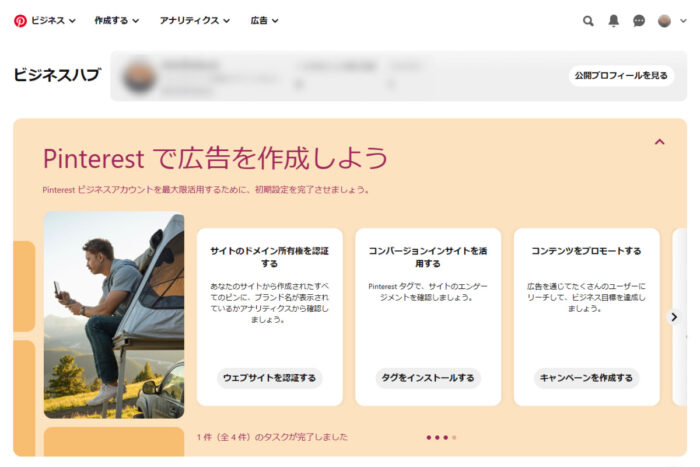
画面指示に従って回答していってビジネスハブ画面が表示されたらOK!

2. アカウントを認証する

ビジネスアカウントと同様にアカウント認証もRSSフィードを使う上では必要となります。

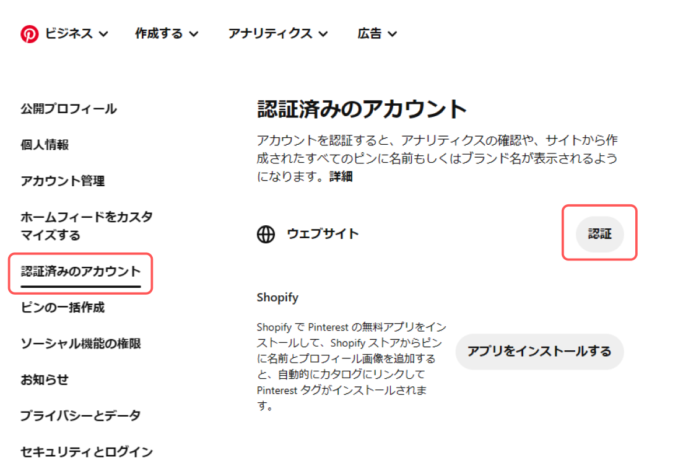
画面右上にある「アカウントとその他のオプション」から「設定」を選択してサイドメニューの「認証済みのアカウント」を選んで認証をクリックします。

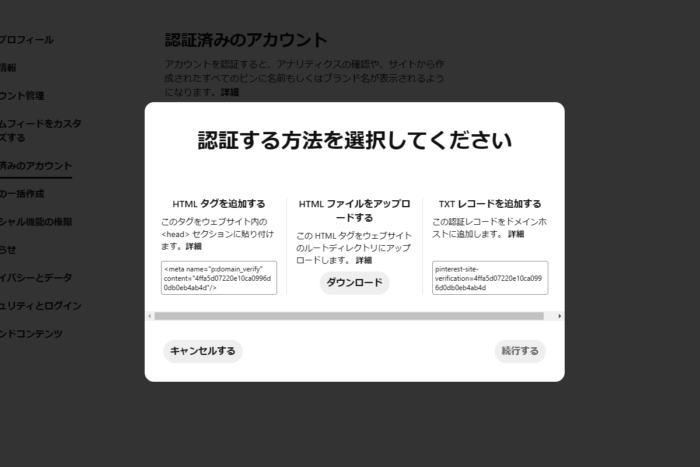
認証方法は3つ提示されていて、ご自身が実装しやすい方法を選んでください。個人的には「HTMLタグを追加する」が簡単で、headタグに追加するだけなので初心者にもオススメです。

WordPressの場合は設置する方法がテーマによって異なりますので注意が必要です。

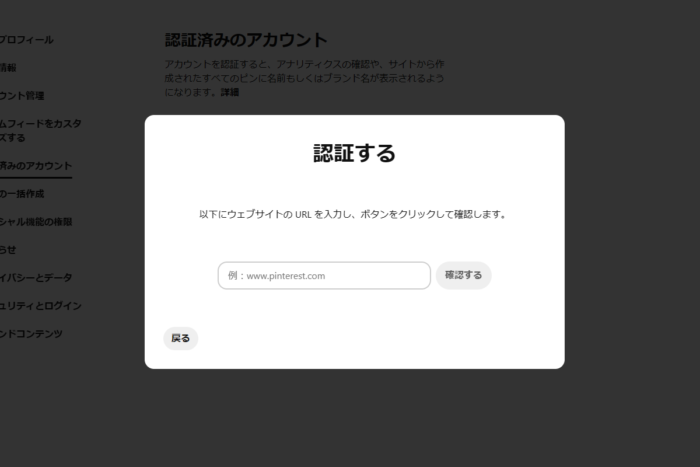
認証コードを設置したら、次の画面で連携したいご自身のブログサイトのURLを入力して認証を行います。

設置したばかりだと認証が失敗しやすいので、少し時間をおいてから認証するのがポイントです。

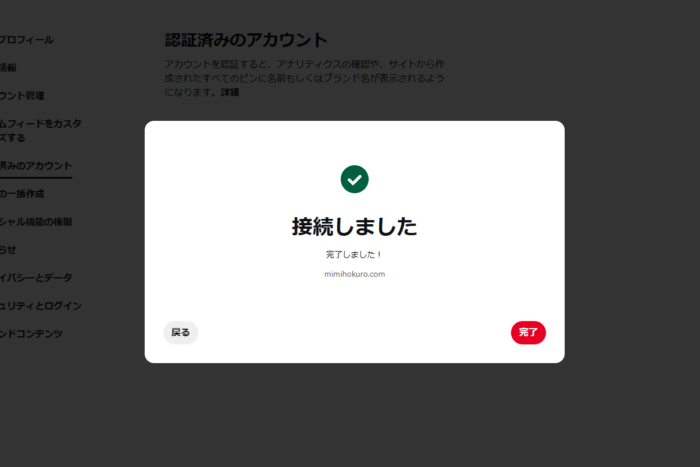
接続が完了してこの画面が表示されたら認証完了です!

3. ピンの作成先のボードを用意する

Pinterestにはピン(投稿)をまとめておくボードという機能があります。言い換えるとカテゴリーのようなもので、WordPressで作成された記事を元に作られるピンの保存先を用意する必要があります。

4. RSSフィードのURLを登録する

ここが本記事の”キモ”といってもいいポイントです!先ほどコピーしたRSSフィードのURLを使ってWordPressとPinterestを連携します。

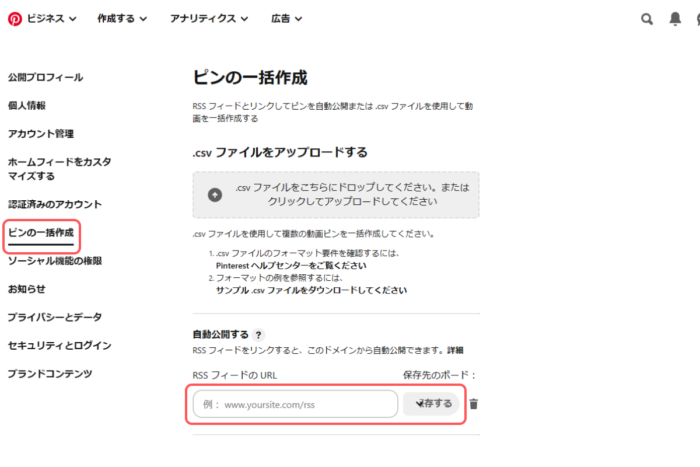
設定画面のサイドメニューから「ピンの一括作成」を選び、「自動公開する」欄に先ほど取得したRSSフィードのURLを入力、ピンを作成したいボードを選んで保存したら完了です。

”キモ”と言っておいてヒジョーに簡単ですが、これをすることでWordPressで作成した記事が自動でPinterestにピンに保存されることになります!

ここまでお疲れ様です。👏

WordPressで記事を公開する前にチェック!

記事を公開すると自動でPinterestにもピンが作成されるようになりましたが、実際に公開する前にチェックするポイントがあります。

それはアイキャッチ画像の設定です。

Pinterestで作成されるピンの画像には基本的に記事のアイキャッチ画像が使われます。アイキャッチ画像が設定されていないとエラーになってしまって、いつまで経ってもピンが作成されない事態になることも。アイキャッチ画像が設定されているか公開する前に忘れずにチェックしましょう。

アイキャッチ画像に関する設定や推奨の画像サイズなどのオススメポイントはこちらで紹介していますので、あわせてご覧ください。

連携したWordPress記事と紐づいたPinterestピンのアイキャッチ画像をそれぞれ違う画像にする方法

WordPressで作った記事を読んでもらうためにPinterestで紹介するとユーザーの目に留まる機会がグッと増えますよね。 でもWordPressで記事を作ってPinterestに切り替えてピンを同じような内容で作成して、というのはめん…

cover

記事を削除しなくてもOK!ピンがなければ再度作成

ちなみにアイキャッチ画像が設定されておらずPinterestでエラーになっている、もしくはアイキャッチ画像を設定してピンがすでに作成されていたので削除した場合、記事を削除しなくてもWordPressの方で記事を更新するたびPinterestとRSSフィードを通信するので、ピンがない場合は新しく作成されます。

ただピンを削除して作り直す際にキャッシュなどの影響で古いアイキャッチ画像が反映されてしまうこともありますので、面倒くさいかもしれませんがやり直しましょう。

さいごに

いかがでしたか?記事を公開するだけじゃなくPinterestのようなSNSを使うことでユーザーの目に触れる機会がグンと増えますし、何より無料で手軽なので優先的にやるのがオススメです!

この記事が参考になれば幸いです。