About Blog Works Contact

Notionのシンプルテーブルでセル結合が可能に!表をもっと見やすく整理できる新機能

Notionで議事録、比較表、記事構成などを作っていると、「複数列をまたぐ見出しがほしい」「同じカテゴリの行をまとめたい」と感じる場面は多いはずです。

これまでシンプルテーブルではできなかったセル結合についに対応!データベースを作るほどではない表も、Notionページ内だけで見やすく整えられるようになります。

何が変わった?シンプルテーブルでセル結合が可能に

Notionのシンプルテーブルは、ページ内にすぐ挿入できる軽量な表ブロックです。会議メモ、比較表、ブログの構成案、クライアント向け資料の補足など、ちょっとした表を作るときに使われてきました。

これまでは、表の構造をわかりやすく見せたくても、セルを結合して大きな見出しを作ることができませんでした。そのため、行を追加して擬似的に区切ったり、外部ツールで作った表を画像として貼り付けたりする工夫が必要でした。

今回のアップデートで、シンプルテーブル上で次のような表現が可能になります。

  • 複数列をまたぐ大見出しを作る
  • 同じカテゴリの行を縦方向にまとめる
  • 比較表のグループ分けを視覚的に整理する
  • 資料用の表をNotionページ内で直接整える

Notionを「情報管理」だけでなく「ドキュメント作成」にも使っている人にとって、地味ながらかなり実用的なアップデートです。

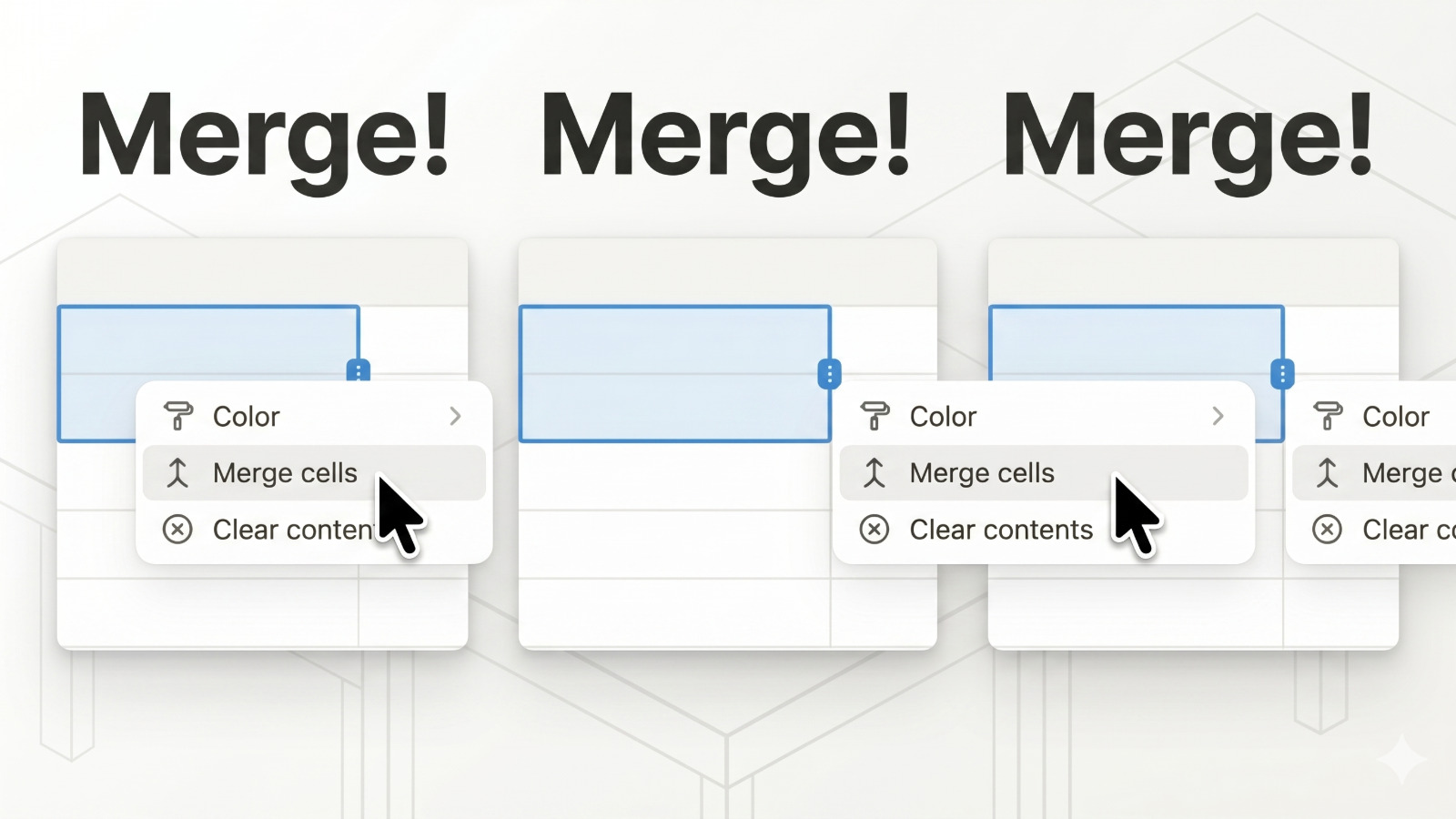
Notionでセル結合を使う方法

セル結合の手順はシンプルです。

  1. シンプルテーブルを作成する
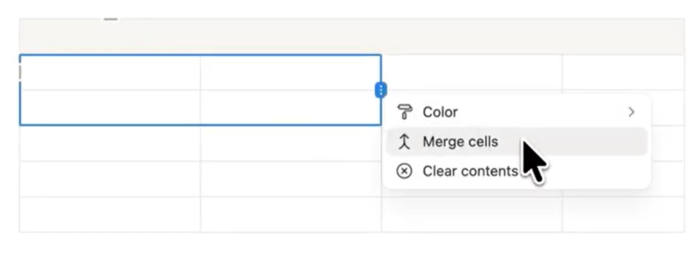
  2. 結合したい複数のセルをドラッグで選択する
  3. 選択したセルのメニューを開く
  4. 「セルを結合」または「Merge cells」を選択する

横方向だけでなく縦方向の結合にも対応しているため、表の上部にまたがる大見出しや、左側のカテゴリ列のまとめにも使えます。

公式からの参考イメージ

セル結合でできるようになる3つのこと

1. ページ内の比較表がぐっと見やすくなる

複数列をまたぐ大見出しが作れるようになったことで、情報のまとまりがわかりやすくなります。

「料金」の下に月額・年額・無料プラン、「機能」の下に共同編集・通知・テンプレートのように整理すれば、Notionページ上でもスプレッドシートに近い見やすさの比較表が作れます。

2. 議事録やプロジェクトメモがすっきり整理できる

議事録で論点・決定事項・TODOを表にまとめるとき、カテゴリ名のセルを縦方向に結合すれば、どの項目が同じテーマに属しているのかが一目でわかります。

  • 「仕様」カテゴリの確認事項をまとめる
  • 「デザイン」カテゴリの修正点をまとめる
  • 「公開準備」カテゴリのTODOをまとめる

あとから見返したときに、情報のまとまりがすぐに把握できるのが大きなメリットです。

3. 記事構成やコンテンツ管理がしやすくなる

記事構成をシンプルテーブルで整理するとき、見出しごとに「狙うキーワード」「検索意図」「本文の要点」「内部リンク候補」などをまとめることがあります。

セル結合を使えば、H2単位や企画単位でまとまりを作りやすくなり、記事全体の流れを視覚的に確認できるようになります。

外部ツールを開かなくてもNotion内で完結できる

これまでセル結合が必要な表は、GoogleスプレッドシートやExcelで作ってから、画像やリンクとしてNotionに貼っていた人も多いはずです。

ただ、外部ツールで作った表は、Notion上で直接編集しづらいのが難点でした。少し修正したいだけでも別ツールを開く必要があり、情報も分散しがちです。

シンプルテーブルのセル結合が使えるようになったことで、軽めの比較表や資料用の表はNotion内だけで完結できるようになりました。Notionをワークスペースの中心にしている人にとっては、外部ツールへ移動する回数を減らせるのも大きなメリットです。

おすすめの活用シーン

Notionテンプレートの比較表

複数のテンプレートを比較するとき、料金・用途・含まれるデータベース・おすすめユーザーなどをカテゴリ別に整理できます。セル結合でカテゴリ見出しを作ると、テンプレートの違いがひと目でわかります。

ワークスペース設計の整理表

チームスペース、プロジェクトページ、データベース、権限設計などを整理する場面でも便利です。大きなカテゴリごとにセルを結合すれば、ワークスペース全体の構造を見える化できます。

クライアント共有用の資料

クライアントや外部パートナーに共有する資料では、表の見やすさが重要です。セル結合を使えば、補足情報や比較表を整えやすくなり、ページ全体の読みやすさも上がります。

使うときの注意点

セル結合は便利ですが、使いすぎると逆に扱いにくくなることもあります。

セル結合は「見やすくするための機能」。タスク管理や記事管理のようにステータス・期限・タグなどで継続的に管理したい情報は、シンプルテーブルではなくデータベースを使いましょう。

ざっくりした基準は、見せる表はシンプルテーブル、管理する表はデータベースです。セル結合は前者の見やすさを底上げしてくれる機能、と捉えるとちょうどよく使い分けられます。

また、スマホやタブレットだと結合したセルが詰まって見えることがあるため、必要なところだけに絞って使うのがおすすめです。

まとめ

Notionのシンプルテーブルでセル結合が使えるようになったことで、ページ内の表現力が大きく広がりました。

  • 複数列をまたぐ大見出しが作れる
  • カテゴリでまとまった行をきれいに整理できる
  • 外部ツールに頼らずNotion内だけで見やすい表を作れる

比較表、議事録、記事構成、クライアント向け資料など、日常的に作る表をひとつ上の見やすさに引き上げてくれる機能です。Notionで「見せるための表」を整えたい人は、ぜひ取り入れてみてください。

Gemini Omniとは?Googleの新動画生成AI「Gemini Omni Flash」の特徴・使い方・提供状況

Googleが新しいマルチモーダル動画生成AI「Gemini Omni」を発表しました。最初のモデルとなる「Gemini Omni Flash」は、これまでの動画生成AIとは一線を画す会話ベースの動画編集や、画像・音声・テキスト・動画を組み合わせたマルチモーダル入力に対応しており、クリエイターやマーケターの制作フローを大きく変える可能性を持っています。

この記事では、「Gemini Omniとは何か?」という基本から、Gemini Omni Flashでできること、提供状況、注目すべきポイント、活用シーンまでをご紹介します。

Gemini Omniとは?Googleが発表した新しい動画生成AIモデル

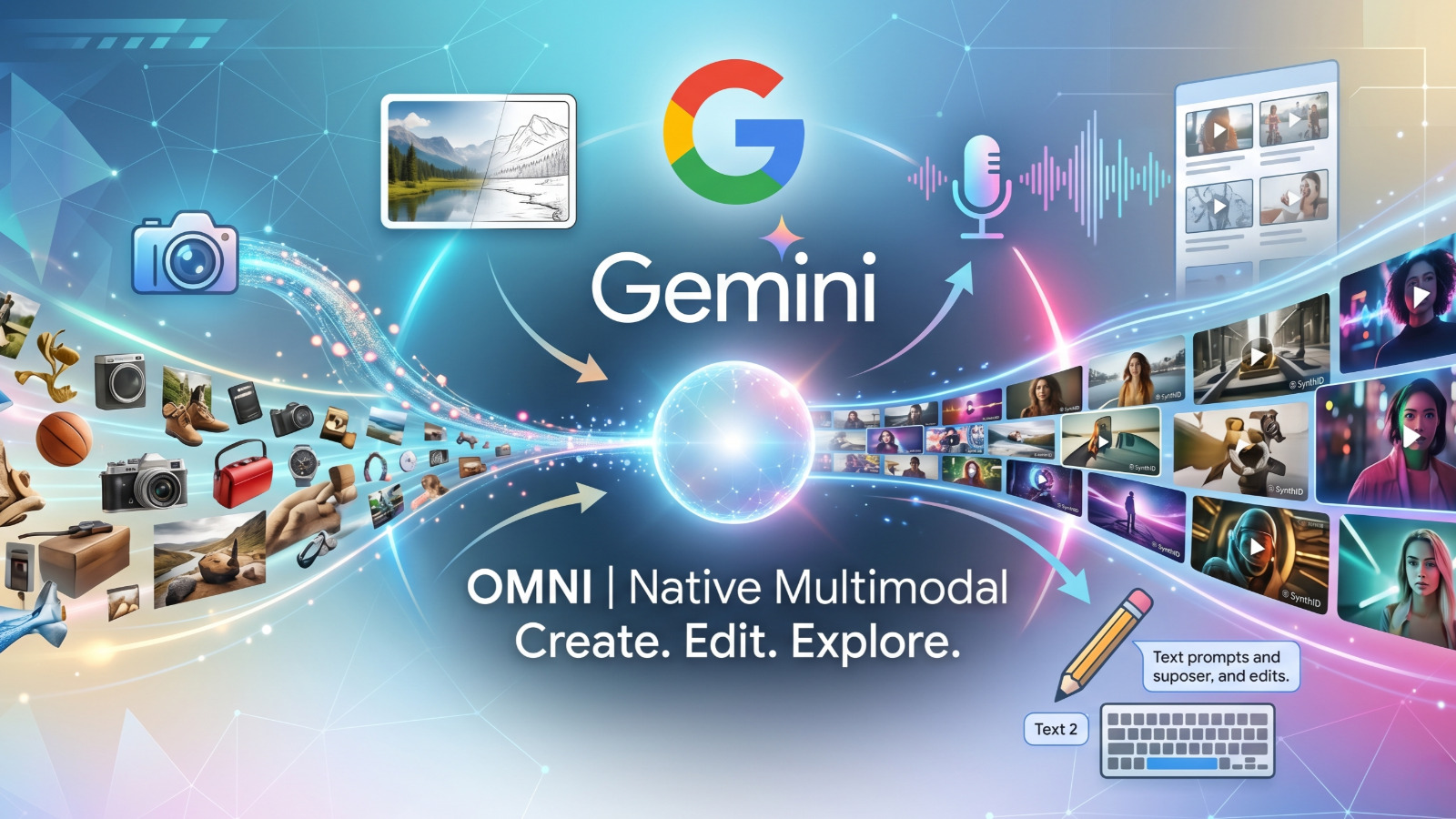
Gemini Omniは、Googleが発表した新しいAIモデルファミリーで、Geminiの推論能力生成能力を組み合わせることを目的に開発されています。

コンセプトは「あらゆる入力から、あらゆるものを作る」というもので、テキスト・画像・動画・音声などのマルチモーダルな入力に対応した次世代の生成AIです。

まず最初のモデルとして登場するのが、動画生成・動画編集に特化した「Gemini Omni Flash」。

今後は画像生成や音声生成など、出力モダリティも順次拡張される予定です。

Gemini Omni Flashでできること

Gemini Omni Flashは、Gemini Omniファミリーの最初のモデルで、動画の生成と編集に特化しています。GeminiアプリやGoogle Flow、YouTube Shortsといった、Googleの主要なクリエイター向けサービスに順次展開されます。

ここからは、Gemini Omni Flashで具体的に何ができるのかを5つの観点から見ていきます。

1. 会話で動画を編集できる

Gemini Omni Flash最大の特徴のひとつが、自然言語による動画編集です。

「もっと明るくして」「カメラを引いて」「夕暮れの雰囲気にして」といった指示を会話形式で出すだけで、AIが前の編集内容を踏まえて修正を重ねていきます。

  • 指示を重ねても、キャラクターやシーンの一貫性を維持しやすい
  • 物理表現や構図のコンテキストを記憶しながら編集できる
  • 動画編集ソフトの操作を覚えなくても、イメージを言葉にするだけで編集可能

2. 既存動画を別の表現に変換できる

既存の映像素材を、まったく別の表現に作り変えることも可能です。例えば次のような変換が、プロンプトひとつで実現できます。

  • 彫像を泡のテクスチャに置き換える
  • 鏡の表面を液体のように波打たせる
  • 部屋の照明やカメラアングル、時間帯を変更する
  • 撮影では難しい映像表現を生成で代替する

物理的な制約で撮影できなかった映像も、AIによって再構築できる点は、広告・ミュージックビデオ・教育コンテンツなど幅広い用途で活用できます。

3. Geminiの世界知識を活かした動画生成

Gemini Omniは、Geminiが持つ物理・科学・歴史・文化的文脈といった世界知識を映像生成にも応用しています。

  • 重力・運動エネルギー・流体力学などを自然に踏まえた表現
  • 時代や地域の文化的背景に沿ったビジュアル
  • 単なる「見た目の生成」ではなく、意味のあるストーリーテリングに活用できる

単純な映像生成ツールというより、「コンテキストを理解した映像表現アシスタント」に近い使い方ができるのが強みです。

4. 複数の入力を組み合わせられる

Gemini Omni Flashは、複数のモダリティを組み合わせて動画を生成できます。

入力の種類活用例
画像キャラクターデザインや背景の参考素材として利用
テキストシーンの内容・セリフ・演出指示
動画編集元素材、変換のベースとなる映像
音声ナレーションやBGM、アバターの声
スタイル参照特定の画風・色調・雰囲気を再現
モーション参照動きやカメラワークのリファレンス

これらを組み合わせることで、一貫性のあるキャラクター・世界観を保ったまま、複雑な映像表現を構築できます。

5. デジタルアバター動画を作成できる

Gemini Omni Flashは、ユーザー自身の声を活用したデジタルアバター動画の生成にも対応します。

  • 自分の声でナレーションをするアバター動画を生成
  • 発話や音声の編集機能は、安全性を検証しながら段階的に展開
  • なりすましや悪用を防ぐためのガードレールも整備

クリエイターや講師、ブランドの「顔」となるキャラクターとして、新しい表現手段になりそうです。

mimihokuro
mimihokuro

2026年5月現在ではアバターは英語のみのサポートとのことで、日本での実装はもう少し後になりそうです。

Gemini Omniが他の動画生成AIと違うところ

SoraやRunway、Veoなど競合がひしめく動画生成AI市場の中で、Gemini Omniが特に注目される理由を3つの視点から整理します。

「一発生成」から「会話で仕上げる」という体験シフト

従来の動画生成AIは、プロンプトを入力して一発で完成形を狙うスタイルが主流でした。Gemini Omniは「繰り返し会話しながら仕上げる」ことを前提に設計されており、動画生成AIの市場をコラボレーション型へと押し上げる存在とも言えます。

Gemini本体の知能をそのまま動画に持ち込める

GoogleはGeminiをネイティブにマルチモーダルなモデルとして設計してきました。

Gemini Omniはその知能と世界知識をそのまま動画生成に持ち込める点が、他の動画特化モデルと大きく異なります。

  • プロンプトだけでなく、素材同士の関係性や意図を理解して出力を構成できる
  • 世界知識に基づく一貫性があるため、複雑なストーリーも破綻しにくい
  • Googleエコシステム(Workspace、検索、YouTubeなど)との連携を見込める

SynthIDによるAI生成の透明性確保

Gemini Omniで生成された動画には、SynthIDによるデジタル透かしが付与されます。これは、AI生成コンテンツの透明性を担保するためのGoogleの取り組みです。

  • GeminiアプリやGoogle検索のAbout this image / About this videoなどで生成元を確認可能
  • フェイク動画や誤情報への対策として重要な仕組み
  • 企業利用の観点でも、コンプライアンス面で安心材料になる

Gemini Omni Flashはいつから使える?提供状況まとめ

2026年5月時点で発表されている提供状況は以下のとおりです。

対象提供サービス状況
Google AI Plus / Pro / Ultra 加入者Geminiアプリ、Google Flow展開開始
一般ユーザーYouTube Shorts、YouTube Create App無料提供も開始予定
開発者・企業API今後数週間で展開予定

まずは有料プラン加入者を中心に展開しつつ、YouTube ShortsなどB2C向けには無料で触れる導線も用意される見込みです。API提供が始まれば、SaaSや業務アプリへの組み込みも視野に入ってきます。

Gemini Omniはどんな人におすすめ?

Gemini Omni Flashは、特に次のような職種・用途と相性が良いモデルです。

  • 動画クリエイター:素材活用とAI編集を組み合わせて制作スピードを上げたい人
  • YouTube Shorts制作者:短尺動画を量産しつつ、表現の幅を広げたい人
  • SNS運用担当者:ブランドアカウントの動画コンテンツを効率化したい人
  • 広告・マーケティング担当者:A/Bテスト用クリエイティブを大量に作りたい人
  • 教育コンテンツ制作者:抽象的な概念をビジュアルで説明したい人
  • プロトタイピング担当:絵コンテや映像モックを素早く作りたい人
  • AI動画生成ツールを比較中の人:Sora、Runway、Veoなどと並べて検討したい人

Gemini Omniを使うときに意識したいこと

強力なツールである一方で、運用にはいくつかの注意点があります。

  • AI生成であることを前提に、著作権・肖像権に配慮した素材選定が必要
  • 商用利用の場合は、Googleの利用規約と各サービスのポリシーを必ず確認
  • SynthIDが付与されるとはいえ、用途や文脈次第では誤解を招く可能性がある
  • 自社ブランドの世界観に合うかどうか、スタイル参照を含めたガイドライン整備が望ましい

特に企業利用では、生成物のチェックフローや、AI利用ポリシーの整備とセットで導入を進めるのが安全です。

まとめ:Gemini Omniは「動画AI」を次のフェーズに進めるモデル

Gemini Omniは、Googleが発表した新しいマルチモーダル動画生成AIで、最初のモデルがGemini Omni Flashです。

  • 会話による動画編集で、制作プロセスがインタラクティブに
  • マルチモーダル入力により、素材を活かした一貫性のある映像生成が可能
  • 物理法則や世界知識を踏まえた表現で、ストーリーテリングに強い
  • SynthIDやアバター対応など、安全性・透明性にも配慮
  • 今後のAPI展開によって、SaaSや業務アプリへの組み込みが進む可能性も大きい

動画生成AIの主戦場が「とりあえず作れる」から「作りながら整える」へと移っていく中で、Gemini Omniはその流れを牽引する存在になりそうです。GeminiアプリやGoogle Flow、YouTube Shortsを日常的に使っている方は、ぜひ早めに触れて、自分の制作フローにどう組み込めるかを試してみてください。

Notion AIは料金に見合う?Businessプランでできることやメリット・デメリット

「Notion AIを使ってみたいけれど、Businessプランの料金を払う価値があるのだろうか?」

そう迷っている方は多いはずです。

結論からお伝えすると、答えは人によって分かれます。

Notionを業務の中心にしているチームや個人にとっては、料金に見合うだけの価値があります。一方、Notionをメモ程度にしか使っていない人や、汎用的なAIチャットを使いたいだけの人には、ChatGPTなど他のAIの方が向くケースもあります。

この記事では、次の流れで整理していきます。

  • Notion AIの料金体系とできること
  • メリットとデメリット
  • 他のAIとの違い
  • 料金に見合うかの判断基準
  • コストを押さえて試す方法

Notion AIとは?まず押さえておきたい基本

Notion AIは、Notionに統合されたAI機能の総称です。

ChatGPTやClaudeのような独立したAIチャットサービスとは異なり、Notionのページ・データベース・ワークスペースの中身を直接参照しながら動作するのが大きな特徴です。

ここで押さえておきたい重要なポイントが1つあります。

現在はNotion AIだけを単体で契約することはできません。

以前は「Notion AIアドオン」として追加契約できましたが、いまは上位プランに統合されています。「Notion AIだけ月額○○円で使う」という買い方はできません。

そのため、「Notion AIを使えるか」は「どのプランを契約するか」とイコールの問題になります。

Notion AIの料金体系

Notionの料金プランは4つに分かれています。Notion AIをフルに使えるのは、原則として上位プラン以上です。

プラン料金(年払い・1メンバーあたり)Notion AI主な対象
Free無料限定的に試用可個人ユーザー
Plus1,650円/月換算限定的小規模チーム
Business3,150円/月換算フル機能中小企業・本格運用するチーム
Enterprise要問い合わせフル機能+管理機能大企業

ChatGPT Plusの月額20ドル(執筆時点の為替で約3,000円)と比べると、Notion Businessは割高に感じられるかもしれません。

ただし、Notion Businessには 「Notion本体の利用料+AI料金+外部連携機能」 がまとめて含まれているので、汎用AIチャットと一対一で比較するのは、あまりフェアな見方ではありません。

そのため、Notion AIは「Notionに溜まった情報資産を活かすためのAI」として評価する必要があります。

正確な料金は時期によって変動します。具体的な月額・年額はNotionビジネスプランでできること|Plusとの違い・料金・AI機能を徹底解説もあわせてご覧ください。

Notion AIでできること

Notion AIの機能は、大きく6つに分けられます。

文章生成・要約・翻訳・リライト

ページ内のテキストを選択するだけで、ワンクリックで次のような操作が実行できます。

  • 要約・続きの執筆
  • 翻訳・トーン変更
  • リライト

ブログの下書き、議事録の整形、メール文の作成など、日常的な文章作業に幅広く使えます。

データベースのAIプロパティ

データベースの各行に対して、AIに次のような処理を自動で実行させられます。

  • カテゴリ分け
  • 要約
  • 重要情報の抽出
  • 翻訳

タスクの自動分類、問い合わせデータのタグ付け、商品情報の整理などで威力を発揮します。

ワークスペース横断のAIチャット

「先月のミーティングノートから決定事項だけ抜き出して」――こんなふうに自然言語で質問すると、ワークスペース全体を検索したうえで回答してくれます。

社内資料の検索と要約を、ワンステップで完結できるのが強みです。

議事録の文字起こしと自動要約

ミーティングの音声を録音すると、文字起こしと要約をワンクリックで作成できます。

決定事項やアクションアイテムの抽出まで自動で行えるため、議事録作成の手間が大幅に減ります。

エンタープライズ検索(外部サービス連携)

Slack・Google Drive・Gmailといった外部サービスと連携し、それらの情報も横断的にAIで検索できます。

社内に散らばっている情報を一元的に扱える、上位プランならではの機能です。

AIエージェント・自動化

特定の処理を自動実行するAIエージェントを設定し、定型作業を任せることもできます。

定例レポートの下書き、データベースの自動分類、新着ページのチェックなど、決まったパターンの作業を任せられるのが強みです。

Notion AIを使うメリット

機能リストだけ見るとピンとこないかもしれません。Notion AIならではの価値を、5つの切り口で整理します。

Notion内の情報資産をそのまま活用できる

最大の強みは、Notionに蓄積したページ・議事録・データベースを参照したうえでAIが回答してくれる点です。

他のAIにNotionの情報を渡すには、コピペや書き出しが必要になります。Notion AIなら、その手間が一切いりません。

検索とAIが一体化している

「資料を探す」と「要約・回答してもらう」。

この2つのステップを、1つの操作で完結できます。資料を探してから別のAIにコピペする――そんなありがちな手間が消えます。

データベース単位の一括処理が強力

何百件のデータを一気にAI処理できるのは、汎用チャットAIにはない強みです。

手作業のタグ付けや分類が大幅に効率化されます。

チームでナレッジを共有しやすい

AIの出力は、そのままNotionページとして保存できます。チームメンバーと共有・編集することも自由です。

AIで得た情報がチームの資産として残る点は、個人で完結しがちな汎用AIとの大きな違いです。

ブレストやAIとの対話が「流れず」に残る

ChatGPTやClaudeでブレインストーミングをしていると、ある問題に気づくことがあります。

会話が長くなるにつれて、重要なアイデアや記録しておきたいメッセージがチャット履歴の奥に埋もれてしまう点です。

Notion AIはNotionのページ上で対話するため、AIとのやり取りの結果がそのままページに残ります。後から参照・編集・整理することも自由にできます。

個人利用であっても、「アイデア出しの蓄積」や「思考の外部メモ」としてNotionに溜めていける点は、汎用AIチャットにはない大きな強みです。

Notion AIのデメリット・「使えない」と言われる理由

冷静に判断するために、デメリットや「使えない」と言われがちな点も整理しておきます。

単体購入できず、上位プラン契約が前提になる

前述したとおり、Notion AIだけを単体で契約することはできません。そのため、「AIだけ使いたい個人」にとっては、割高に感じやすい料金構造になっています。

汎用チャット用途では専用AIに劣る場面がある

コーディング支援・複雑な推論・最新情報の取得・高度な日本語タスクなどは、ChatGPTやClaude、Geminiといった専用AIの方が品質が高いケースがあります。

「何でもこなせる万能AI」を期待すると、物足りなく感じるかもしれません。

Notionをあまり使っていないと活かしきれない

Notion AI最大のメリットは、「自分のNotionデータを参照できる」ことです。

裏を返すと、Notion自体に情報が溜まっていない状態では、メリットが半減してしまいます。

Notion AI vs ChatGPT・Claude・Gemini

主要AIとの違いを整理すると、次のようになります。

項目Notion AIChatGPTGemini
料金Businessプラン込み$20/月〜1,200円/月〜
得意なことNotion内データの活用汎用チャット・コーディング長文処理(Claude)/検索連携(Gemini)
データ参照範囲Notion+連携サービス添付ファイル・Web添付ファイル・Web
連携先Notion・Slack・GDrive・Gmail等限定的限定的

それぞれが向いているユースケース

  • Notion AI: Notionに集約された情報をAIで活用したい人・チーム。
  • ChatGPT: 汎用的なAIアシスタント。コーディング支援やブレスト相手として。
  • Claude: 長文の処理や、複雑な思考・読解を要する作業に。
  • Gemini: Google検索やGoogle Workspaceとの連携を活かしたい場面で。

「併用」も現実的な選択肢

実際には、業務用途で複数のAIを使い分けている人が多くいます。

Notion内の情報を扱う作業はNotion AI、それ以外の汎用用途は別のAI――こんな棲み分けが、現実的な落としどころになりやすいです。

Notion AIを契約したからといって、他のAIを解約する必要はありません。

料金に見合うかどうかの判断基準

ここまでの内容を踏まえて、Notion AIが自分にとって料金に見合うかどうかを、3つのタイプに整理しました。当てはまる項目が多いほど、料金に見合う可能性が高くなります。

向いている人(チーム・本格利用)

次の項目に多く当てはまるなら、Notion AI込みのBusinessプラン料金に見合う可能性が高いといえます。

  • Notionを業務・情報管理のハブにしている
  • チームでナレッジを共有している
  • 議事録・データベースを多用している
  • ページ上で文章生成・要約・リライトを日常的に使いたい
  • ワークスペースを横断したAI検索・質問をしたい
  • 議事録の文字起こし・要約を自動化したい
  • データベースでAIに一括処理(分類・要約・抽出)をさせたい
  • Slack・Google Drive・Gmailなども含めてAIで検索したい
  • 他のAIにNotion内の情報をコピペして渡すのが面倒だと感じている </aside>

個人利用でも見合うケース

「個人利用だから不要」とは一概に言えません。次のような使い方をするなら、個人ユースでもNotion AIは十分に見合う可能性があります。

  • AIとのブレストやアイデア出しを日常的に行っている
  • AIとの対話の内容をチャット履歴に流さず、ノートとして残して育てていきたい
  • 学習ログ・読書メモ・趣味の記録などをNotionに溜めており、そこにAIの出力もつなげていきたい </aside>

向いていない人

次のような使い方が中心なら、他のAIの方が向いている可能性があります。

  • Notionをメモ程度の利用にとどめている
  • AIを汎用チャット(コーディングや調べ物中心)として使いたい
  • 最新ニュースや高度な日本語タスク、コーディング支援の比重が大きい </aside>

コストを押さえてNotion AIを試す方法

「いきなりBusinessプランを契約するのは不安」――そんな方向けに、コストを抑えてNotion AIを試す方法を、安い順に整理します。

まずFreeプランでAIを試す

Notionには無料で試用できる枠が設けられている場合があります。機能の使い心地を体験する入口として活用できます。

「AIの操作感を確かめたい」というレベルなら、ここから始めるのが最もリスクの低い選択肢です。

※試用枠の有無や回数は、最新仕様を公式ページでご確認ください。

無料トライアルを利用する

チーム導入を検討しているなら、期間限定の無料トライアルで実務に使ってみるのが最も現実的です。

本番運用に近い形で評価できるため、契約判断の精度が大きく上がります。

スタートアップならNotion for Startupsという選択肢もある

一定の条件を満たすスタートアップを対象に、BusinessプランとNotion AIを最大6ヶ月間無料で利用できる公式プログラム「Notion for Startups」が提供されています。

対象者にとっては、料金を気にせずにNotion AIを本番業務で試せる現実的な手段です。

主な条件のイメージは次の通りです。

  • 創業から一定期間以内であること
  • チームサイズが一定規模以下であること
  • 資金調達や事業段階に関する要件

申請方法・対象条件・特典の詳細は、関連記事の【ビジネスプランが無料で試せる】Notion for Startupsとは?申請方法・特典・対象条件を徹底解説でまとめています。

無料期間(6ヶ月など)・提供形態・対象条件はNotion公式の規定により変動する可能性があります。申請前に必ず最新の公式情報を確認してください。

長期利用なら年額プラン

長く使う見込みがあるなら、月額より実質的に安くなる年額プランを検討するのが合理的です。

チーム導入の場合は、一人あたりコストも調整しやすくなります。

まとめ

Notion AIが料金に見合うかどうかは、結局のところ次の2点で決まります。

  • Notionを情報のハブにしているか
  • AIにやらせたい作業が明確にあるか

判定の方向性をまとめると、次のようになります。

  • Notionを業務の中心にしているチーム・個人 → 料金に見合う可能性が高い
  • Notionの利用が浅い、または汎用チャット用途中心 → 他のAIの方が向く

導入を検討する際は、いきなり契約するのではなく、段階的な試し方から入るのが安全です。

  1. Freeプランで操作感を確かめる
  2. 無料トライアルで実務に使ってみる
  3. 該当者ならNotion for Startupsを検討する

自分の使い方に合っているかを確認したうえで、本契約に進みましょう。

Notion Businessプランで具体的に何ができるのかをもっと詳しく知りたい方は、関連記事のNotionビジネスプランでできること|Plusとの違い・料金・AI機能を徹底解説もあわせてご覧ください。

Notionビジネスプランでできること|Plusとの違い・料金・AI機能を徹底解説

「Notionビジネスプランでできることって、結局なに?」

「Notion AIのためだけにアップグレードする価値はある?」

このあたりで迷っている方に向けて、実際にビジネスプランを使っている立場から整理した記事です。

結論を先にお伝えすると、Notionビジネスプランは「AI専用プラン」ではなく「チーム運用の基盤プラン」。

少人数なら必須ではありませんが、10名以上のチームや、Notion AIを本気で使いたい人にとっては十分に元が取れる内容です。

この記事では、Notionビジネスプランでできることを「機能一覧」「Plusとの違い」「AIとの関係」「向くチーム/向かないチーム」の4軸で整理します。

Notionビジネスプランとは?対象ユーザーと特徴

Notionビジネスプランの基本的な役割

Notionビジネスプランは、中規模〜大規模のチームが「安全に・統合的に」Notionを活用するためのプランです。

単に上位互換のプランというより、権限管理・セキュリティ・連携といった「チーム運用に欠かせない部分」が一段強化されるイメージで捉えるとわかりやすいと思います。

Notionビジネスプランが向いているチーム

このあと紹介する機能群は、特に次のようなチームで効果を発揮します。

  • 10名〜数百名規模で活動しているチームや部署
  • 情シスや管理部門がセキュリティ・権限を気にしている組織
  • Notionをドキュメント・タスク・ナレッジの「業務ハブ」として本格的に使いたい組織

逆に、数名程度のチームでとりあえずNotionを試している段階なら、まだPlusで十分なケースも多いです。

Notionの料金プラン一覧とビジネスプランの位置づけ

4つのプランをざっと比較してみる(Free / Plus / Business / Enterprise)

Notionの料金プランは大きく4つあります。

プラン主な対象強化ポイント
Free個人・お試しブロック数や履歴に制限あり
Plus小規模チームチームでの基本的な共同編集
Business中〜大規模チーム権限・セキュリティ・分析が強化
Enterprise大企業・統制が必要な組織監査ログやSCIMなど高度な統制

ビジネスプランの料金感をざっくりつかんでおく

ビジネスプランはこの中でも「チーム運用が本格化したタイミング」で選ばれるプランです。

具体的な金額は変動するため、最新はNotion公式の料金ページで確認していただくのが確実ですが、目安としては次のように考えるとわかりやすいです。

  • 課金単位はユーザー1人あたりの月額または年額
  • 年払いを選ぶと月額換算で割安になる
  • 月額は「人数 × 単価」で計算されるので、メンバーが増えるほどコストも増える

「人数 × 単価」という考え方は、判断のときに意外と忘れがちなポイントなので、最初に頭に入れておきたいところです。

Notionビジネスプランでできること一覧

Notionビジネスプランでできることを、カテゴリ別に一覧化しました。「Plusでもできるけれど制限がある」項目も含めて整理しています。

カテゴリできることPlusとの比較
権限・メンバー管理プライベートチームスペース
メンバーグループ
ゲスト枠の上限拡張
Plusでは利用不可・制限あり
セキュリティSAML SSO
ページの一括PDFエクスポート
編集/コメント/閲覧の詳細権限
Plusでは利用不可
分析・運用ページ分析(閲覧数・閲覧者)
バージョン履歴の保持期間延長
Plusは限定的
Notion AIAI Meeting Notes
Ask Notion(横断検索)
Research Mode
AIエージェント
Free/Plusはお試し範囲のみ
連携・自動化高度な外部サービス連携
データベースオートメーション
Plusは基本機能のみ

ここからは、それぞれのカテゴリで「実際にどう便利なのか」を紹介者目線で深掘りしていきます。

Notionビジネスプランでできること【AI機能以外】

先ほどの一覧表で紹介した5カテゴリのうち、Notion AI以外の4カテゴリ(権限・メンバー管理 / セキュリティ / 分析・運用 / 連携・自動化)について、それぞれ「実際にどう便利なのか」を紹介者目線で深掘りします。Notion AIは次の章で詳しく解説します。

権限・メンバー管理

  • プライベートチームスペース:部署やプロジェクトごとに閉じた領域を作れるため、「全社に見せたくない情報」を扱うときに安心です
  • ゲストの上限拡張:社外メンバー(業務委託やパートナー)と一緒に動くプロジェクトが多いほど、地味に効いてくる差です
  • メンバーグループ:部署単位・チーム単位で一括権限管理ができ、人の入れ替わりがあっても運用が楽になります

セキュリティ

  • SAML SSO:会社のIDプロバイダー(Okta、Microsoft Entra IDなど)と連携でき、入退社時のアカウント管理が大きくラクになります
  • ページの一括エクスポート(PDF含む):監査対応やバックアップ目的で「ある日まとめて吐き出したい」というニーズに応えられます
  • 高度な権限設定:編集 / コメント / 閲覧の権限を細かく分けられるので、「読めるけど書き換えられない」状態をしっかり作れます

分析・運用

  • ページ分析:作ったページが「誰にどれくらい見られているか」がわかるようになります。ナレッジが運用に定着しているかの判断材料として便利です
  • バージョン履歴の保持期間延長:誤更新時に過去のバージョンに戻せる期間が長くなり、安心感が増します
  • カスタムサイト機能:Notion Sitesと組み合わせて、社外向け公開ページや採用ページなどを作る際の自由度が上がります

連携・自動化

  • 高度な連携機能:Slack、Google Drive、GitHubなどとのインテグレーションをより踏み込んで活用できます
  • データベースオートメーション:ステータス変更時に通知を飛ばす、特定条件でタスクを自動作成する、といった自動化の幅が広がります

Notionビジネスプランで使えるNotion AIの機能

Notion AIをしっかり使うには、どのプランが必要?

ここは2025年5月のプラン改定で大きく変わったポイントです。以前のNotion AIは「別料金のアドオン」としてどのプランでも追加購入できる仕組みでしたが、改定以降は次のような切り分けに整理し直されました。

  • Free / Plus プラン:Notion AIは「お試し」レベルにとどまり、利用回数や機能に制限がかかる上に、使い切るとプラン変更するまでNotion AIが使えない。
  • Business / Enterprise プラン:AIエージェント、Ask Notion、AI Meeting Notes、Research Modeなど、Notion AIのフル機能が使える

つまり現時点では、「Notion AIを業務でしっかり使いたい」と思った時点で、実質的にビジネスプラン以上が前提になります。「AIだけアドオンで足す」という選択肢は現在ありません。

Notion AIの最新の提供状況は、Notion公式の料金ページで確認できます。

AIを本気で使うなら、ビジネスプランは「相性」ではなく「前提」

前述のとおり、Notion AIをフル活用するにはビジネスプラン以上が必要です。そのため、「ビジネスプランとAIの相性が良い・悪い」という以前に、**「AIを本格的に使いたいならビジネスプランが事実上の前提条件になる」**と捉えるのが現状に合った見方だと感じています。

そのうえで、ビジネスプランで使えるNotion AIの強みを整理しておきます。

  1. ビジネスプランで権限・チームスペースが整い、社内ナレッジをNotionに集約しやすくなる
  2. 集まったドキュメントをAIに横断的に参照させられる
  3. 結果として「自分たちの会社の文脈」を踏まえた回答が返ってくる

もちろん、ドキュメント・タスク・ナレッジもまとめてNotionに寄せていく前提で考えるとコスト感に納得しやすくなります。ただ、そこまで広げなくても、Notion AIを業務でしっかり使いこなすだけでもビジネスプランの料金の元は十分に取れるというのが、紹介者としての正直な感覚です。次の項で、どんな場面で元が取れるのかを整理しておきます。

Notion AIだけでも料金の元は取れると感じる場面

ビジネスプランをチーム運用の基盤として使わず、「Notion AIのためだけ」にビジネスプランにしたとしても、十分にコスパが良く、元が取れると感じているのが正直なところです。具体的には、次のような場面で「単位価格以上の価値」を感じやすいです。

  • 複数のAIモデルを使える:Notion専用のAIだけでなく、GeminiやChatGPT、Claudeなど複数のAIが最新に近いモデルで利用できます
  • AI Meeting Notesで議事録作成がほぼ自動化される:1時間の会議の議事録を手で清書する時間が、数分のレビューだけに圧縮されます。週に会議が数本ある人にとって、ここだけで月数時間単位の工数が浮きます
  • Ask Notion(エンタープライズサーチ)で「探す時間」が消える:「あのドキュメントどこだっけ?」とSlackで聞き回ったり、フォルダをたどったりしていた時間が、自然言語の質問だけでポンと返ってくるようになります
  • Research Modeで調査・下書きの初動が一気に進む:白紙からドラフトを起こす作業が、関連情報のサマリ付きの叩き台からスタートできるようになります
  • データベースの自動入力・要約:タスクや顧客情報の整理、ドキュメントの要点抽出など、これまで人がポチポチ埋めていた作業をAIに任せられます
  • AIエージェントによる定型業務の代行:週次レポートのドラフト作成やタスクの整理など、繰り返し発生する作業を自律的に進めてくれます

仮に1人あたりの単価が月数千円だとしても、上の時間短縮を考えると、「議事録 + 検索 + 下書き支援」の3つだけでも軽く元が取れるイメージです。

さらに前半で紹介した権限・セキュリティ・分析など、ビジネスプランの基盤機能がすべてついてくるため、「AIだけ目的でもビジネスプランにしてよかった」と言えるケースは多いと感じています。

NotionビジネスプランとPlusプランの違いを比較

Plusとビジネスプランの違いを表で比較

ここは判断の中心になる部分なので、表で整理しておきます。

項目PlusBusiness
主な対象小規模チーム中〜大規模チーム
ゲスト数制限あり上限が拡張
SAML SSO×
プライベートチームスペース×
ページ分析限定的詳細に確認可能
一括エクスポート(PDF含む)×
権限設定の粒度標準より細かく設定可能

※ 具体的な上限数や仕様は変更される可能性があるため、最新は公式ページをご確認ください。

Plusで十分そうなチーム / ケース

  • 数名規模のスタートアップや個人事業主で、社外との共有も限定的
  • 機密性の高い情報をあまり扱わず、情シスや管理部門のセキュリティ要件も緩い
  • まずはNotionの使い方や運用文化を社内に根付かせるフェーズ
  • 「全員でとりあえず触ってみる」段階で、機能要件がまだ見えていない
  • GeminiやChatGPTなど他社AIを単独で使っており、Notion AIに魅力を感じない

ビジネスプランを検討したいチーム / ケース

  • 10名以上のチームで、Notionにドキュメント・タスク・ナレッジを集約していきたい
  • 部署横断でNotionを使うようになり、情報の置き場所が散らかってきた
  • 業務委託やパートナーといった社外メンバーとのコラボが日常的で、ゲスト枠が足りなくなりがち
  • IT・情シス側からSSOや権限統制を求められている
  • 「誰がどこを読んでいるか」を分析したい場面が増えてきた
  • すでにPlusで運用しているが、ゲスト枠や権限の細かさに限界を感じている

Notionビジネスプランのメリット5つ

<aside> ✅

こんな人はNotionビジネスプランを選ぶべき

  • 10名以上のチームでNotionを業務基盤にしたい
  • Notion AI(AI Meeting Notes / Ask Notionなど)を本気で使いたい
  • 社外メンバーとの協業が多くゲスト枠が足りない
  • 情シスからSSOや権限統制を求められている </aside>

ビジネスプランにアップグレードしたチームが、特に効果を実感しやすいポイントを整理しておきます。

  1. チーム情報を「散らかさず」一元管理できる:プライベートチームスペースとメンバーグループの組み合わせで、情報の置き場所が整理される
  2. 権限設計がきめ細かく、情報漏えいリスクを下げられる:「閲覧だけ」「コメントまで」「編集可」を明確に分けられる
  3. SSOで入退社時のアカウント管理がラク:人の動きが多い組織ほど効果が大きい
  4. ページ分析でナレッジの活用度が見える:作りっぱなしのドキュメントが減りやすい
  5. AI活用の土台として強い:情報がNotionに集まる前提を作れる

「ビジネスプランにしたから情報整理ができる」というより、ビジネスプランの機能を使ってチーム運用を再設計することで、結果として情報が整っていく、というイメージが近いです。

Notionビジネスプランのデメリット・注意点

「ここは事前に知っておいてほしい」と感じている注意点があります。

  • ユーザー単位課金なので、人数が増えるとコストが膨らみやすい:50名、100名と増えていくと、想像以上にコスト感が変わってきます
  • 機能が多く、運用ルールを設計しないと使いこなせない:「ビジネスプランにしたけど結局Plusの使い方のまま」というケースは少なくありません
  • Enterpriseでしか使えない機能との線引きを誤解しやすい:監査ログやSCIMなど、ビジネスプランでは対象外の機能もあります
  • 「AI目的だけ」でビジネスプランにすると割高に感じやすい:AIをフル機能で使うにはビジネスプランが必須なので、ドキュメント・タスク・ナレッジの運用までセットで活かす前提で考えると、費用対効果が出やすくなります

このあたりを踏まえると、「とりあえずビジネスプランにする」より、「ビジネスプランで何を変えるかをセットで決める」ほうが満足度が高い印象です。

Notionビジネスプランへのアップグレード手順と注意点

ここはNotion公式としての回答ではなく、Notionを使ってきた紹介者の立場で、読者にお伝えしたい観点をまとめます。

紹介者から見たおすすめの導入ステップ

  1. 現状プラン(Free / Plus)の使い方を棚卸しする:どこで詰まっているかが見えてきます
  2. 不足している機能が本当に必要かを洗い出す:「あったらいいな」と「ないと困る」を区別するのがコツです
  3. 一部のチームから小さく試し、問題なければ全社展開へ広げる:いきなり全社アップグレードはおすすめしません

引っかかりやすいポイント

  • 「Plusからビジネスプランへの切り替えは大変そう」と感じやすいが、操作自体はシンプル:本当に難しいのは、切り替え後の権限やチームスペースの設計を見直す運用面のほうです
  • 「一部メンバーだけビジネスプランにしたい」という発想になりがち:基本的にワークスペース単位の課金なので、社内で混在運用は想定しづらいケースが多いです
  • 「Notion AIだけ使いたい」というニーズ:以前は「AIアドオンだけ追加購入」という選択肢がありましたが、現在はありません。Free / PlusでのNotion AIはお試し範囲にとどまるため、AIをしっかり使いたいのであれば、最初からビジネスプラン以上へのアップグレードを前提に検討する必要があります
  • 「Enterpriseまで必要か?」で迷いがち:SSOの強制やセキュリティ統制が必須レベルかどうか、で線を引くと判断しやすくなります

Notionビジネスプランに関するよくある質問

Notionビジネスプランは月額いくらですか?

ユーザー1人あたりの月額/年額課金です。年払いを選ぶと月額換算で割安になります。最新の金額はNotion公式の料金ページでご確認ください。

Plusプランからビジネスプランへの切り替えは難しいですか?

切り替え操作自体は管理画面から数クリックで完了します。難しいのはむしろ切り替え後の権限設計やチームスペース整理の運用面です。

ビジネスプランでもNotion AIに利用制限はありますか?

AI Meeting Notes、Ask Notion、Research ModeなどNotion AIの主要機能がフルで利用できます。Free/Plusのような「お試し範囲」の制限はありません。

Enterpriseプランとの違いは何ですか?

監査ログ、SCIMによるユーザー自動プロビジョニング、より高度なセキュリティ統制などがEnterprise限定です。情シスから強い統制要件が出ている場合はEnterpriseを検討する形になります。

ビジネスプランは個人でも契約できますか?

仕組み上は可能ですが、機能の多くがチーム運用を前提としているため、Notion AIを本気で使いたい個人ユーザー以外はオーバースペックになりがちです。

まとめ|Notionビジネスプランでできることをおさらい

ここまでをふまえて、紹介者として伝えたい結論を整理します。

  • Notionビジネスプランは「AIのためのプラン」ではなく「チーム運用の基盤プラン」
  • 数名で使う段階ならPlusで十分なケースが多い
  • 部署横断・パートナー連携・セキュリティ要件が出てきたらビジネスプランが活きてくる
  • 自社の状況に合わせて、段階的にアップグレードしていくのが現実的

NotionのプランはAIに目が行きやすいですが、本当にチームでNotionを使い倒すなら、AI以前に「基盤としてのビジネスプラン」をどう活かすかが鍵になります。気になる方は、まずPlusでの運用課題を棚卸ししたうえで、ビジネスプランを検討してみてください。

Notion AIの料金や費用対効果については別記事で詳しく解説しますので、合わせてご覧いただくと、より判断がしやすくなるはずです。

【ビジネスプランが無料で試せる】Notion for Startupsとは?申請方法・特典・対象条件を徹底解説

「社内にAIを導入したいけれど、毎月のサブスク費用が重い」「Notionは便利そうだけど、いきなり全社導入は予算的にハードルが高い」——そんな悩みを抱える経営者や情報システム担当者の方に、ぜひ知っていただきたい制度があります。

それが、Notion社が提供している「Notion for Startups」というプログラムです。

本記事では、公開情報をもとに、このプログラムの内容を整理して紹介します。

このプログラムを使えば、通常は1ユーザーあたり月額3,150円〜(年払い)かかるBusinessプランを、Notion AIの機能込みで一定期間無料で試せます

無料期間は申請企業の条件によって異なり、一般的には1ヶ月または3ヶ月、指定パートナーの支援先など一部条件を満たす場合は6ヶ月になるケースがあります。

なお、6ヶ月無料は限定的な条件で適用される枠です。たとえば100名規模で6ヶ月適用された場合は約189万円相当の試算になりますが、これは提携VC支援先などに該当する場合の参考例として捉えてください。

この記事では、Notion for Startupsの特典内容・応募資格・申請方法・契約後の運用までを、IT担当者でなくても理解できるよう体系的に解説します。

  • 無料期間は申請企業の条件に応じて 1ヶ月/3ヶ月/6ヶ月のいずれかが適用されます。
  • 申請には会社ドメインのメールアドレスが必要です。

Notion for Startupsとは?

Notion for Startupsとは、Notion社が公式に運営するスタートアップ企業・中小企業向けの特別優待プログラムです。

通常、NotionのBusinessプラン(Notion AI標準搭載)は1ユーザーあたり月額3,150円〜(年払い)で提供されていますが、このプログラムを通じて申請すれば、条件に応じてその料金が一定期間無料になります。

対象となる企業は意外と広く、創業間もないスタートアップだけでなく、従業員100名未満の中小企業や、受託開発・コンサルティングといったサービス業の会社も対象に含まれます。

特典内容|無料期間は「3パターン」に分かれる

Notion for Startupsの無料期間は、申請企業のステータスや提携状況によって異なります。公開されている情報をもとに整理すると、主に以下の3パターンです。

パターン対象企業無料期間
パターン①指定パートナーの支援先スタートアップ(一部条件)6ヶ月無料(限定枠)
パターン②一般的なテクノロジー系スタートアップ3ヶ月無料
パターン③小規模チーム・SMB・サービス業1ヶ月無料

① 指定パートナーの支援先スタートアップ → 6ヶ月無料

6ヶ月無料は、Notionが公式に提携している ベンチャーキャピタル(VC)、アクセラレーター、インキュベーター などのポートフォリオ企業(出資・支援先企業)を主な対象とする限定的な枠です。

申請の際には、提携パートナーから発行される 専用のパートナーコード を入力する必要があります。コードをお持ちでない場合は、まずは出資元のVCや所属アクセラレーターにお問い合わせください。

② 一般的なテクノロジー系スタートアップ → 3ヶ月無料

VCやアクセラレーターからの支援を受けていなくても、自社でスケーラブルなプロダクトやサービスを開発しているテクノロジー系スタートアップであれば、3ヶ月の無料特典が適用されます。

パートナーコードがなくても申請できるため、創業期の自己資本スタートアップにとっても活用しやすい枠です。

③ 小規模チーム・SMB・サービス業 → 1ヶ月無料

以下のいずれかに該当する企業は、1ヶ月の無料特典が適用されます。

  • 従業員10名未満の小規模チーム
  • 受託開発、コンサルティング、デザイン、代理店などのサービス業
  • スタートアップ要件を完全には満たさないSMB(中小企業)

つまり、100名未満の企業であれば、いずれかのパターンで無料特典が適用される可能性があります。ただし無料期間は企業の条件によって変わるため、6ヶ月無料を前提にするのではなく、自社がどの枠に当てはまりそうかを確認することが大切です。

無料で使える機能の中身

無料期間中に利用できる機能は、有料プランのフル機能と変わりません。

  • Businessプランの全機能:無制限ブロック、無制限ファイルアップロード、カスタムサイト、データベース、Notionカレンダー、Notionメールなど
  • Notion AIのコア機能:チャット、文書生成・編集、データベース自動入力、翻訳など
  • 先進AI機能:AIミーティングノート、エンタープライズサーチ、リサーチモードなど

つまり、Notionが提供する主要機能を、無料期間中に全社的に試せるということです。

応募資格|以下のすべてを満たすこと

この特典を受けるためには、申請する企業(ワークスペース)が以下のすべての条件を満たしている必要があります。

  • 従業員数が 100名未満 であること
  • 現時点でNotionの有料プランを契約していないこと
  • 過去にNotionの有料プランを契約したことがないこと
  • 過去にトライアルやプロモーション特典を利用したことがないこと
  • ビジネス用メールアドレス(会社ドメイン) でアカウントを作成すること

個人のGmailなどフリーメールでは申請が通らない場合があります。必ず会社のドメインが紐づいたメールアドレスでアカウントを作成してください。

申請の流れ(ステップバイステップ)

申請はオンラインで完結し、所要時間は数分〜10分程度が目安です。以下の手順で進めましょう。

  1. 会社のドメインを使ったビジネスメールで Notionアカウントを作成
  2. 新規 ワークスペースを立ち上げ、会社名・チーム名を設定
  3. 公式の申請ページ(notion.com/ja/startups)にアクセス
  4. 企業情報・従業員数・事業内容・パートナーコード(あれば) を入力して申請
  5. 審査結果に応じて、対象のワークスペースに Businessプラン特典が自動的に適用 される

審査の所要期間は申請内容や時期によって異なりますが、一般的には数日〜2週間程度かかるとされています。承認されると、ワークスペースのプランが自動的にBusinessプランへ切り替わり、すぐにNotion AIを含むすべての機能を利用できるようになります。

  • 会社ドメインのメールアドレスでのアカウント作成が必要です。

契約は「企業単位」|社員一人ひとりの個別契約は不要

企業導入を検討する際に気になるのが、「社員一人ひとりが個別に契約や決済をする必要があるのか?」というものです。

結論から言うと、個別の契約や決済は一切不要です。

  • ワークスペースオーナー(管理者)が 一括で契約・特典適用 する仕組みです
  • 招待されたメンバーは、ワークスペースに参加するだけでBusinessプランの機能をそのまま利用できます
  • 課金は「メンバー数 × Businessプランの月額料金(円建て)」で、代表者に まとめて請求 されます

そのため、経理処理もシンプルで、社員に決済情報を入力させる必要もありません。

ワークスペースオーナーとメンバーの違い

Notionでは、ワークスペースに参加するユーザーに役割(権限)を割り当てます。導入前に押さえておきたいのが、「ワークスペースオーナー(管理者)」と「メンバー(一般利用者)」の違いです。

ワークスペースオーナー(契約者・管理者)にできること

  • プラン・支払い・請求情報の管理
  • メンバーの追加・削除・権限変更
  • セキュリティ設定・公開設定の制御
  • チームスペースの管理
  • ワークスペースそのものの削除

メンバー(一般利用者)にできること

  • ページ・データベースの作成・編集・共有
  • Notion AIのフル活用
  • 他メンバーとのコラボレーション、コメント、メンション

メンバーは「ワークスペースの設定変更」「課金情報の確認・変更」「新規メンバーの追加(課金に直結するため)」はできません。

管理者は後から変更・引き継ぎ可能

よくある不安として「最初に契約した人が辞めたら、管理権限はどうなるの?」というものがありますが、これも心配ありません。

まずは立ち上げを担当する方のメールアドレスで契約・登録を進めて、後から本来の管理者に引き継ぐ、という運用も問題なく可能です。

無料期間終了後の注意点

お得なプログラムですが、無料期間が終了したあとの取り扱いには注意が必要です。

  • 無料期間が終わると、自動的にBusinessプランの正規料金へ更新 されます(円建てで1ユーザーあたり月額3,150円〜)
  • 継続しない場合は、期間終了前に 「設定 → 請求」からダウングレード手続き を行う必要があります
  • 無料期間中に追加したメンバー分も、終了後はすべて課金対象となります

無料期間の終了日をカレンダーに登録しておき、終了2週間前を目安に「継続するか・ダウングレードするか」を判断するのがおすすめです。

申請前に押さえておきたいポイント

申請を検討する際に気になりやすいポイントを、公開されている情報をもとに整理しました。最新の取り扱いは公式ページでもあわせてご確認ください。

Notion AIの利用料金について

2026年5月現在、Notion AIのコア機能はBusinessプラン・Enterpriseプランに標準で含まれており、追加のアドオン料金は発生しないとされています。Notion for Startupsで適用されるBusinessプランも同様で、無料期間中もNotion AIをそのまま活用できる形となっています。

クレジットカード登録の扱い

申請にあたってはクレジットカードの登録が求められる一方で、無料期間中に料金が請求されることはないとされています。期間終了時に自動更新される運用のため、継続しない場合は事前にダウングレード手続きを行う必要があります。

パートナーコードの入手先

パートナーコードは、出資元のVCや所属しているアクセラレーター、インキュベーターから発行されるのが一般的です。公式ページに提携パートナーのリストが掲載されているため、自社の支援元が含まれているかを確認できます。

申請が承認されなかった場合

万一申請が承認されなかった場合でも、Notionの無料プラン(Freeプラン)はそのまま継続して利用できます。事業状況が変わったタイミングで再申請することも可能とされています。

個人事業主・フリーランスの扱い

会社のドメインメールアドレスを保有し、事業として継続的に活動している場合は、対象となる可能性があります。ただし、サービス業の小規模事業者については「1ヶ月無料」枠となるケースが一般的とされています。

過去にFreeプランを利用していた場合

応募資格は「過去に有料プランを契約していないこと」「過去にプロモーション特典を利用していないこと」とされているため、Freeプランのみの利用歴であれば、申請に障りはないと考えられます。

まとめ|まずは申請してみるのがおすすめ

Notion for Startupsは、AI機能を含めたNotionのBusinessプランを、条件に応じて一定期間無料で試せる制度です。一般的には1ヶ月または3ヶ月、一部の指定パートナー支援先などでは6ヶ月無料になるケースがあります。

  • 従業員100名未満の企業であれば、いずれかのパターン(1ヶ月/3ヶ月/6ヶ月)で対象となる可能性が高い
  • AI機能も含めて全社導入のテスト運用が無料で行える
  • 期間終了前に「使い続けるか・ダウングレードするか」を判断できる安心設計
  • 管理者の引き継ぎも後から自由に行えるため、立ち上げのハードルが低い

「自社に合うかどうか」を判断するためにも、まずは無料枠で試してみるのが賢い選択といえそうです。

Notion 3.5「開発者プラットフォーム」が発表:Notionが“業務OS+AIの実行環境”になる?

2026年5月13日、Notionから大型アップデート「3.5:Notionの開発者プラットフォーム」が発表されました。

Notion自身が冒頭で 「これまでNotionは“開発者ファースト”なプラットフォームではなかった。それが今日変わる」 と宣言している点からも分かるように、これは単なるAPI強化ではありません。

Notionが、ドキュメント/データベースから、業務とAIエージェントが集まる“共有キャンバス”へと役割を広げていく、という方向転換の宣言と言えます。

この記事では、

  1. まず、5/13に発表された内容そのものを順に紹介
  2. その上で、開発者ではないNotionユーザーにとっての恩恵をまとめ

という流れで解説していきます。

発表された内容の紹介

Notion 3.5で何が発表されたのか

5月13日の投稿で発表された主な内容は次の通りです。

  1. データソースの同期(ベータ版)
  2. エージェント用のカスタムツールの構築(ベータ版)
  3. どこからでもワークフローをトリガー(ベータ版)
  4. これらを動かす実行基盤としての Notionワーカー
  5. 開発者・コーディングエージェント向けの Notion CLI(ベータ)
  6. 他アプリにNotionエージェントを埋め込む NotionエージェントSDK(アルファ)
  7. コネクト(連携)設定の集約、Markdown API、MCP改善などの周辺アップデート

Notionが描く全体像を一言で言うなら、Notionが、「書く/溜める場所」から、「データが集まり、AIが働き、業務が自動で回る場所」へと進化する。という世界観です。

1. あらゆるデータソースをNotionに同期する(ベータ)

外部サービスのデータをNotionデータベースに継続的に反映できる仕組みです。

用語の超ざっくり:

  • 同期(sync):外部データをNotionに取り込む
  • アップサート(upsert):すでに同じ行があれば更新/なければ新規作成を自動でやる

リリースノートでは、PlanetScale社の事例として 「Googleドライブ内の編集できないPDFを毎晩同期し、Notion上で編集可能なリッチなページに変換している」 という使い方が紹介されています。

2. エージェント用のカスタムツールを構築する(ベータ)

NotionのAI(エージェント)に、業務に合わせた 「専用の道具」 を持たせられる機能です。

製品ページでは次のような例が紹介されています。

  • 資料生成ツール:Notionページを読み取り、見出しごとにスライドへ変換して PowerPoint(.pptx)を自動生成→ページに添付
  • 売上クエリツール:データウェアハウスに対してSQLを投げ、売上の集計結果を取得

3. どこからでもNotionのワークフローをトリガーする(ベータ)

外部アプリからの合図(Webhook)を受けて、Notion側で処理を実行できます。

具体例として、

  • PRがマージされた → Notionにリリースタスクを自動作成
  • 顧客がキャンセル → CSへ通知+対応フローを起票
  • 契約が署名された → オンボーディングページを自動生成
  • 候補者がオファーに署名 → 人事側のチェックリストを自動展開

といったことが可能となります。

4. ホスト型ランタイム「Notionワーカー」

1〜3の仕組み(同期・ツール・ワークフロー)を支える コードの実行環境 です。

ワーカーのポイント:

  • Notionが管理する隔離されたサンドボックスで動く
  • うちのサーバーではなく Notionのインフラ上で実行される
  • 他ツールのAPIに直接つなぎ、手作業のデータ引き継ぎを自動化できる

Vercel 技術プログラムマネージャー Brian Emerick 氏のコメント: 「Notionがツール同士をつなぐ接続層となり、ツール間に存在するあらゆるギャップをワーカーが埋めてくれる。」

5. お気に入りのエージェントをNotionに集約

Claude/Codex/Decagon などの外部エージェント、あるいは自作エージェントを、Notionに取り込んで一緒に働かせられます。

エージェントの使い方は製品ページで 4 つに整理されています。

  • メンション:ページやコメントで@メンションして依頼/チャットも可能
  • 割り当て:タスクとしてエージェントに仕事を任せる/複数並行実行も可
  • オーケストレーション:エージェントがツールを呼び出して、Notionや他アプリをまたいで作業(必要なら人がチェック・承認)
  • 自作エージェント:外部エージェントAPIで、社内の自作AIをNotionに取り込み、トリガー・ツール・権限を付与

6. CLI/API/MCP/SDKの拡充

3.5では、開発者・AI向けの“入口”も一気に拡充されました。いずれも 「Notionと外部をつなぐ手段」 の種類だと考えておけばOKです。

  • Notion API:他アプリからNotionを操作する窓口。3.5ではオーナーだけでなく すべてのメンバーがコネクトを構築可能 に。
  • Notion CLI(ベータ):開発者・コーディングエージェントが、Notionをコマンドで操作・ワーカーをデプロイするための入口。
  • Notion MCP:AIがNotionの検索・読み取り・編集を効率よく行うための接続方式。データベース作成・更新のトークン効率が 91%向上、ミーティングノートやブロックコメントにも対応。
  • NotionエージェントSDK(アルファ):Notionエージェントを 他アプリの中に埋め込む ための道具箱。CRMのボタン1つで案件レポートを作成、MS TeamsやDiscordで自動回答、といった使い方が想定されています。

加えて、ページ単位の読み書きを Markdown形式 で扱える「Markdown API」も整備され、AI(エージェント)の思考プロセスと相性のよい形になりました。

7. 同時に告知された周辺アップデート

3.5の本筋ではないものの、5/13投稿で同時に告知された改善もあります。

  • 設定 → コネクトタブの刷新 個人/ワークスペース/個人用アクセストークン/内部API接続を 1か所に集約 して管理可能に。
  • シンプルテーブルでセル結合が可能に スプレッドシートと同じ感覚で表を作れるようになりました。
  • 開発者向けドキュメントの再構築 内蔵AIアシスタントによる検索・案内も改善。

開発者ではないNotionユーザーにとっての恩恵

ここまで開発者向けの話でしたが、では「開発者ではない一般ユーザーにとって、結局何がうれしいのか」 、それを整理していきます。

結論から言うと、3.5は「開発者“だけ”のもの」ではありません。むしろ開発者ではないユーザーほど、ジワジワ恩恵を受けるアップデートになっています。

恩恵①:「作る人」と「使う人」に分かれる構造になる

3.5の3本柱(同期/ツール/ワークフロー)は、作るのは誰か一人(社内エンジニア or AI)、使うのはチーム全員という構造になりやすい設計です。

たとえば、

  • データ同期:誰かが一度仕込めば、あなたは「Notionを見れば最新の顧客/案件/在庫がある」状態になる
  • カスタムツール:誰かが資料生成ツールやSQLクエリツールを作れば、あなたは 「@エージェント、これでスライド作って」「先月の売上教えて」 と頼むだけ
  • ワークフロートリガー:誰かが「契約署名→オンボーディングページ自動作成」を仕込めば、あなたは手作業の起票から解放される

つまり、

作る側=開発者/AI、使う側=開発者ではないユーザー

という分担になりやすく、恩恵の量で言えば むしろ開発者でないユーザーの方が多い設計になっています。

恩恵②:Notion AIに頼める仕事の幅が一気に広がる

3.5で強化されたのは、Notion AIが社内のデータや業務に深く入り込めるようになる土台です。

  • 社内データを参照できる
  • 社内の手順(ツール)を実行できる
  • 外部アプリにも手を出せる

これは、あなたがNotion AIに依頼できることが 一気に広がる ということを意味します。

  • 議事録から行動項目を抽出し、自動で人にアサイン
  • 顧客名を伝えると、CRMの履歴と一緒に要約を返してもらう
  • 週次レポートをDBから自動生成してもらう

こういった “開発者でない人がAIに依頼するシーン” がそのまま増える、という世界観です。Notion 3.5「開発者プラットフォーム」を非開発者向けに解説:Notionが“業務OS+AIの実行環境”になる日

恩恵③:そもそも「開発者でない人向け」の改善も同時に出ている

「開発者プラットフォーム」のニュースが目立っているだけで、一般ユーザー向けの改善は止まっていません。

  • シンプルテーブルでセル結合(5/13 同時告知)
  • コネクトタブの集約(各種連携を使う人に直接効く)
  • それ以前のアップデートも豊富:
    • Plan Mode(エージェントに大きな作業を任せる際の事前計画)
    • カスタムエージェントディレクトリ
    • モバイルの新ホーム画面
    • Slackプライベートチャンネルへのカスタムエージェント対応
    • ロールアップの通貨/パーセント書式
    • 階層リンクからの兄弟ページ表示

つまり、「開発者向けニュースが目立つから一般ユーザーは置いていかれている」わけではなく、それと並行して一般ユーザー向けの改善もちゃんと出ている ということです。

恩恵④:Notionの位置づけを理解できる(これが一番大きい)

3.5を踏まえると、Notionはもはや「チームで使うドキュメントツール」というだけのプロダクトではなく、チームの業務とAIが集まる“ハブ”として進化していく、という位置づけが見えてきます。

これは、開発者ではないユーザーにとっても重要なシグナルです。

「今、何をNotionに記録しておくか」が、将来の「何をAIに任せられるか」につながることが、よりはっきりしたということです。


ただし注意点:恩恵を受けるには「準備」が要る

開発者ではないユーザーにとっての落とし穴は1つだけです。

ワークスペースが整っていないと、AIも自動化も実力を発揮できない。

3.5以降のNotionで一番効くのは、機能ではなく “自分のNotionの整え方” です。具体的には次の3点。

  • ページ/DBの 命名規則 を整える
  • データベースの プロパティ設計(タグ・ステータス・担当)を整える
  • ナレッジを 検索される前提で書く(タイトル・見出し・要約)

ここを地味に整えておくほど、後から仕込まれる自動化やエージェントの精度が跳ね上がります

まとめ

  • 5/13 の発表は、見た目は「開発者向け」だが、実際には 使う側=開発者ではないユーザーの方が恩恵が大きい構造
  • 同時に、表のセル結合やコネクト集約など 一般ユーザー向けの改善も継続的に出ている
  • 開発者ではないユーザーがやるべきは、「機能を待つ」ではなく 「自分のNotionを整えておくこと」

3.5 以降のNotionは、「ドキュメント/DB」から、「業務OS+AIの実行環境」へと踏み出しました。その流れの中で、「いつかAIに任せたい仕事」を意識して、今、自分のワークスペースを整えておくこと。それが、開発者ではないユーザーにもできる一番賢い向き合い方 だと言えそうです。

Androidに「Gemini Intelligence」登場。スマホが先回りして動く、6つの新機能

Googleは2026年5月12日に開催した「Android Show 2026」にて、Android向けの新しいAI機能「Gemini Intelligence(ジェミニ・インテリジェンス)」を発表しました。

Androidはこれまでの「オペレーティングシステム」から、ユーザーのしたいことを先回りして手伝ってくれる「インテリジェンスシステム」へと進化していきます。

この記事では、Gemini Intelligenceでできるようになることを、順番にやさしくご紹介していきます。


Gemini Intelligence とは

Gemini Intelligenceは、Android搭載のハイエンドな端末向けに提供される、新しいAI機能スイートです。

ハードウェアとソフトウェアを深く結びつけることで、Geminiがバックグラウンドで動き、ユーザーがその日にやりたいことを一歩先を見越してサポートしてくれます。

もちろん、データはプライバシーを保ちながら取り扱われ、どこまで任せるかはユーザーがコントロールできるように設計されています。

提供時期と対応デバイス

  • 2026年夏(第1波):最新のSamsung Galaxyシリーズ、Google Pixelシリーズから順次提供。
  • 2026年後半:Wear OS搭載のスマートウォッチ、Android Auto対応の車、スマートグラス、Androidラップトップなど、さまざまなAndroidデバイスへと順次拡大。

機能①:複数アプリにまたがる作業を、まとめて自動化

Gemini Intelligenceの中核となるのが、複数ステップのタスク自動化です。

Googleはこれまで、Galaxy S26やPixel 10を使って、フードデリバリーやライドシェアなどの人気アプリを中心に、何ヵ月もかけて動作を調整してきました。

そのため、例えば次のような依頼を、Geminiがアプリを跨いで順番に処理してくれます。

  • スピンクラスの最前列のバイクを押さえる。
  • Gmailから授業のシラバスを見つけ、必要な教科書をオンラインショップの買い物カゴに入れる。
  • 依頼した作業は通知で進捗を確認でき、最後の確認だけユーザーが行う

画面や画像をそのまま指示に使える

さらに、画面上の情報や撮影した画像をそのまま文脈として使えるのも特徴です。

  • メモアプリに長い買い物リストがある場面で、リストを表示したままパワーボタンを長押しして「これを全部デリバリーのカゴに入れて」と頼むだけで、買い物カゴをつくってくれます。
  • ホテルのロビーで見つけた旅行パンフレットをスマホで撮影し、「これと似た6人用のツアーをExpediaで探して」と語りかけるだけで、検索と比較を代わりに進めてくれます。

作業中もユーザーは中断や停止ができ、Geminiは指示されたときにだけ動き、完了したらその場で止まる設計になっています。


機能②:Chrome 上の調べもの・比較・手続きをGeminiがサポート

2026年6月下旬からは、AndroidのChromeでもGemini in Chromeが利用できるようになります。

  • Webページの要点を要約する。
  • 複数のサイトの情報を比べる。
  • 深いリサーチを助けてもらう。

さらに、Chrome auto browse(オートブラウズ)という機能で、予約・駐車場の予約・注文状況の更新といった「ちょっと手間な手続き」も、最終確認を取りながらGeminiが代行してくれます。


機能③:フォームの入力を、タップひとつで

Googleの自動入力機能であるAutofill with Googleも、GeminiのPersonal Intelligenceと連携してスマートに進化します。

  • これまで難しかった、スマホ画面での複雑なフォーム入力を、より質の高い形で補助。
  • 連携したアプリから関連する情報を参照し、代わりに項目を埋めてくれる。

GeminiとAutofillの連携は**オプトイン制(使うかどうかをユーザーが選べる方式)**で、設定画面からいつでもオン/オフを切り替えられます。


機能④:話し言葉を、読みやすい文章に整える「Rambler」

Android標準のキーボードGboardには、音声をテキストに変換する機能がもともとありました。

ただ、話し言葉には**「えーと」「あのー」のようなフィラー語や、言い直しが含まれやすいため、そのままメッセージにするには不向きでした。

ここを埋めるために追加されるのが「Rambler(ランブラー)」です。

  • 思いついたまま話すだけで、Geminiが重要な部分を抽出し、その場に合った簡潔で丁寧な文章に整えてくれます。
  • 送られる音声はその場でテキストに変換されるだけで、保存されません。使用中は画面でRamblerが有効になっていることが見てわかるように表示されます。

多言語をまたいだ会話にも対応

RamblerはGeminiの多言語モデルを活用しているため、1つのメッセージの中で言語を切り替えて話しても、そのニュアンスを含めて文章化できます。

複数の言語を日常的に使う方にも使いやすい設計となっています。

機能⑤:「作りたいウィジェット」を言葉だけでつくる「Create My Widget」

Gemini Intelligenceでは、Androidの象徴ともいえるウィジェットにも生成AIが取り入れられます。

Create My Widget(クリエイト・マイ・ウィジェット)を使うと、表示したい内容を言葉で伝えるだけで、オリジナルのウィジェットを作ってホーム画面に追加できます。

例えば次のような使い方ができます。

  • 「高たんぱくな作り置きレシピを毎週三つ提案して」と依頼して、食事計画ダッシュボードを作る。
  • サイクリングが趣味の人は「風速と雨量だけを見たい」と伝えて、必要な項目だけに絞った天気ウィジェットを作る。

Geminiで裏付けられた“使える”ウィジェットになり、スマホだけでなくWear OS搭載のスマートウォッチでも同じように作成できます。

機能⑥:集中を妨げない見た目のアップデート

Gemini Intelligenceにあわせ、Material 3 ExpressiveをベースにしたAndroidのデザイン言語もアップデートされます。

  • 見た目の美しさだけでなく、アニメーションも意図をもった動きに。
  • いま取り組んでいることに集中しやすいよう、余計な表示や動きを押さえる設計。

AIの力と、見た目の使いやすさを両方から高めていく考え方です。

まとめ

Gemini Intelligenceは、「ユーザーの手間を減らし、デバイスがもっと先回りして動く」というAndroidの新しい方向性を一気に意識させてくれるアップデートです。

  • 複数アプリをつなげるタスク自動化
  • Chromeでの調べものと手続きのサポート
  • タップひとつで終わるフォーム入力
  • 話し言葉を文章に整えるRambler
  • 言葉だけでつくれるCreate My Widget
  • 集中を妨げないMaterial 3 Expressiveベースの見た目

まずは2026年夏に登場するGalaxyやPixelの最新モデルから、順次体験できるようになります。ウォッチや車、グラス、ラップトップと拡大していく予定も発表されており、「Androidを使う体験そのもの」が、これからゆっくりと変わっていきそうです。

ついにスマホでも実装!Android版ChromeへのGemini統合しエージェント型ブラウジングが可能に

Googleは2026年5月、PC版Chromeブラウザに引き続き、Android版ChromeブラウザにGeminiをネイティブ統合するアップデートを発表しました。

この更新により、ブラウザは従来の「閲覧ツール」という枠組みを超え、
ユーザーの意図を解釈して実行する「パーソナル・エージェント」へと移行します。

米国では6月下旬より、Android 12以上かつRAM 4GB以上のデバイスを対象に順次ロールアウトが予定されています。

本記事では、その主要機能と実務的な影響について解説します。

PC版ChromeのGemini in Chromeについてはこちら。

ブラウジングを効率化する主要な4機能

今回の統合における核心は、AIがブラウザの各プロセスに深く介入することにあります。

1. 自動ブラウジング(Auto Browse)

GeminiがWebページ内の情報を瞬時にスキャンし、構造を解析します。

膨大な記事やドキュメントから必要な情報を抽出、要約するだけでなく、複数のタブを跨いだ情報の統合も可能となります。

リサーチ業務において、情報の取捨選択に要していた時間が大幅に圧縮されることは間違いありません。

2. アシスタントによるタスク代行

ブラウザ上での「操作」そのものをGeminiが引き受けます。

例えば、予約サイトでのフォーム入力や、条件に合致する駐車場の確保といった手続きが、自然言語による指示のみで完結します。

手動によるクリックや入力を前提とした従来のUI利用のあり方が、抜本的に見直されることになります。

3. Googleエコシステムとの同期

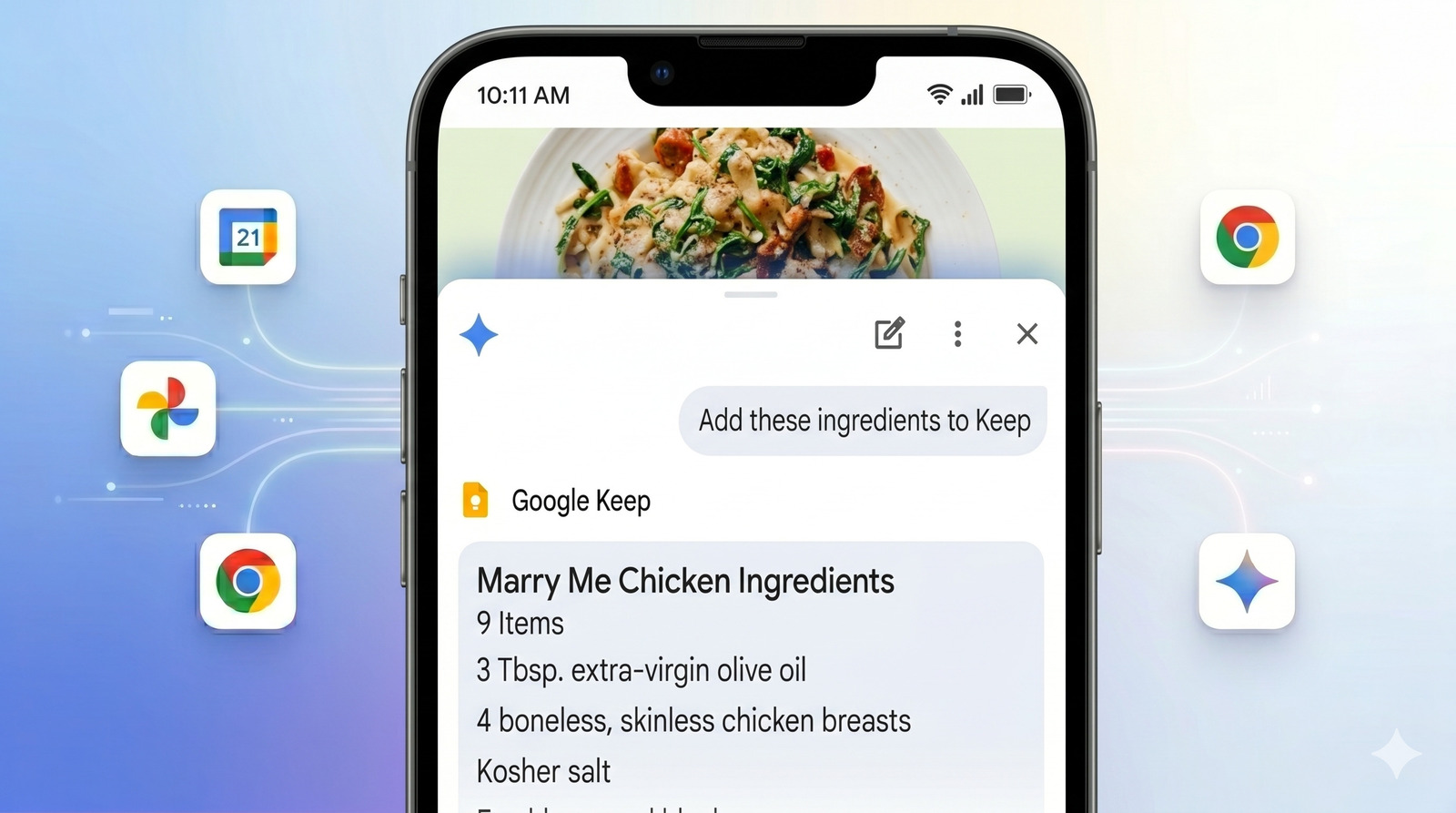
Chromeで見つけた情報を、Workspaceやフォトなどの他のGoogleアプリへ即座に反映します。

イベント情報のカレンダー登録や、特定条件に合致する画像の自動呼び出しなど、アプリ間の境界を意識させないフローが構築されます。

さらにオプトイン機能の「Personal Intelligence」を利用すれば、個人の趣味や関心事に基づいたパーソナライズも可能になります。

4. 画像の生成とカスタマイズ(Nano Banana)

新ツール「Nano Banana」により、Webブラウジング中に直接画像を生成・編集できるようになります。

例えば、テキスト主体のページを視覚的なインフォグラフィックに変換したり、物件の空き部屋画像に家具を配置してシミュレーションするといった、直感的なビジュアル操作がChrome上で完結します。

コンテンツ提供側に求められる構造的変化

機能の進化は、情報の受け取り方だけでなく、送り手側の論理にも大きな変化を迫ります。

「自動ブラウジング」が普及すれば、ユーザーが直接サイトの視覚的要素(GUI)に触れる機会は減少します。

AIが情報を要約して提示するため、細部まで作り込まれたグラフィックや複雑な回遊動線は、AIというフィルターによって削ぎ落とされる可能性があります。

ここでは情報の「アクセシビリティ」の定義が書き換わります。

視覚的な美しさよりも、AIが誤解なく情報を抽出できる「論理的な構造化」が最優先課題となります。

コンテンツの核となる価値を情報の最前面に配置し、AIに正しく解釈させるための情報設計ができているか。

作り手には、これまで以上にシビアな優先順位付けが求められます。

結論として見据えるべき視点

情報の「消費」は、Geminiというエージェントを介した「目的の完結」へと集約されていきます。

ブラウザが個人データと密接に連携し、行動を代行する以上、セキュリティやプライバシーへの配慮は避けて通れません。

Googleはプロンプトインジェクションからの保護や、購入など機密性の高いタスク実行前の「ユーザー確認プロセス」を組み込んでいます。

また、強力な自動ブラウジング(Auto Browse)機能は、AI ProおよびUltraサブスクリプションユーザー向けに限定されるなど、高度なエージェントの利用には要件が設定されています。

提供される情報の正確性がエージェントの動作を左右するため、発信情報の信頼性担保は、もはやマナーではなく技術的な必須要件となります。

この変化は、単なるツールの更新ではありません。

Webというプラットフォームのルールそのものが、人間向けから「AIと人間の共存」向けへと再定義されたと捉えるべきです。