About Blog Contact

WordPressのセキュリティをより効果的にするためのプラグイン『SiteGuard』設定方法と非常時の対処法

サイトを作るとなるとWixやStudioなどノーコードツールを使われることが多くなりましたが、Wordpressの利用率はまだまだトップを走り続けています。

特に、自分でブログサイトを立ち上げるとなったときにはWordpressを選ぶ方は多いと思います。

でも、その一方でこんな不安、ありませんか?

「もし、せっかく書いた記事や作ったブログが、悪意のある誰かに乗っ取られたり、壊されたりしたらどうしよう…」

考えただけで、ゾッとしますよね。

でもセキュリティをしっかり設定することで、多くの脅威から自分のサイトを守ることができます。

「でも、セキュリティってなんだか難しそう…」「専門用語ばかりで、設定を間違えたら逆にブログが見られなくなりそうで怖い…」

そんな不安があっても大丈夫!

手っ取り早く、簡単で堅牢なセキュリティ対策ができる、”無料”の門番『SiteGuard WP Plugin』プラグインをご紹介します。

そもそもSiteGuardって、どんな”門番”?

SiteGuardは、例えるなら「優秀で頼りになる家の警備員」みたいなものです。

具体的には、空き巣(不正アクセス)が嫌がることを、全部先回りしてやってくれます。

  • 家の場所を分かりにくくする(管理画面のURLを変更)
  • 玄関の鍵を特殊なものに変える(ログインページのURLを変更)
  • 「この人は本当に家の住人?」と本人確認する(画像認証)
  • 何度も鍵をガチャガチャする不審者を締め出す(ログインロック)

これだけでも対応範囲が広いですよね。

より詳しい情報を知りたい方は公式サイトをご覧ください。

[
SiteGuard WP Plugin

SiteGuard WP Plugin は、管理ページとログインへの攻撃からの保護に特化したプラグインです。

ja.wordpress.org

](https://ja.wordpress.org/plugins/siteguard/ "SiteGuard WP Plugin")

SiteGuardのメリットと、たった1つの注意点

【メリット】

  • 無料なのに高機能:これ一つで基本的なセキュリティ対策はバッチリです。
  • 安心の日本製:管理画面もすべて日本語なので、直感的に使えます。
  • 設定が比較的かんたん:この記事を読めば、15分ほどで完了します!

【たった1つの注意点(デメリット)】

  • 設定を間違えたり、設定した内容を忘れると、自分もログインできなくなる可能性がある

「えっ、やっぱり怖いじゃん!」と思うかもしれませんが大丈夫です!

この記事では、そうならないための**「絶対にやっておくべき2つの準備」**からお教えします。これさえやっておけば、何も怖くありません。安心してついてきてくださいね!


設定前にこれだけはやって!2つの”お守り”

万が一の事態に備えて、作業を始める前に、2つの「お守り」を準備しましょう。たったこれだけで、安心感がまったく違いますよ。

お守り①:ログインURLをコピーして、メモ帳に貼っておく

これから、ログインページのURL(住所)を変更します。もし新しい住所を忘れてしまうと、自分のお家に帰れなくなってしまいますよね。

今のうちに、現在のログインURL( https://あなたのドメイン/wp-admin/ など)をコピーして、PCのメモ帳や手帳に貼り付けておきましょう。

お守り②:バックアップを取っておく

「バックアップ」とは、今のブログの状態をまるごと保存しておくことです。もし何かあっても、このバックアップがあればすぐに元通りに復元できます。

バックアップができたら、それではいよいよ「SiteGuard」を設定していきましょう!


SiteGuardかんたん設定

ここからは、実際の画面を見ながら一つずつ進めていきましょう。

  1. WordPressのダッシュボード(管理画面)左側メニューから「プラグイン」→「新規追加」をクリック。
  2. 右上の検索窓に「SiteGuard WP Plugin」と入力。
  3. 「今すぐインストール」をクリックし、その後「有効化」をクリックします。

これだけで、あなたのブログに警備員が常駐してくれるようになりました。

でも、ただいるだけではダメですよね。警備員に「ここを重点的にお願いします」と指示を出していきましょう。

左側メニューに「SiteGuard」という項目が追加されているので、クリックしてください。

① 管理ページアクセス制限

これは、ログインしていないIPアドレスから管理画面(wp-admin)にアクセスできなくする設定です。

一度管理ページにアクセスしてログインすると、その時のIPアドレスが記録され、それ以外のIPアドレスではログイン状態を保たない

  • 設定方法: 「管理ページアクセス制限」タブを開き、「ON」にするだけでOKです。

② ログインページ変更

これが一番大事な設定です。

WordPressのログインページは、初期設定だとURLがバレバレ( ドメイン名/wp-login.php )なので、空き巣に狙われやすいんです。

そこで、ログインページのURLを、あなたしか知らないオリジナルの名前に変更してしまいましょう。

  1. 「ログインページ変更」タブを開きます。
  2. 「ログインページURLを変更する」を「ON」にします。
  3. 「変更後のログインページ名」に、あなただけの好きな半角英数字を入力します。(例: login_12345 など)
  4. 一番下の「変更を保存」をクリックします。

超重要ポイント!新しいログインURLを忘れないようにしよう

保存ボタンを押した瞬間に、あなたのブログのログインページのURLが変わります!
新しいログインページのURL( https://あなたのドメイン/login_12345 )は、絶対に忘れないでください!

  • 今すぐブックマーク(お気に入り登録)しましょう!
  • スマホで写真に撮っておきましょう!
  • 手帳にメモしておきましょう!

ログインできなくなった

もし、万が一、本当に万が一忘れてしまったら…落ち着いてください。

サーバーの「ファイルマネージャー」という機能(サーバーのサービスによって名称は変わります)やFTPソフトを使って、SiteGuardの設定を一時的にオフにすれば元に戻せます。

SiteGuardを一時的に無効にする方法

ファイルマネージャーやFTPの設定などは長くなるのでここでは割愛します。

ここでは簡単な流れをご説明します。

  1. FTPやファイルマネージャーにログインする。
  2. WordPressをインストールしているフォルダに移動し、「wp-content」→「plugins」フォルダに移動する。
  3. 「siteguard」フォルダの名前を変更する(例.siteguard_offや_siteguardなど)
  4. 前のログインページ( https://あなたのドメイン/wp-admin/ など)にアクセスしてログインする。
  5. ログインできたら③で変更したフォルダ名を元に戻す。
  6. SiteGuardの設定が戻っているか確認し、ログインURLを確認してブックマークなどする。

ざっとこんな感じです。

新しいログインURLは厳重に管理しましょう。

③ 画像認証

これは、ログイン画面に「ひらがなの画像認証」を追加する機能です。機械(ボット)による自動的な不正ログイン攻撃を防ぐのに、とても効果的です。

  • 設定方法: 「画像認証」タブを開き、「ひらがな」にチェックが入っていることを確認して「ON」にするだけ!

次回ログイン時には、IDとパスワードの他に「ひらがな」入力欄が追加されていますので、よりセキュリティは強力になります。

④ ログイン詳細エラーメッセージの無効化

これは、通常だとログインに失敗したときに、「ここが間違ってますよ~」と失敗の原因箇所を教えてくれるところを、失敗した箇所がユーザー名であろうがパスワードであろうが同じエラーメッセージを表示するようにしてくれます。

これによって、入力したユーザー名が存在するかどうかを不正アクセス者に知られにくくすることができます。

mimihokuro

mimihokuro

どこが間違ってるか教えてくれると管理者には嬉しいんですが、不正アクセス者にとってもありがたいことなので、この機能は有効にしておくのがオススメです。

⑤ ログインロック

これは、ログインに何度も失敗した相手(IPアドレス)からのアクセスを、一定時間ブロックしてくれる機能です。

この機能はブルートフォースアタック(総当たり攻撃)によるログインへの試みを防ぐ効果があり、必須で有効にするべきといっていい項目です。

⑥ ログインアラート

こちらはその名の通り、ログインしたらメールで通知してくれる機能です。

設定画面を開くと、通知するメールの内容を編集することができますが、基本的に変更なしで問題ありません。

⑦ フェールワンス

この機能は、正しいログイン情報を入力しても1回失敗させることで、「リスト攻撃」というサイバー攻撃を防ぎやすくするための機能です。

リスト攻撃とは、パスワードのリストを使って、たくさんのアカウントにログインを試みるサイバー攻撃のことで、1回失敗させれば「そのパスワードは合っていない」と認識させることができるので、悪意ある攻撃を防ぎやすくなります。

⑧ XMLRPC防御

XML-RPC ピンバックを利用したDDoS攻撃と、XML-RPC を利用したブルートフォースアタック(総当たり攻撃)を防ぐ機能です。

本来、ピンバックは他のブログ記事で自分のブログ記事が引用された際に、引用元に通知を送るための仕組みです。

これにより、ブログ間の連携がスムーズになるのですが、これを悪用することで大量の無効または偽装されたピンバックリクエストが同時に押し寄せることで、サーバーは正規のアクセスを処理できなくなり、結果としてWebサイトやサービスが停止してしまう恐れがあるのです。

基本的にWordpress初心者の方は、この機能を有効にしておきましょう。

mimihokuro

mimihokuro

私も履歴を見たら過去にブルートフォースアタックをされたことが分かり、個人ブログでもこんなにアタックされるのかとゾッとした経験があります・・・🥺

⑨ ユーザー名漏えい防御

WordPressの仕組み上、何も対策をしていないとユーザー名を特定することができてしまいます。

例えば、https://yourwebsite.com/?author=1といったURLにアクセスすると、投稿者IDが 1 のユーザーのプロフィールページや投稿一覧が表示されるようになっています。

たとえ、表示名が直接ユーザー名と一致しなくても、その投稿者IDを持つユーザーが何らかの投稿をしていれば、その投稿者IDは「存在する」ことが確認できてしまうので、これは設定必須の項目といっても過言ではありません。

⑩ 更新通知

こちらもその名の通り、更新できるプラグインやテーマなどがあったときにメールで通知してくれる機能です。

常に最新の状態に保つことがセキュリティを維持する基本中の基本ですね。

必要な設定は以上です。お疲れ様でした!
実は、基本的な設定はこれだけで完了です!思ったより簡単じゃありませんでしたか?

最後に、設定内容をすべてチェックしたら、一度ログアウトして、新しいログインページのURLから、きちんとログインできるか試してみましょう。

まとめ:最強の門番を手に入れて、安心してブログを育てよう!

本当にお疲れ様でした!
これで、あなたのブログのセキュリティは格段にアップしました。もう、夜も安心して眠れますね(笑)。

でも、SiteGuardの設定ができたからといってセキュリティ対策を放置するのはNGです。

定期的に不正アクセスをされていないか、されそうになったか、その痕跡をチェックすることなども大事です。

セキュリティ対策は、いわば「ブログ運営の土台作り」です。この面倒な作業を乗り越えたあなたは、もう立派なブロガーの一歩を踏み出しています。

あなたのブログが、たくさんの人に愛される素敵な場所に育っていくのを、心から応援しています!
WordPressで階層を変更したならRedirectionプラグインでサクッとリダイレクト設定

サイトのドメインを変えたり、ページの階層を変えたときにほぼ必須の作業なのがリダイレクト設定。

でもGoogle検索にすでにインデックスされている場合は、前のURLについていたGoogleからの評価を新しいURLに引き継がせるために、301リダイレクトを設定する必要があります。

そこでやることとして、.htaccessやサーバーサイドスクリプトなど設定には方法がありますが、これが難しい、というか触るのが怖いということで、非エンジニアには高いハードルになるわけです。

WordPressを使っているとWordPress自体やテーマによって.htaccessに自動で書き込まれたりするので、非エンジニアには余計に難解に・・・。

そこで手軽なのがプラグイン「Redirection」です。やっぱり便利なプラグインです。

Redirectionのリダイレクト設定

記事ページの階層を変更した場合を例にしたRedirectionのリダイレクト設定です。

RedirectionはWordpress内で検索して出てくるので、インストールしておきましょう。※ここではインストール手順は割愛します。

WordPressの設定→ホームページ設定を「最新記事」にしていて、「ドメイン名/投稿記事ページ」になっていたものを、トップページと投稿ページに特定の固定ページに設定して、「ドメイン名/blog/投稿記事ページ」といった具合に、パーマリンクに/blog/を追加したとします。

つまり、

旧URL:https://example.com/post-slug/

から

新URL:https://example.com/blog/post-slug/

変更した場合ですね。

設定方法を順を追って見ていこう

まず基本的な設定として、指定のURLにアクセスしたときに「ドメイン名/blog」にリダイレクトするための設定の流れを見ていきましょう。

基本的な設定の流れ

  • STEP1

    Redirectionをインストールして有効化すると「ツール」直下に「Redirection」という項目が追加されているのでクリックする

  • STEP2

    Redirectionの設定画面が開いたら「新しいリダイレクトを追加」する

    ■ソースURL(リダイレクト元)

    ^/([^/]+)/$

    ■ターゲットURL(リダイレクト先)

    /blog/$1/
  • STEP3

    「正規表現を使用」にチェックを入れる

  • STEP4

    HTTPコードを301(恒久的)に設定

  • STEP5

    「追加」ボタンを押して登録する

リダイレクト先の設定に使用している$は正規表現の一種で、リダイレクト元の設定内で()で囲まれた部分を1つの「グループ」と考えて、$1の場合は1つ目のグループを、$2の場合は2つ目のグループをリダイレクト先のURLに置き換えることになります。

特定のページをリダイレクトさせないように設定する方法

さて、ここで一つ問題があります。

先ほどの例(/blog/に階層変更)だと階層の変更は投稿関連のページのみで、プロフィールページや問い合わせページといった固定ページ(例:aboutやcontact)は何も変わっていないのでリダイレクトする必要ないのに、ポーンとリダイレクトされてしまいます。

なので、固定ページのような階層の変更がないページの除外設定が必要です。

除外設定方法

除外設定としては、こちらも正規表現で除外することを明記します。

先ほどの設定ではドメイン配下のページすべてが対象でした。

^/([^/]+)/$

プロフィール(about)、問い合わせ(contact)、プライバシーポリシー(privacy-policy)の3つを除外する場合は、上記の記法からこんな感じに書き換えます。

^/(?!about|contact|privacy-policy)([^/]+)/$

mimihokuro

mimihokuro

リダイレクト先の設定は/blog/$1/のままでOKです

これで指定の固定ページではリダイレクトが除外されるようになります。

一括リダイレクト設定の設定漏れでログインできなくなることも

特定のページをリダイレクトさせないように除外設定する際、固定ページだけに意識が行きがちですが、意外に忘れがちなのがWordPressがインストールされているディレクトリ配下へアクセスしたときの除外設定です。

ドメイン配下のページすべてをリダイレクト設定しているので、固定ページだけでなく、ログインページもリダイレクトの対象になるので、こちらも忘れずに除外設定しておきましょう。

さもないと、一度ログアウトしてしまうと次回以降ログインしようと思ってもリダイレクトされてログインできなくなってしまいます😱

mimihokuro

mimihokuro

私もやらかしてログインしたいのにリダイレクトされてログインできなくなってしまいました・・・💦

ログインできなくなったときにはどうすればいい?

もし除外設定を忘れてログインできなくなってしまった場合は、FileZillaのようなFTPソフトやXサーバーのサーバーパネルのような管理画面などからディレクトリ操作する必要があります。

ログインできない問題の解決までの流れ

  • STEP1

    FTPソフトやファイル管理画面からWordpressがインストールされているディレクトリにアクセスする

  • STEP2

    /wp-content/plugins/へディレクトリ移動する

  • STEP3

    redirectionディレクトリを探してディレクトリ名を適当な名前に変更する

    プラグインのディレクトリ名を変更すると、変更したプラグインがWordpressの管理画面から読み込めなくなるので、一時的にRedirectionが無効化されます。

  • STEP4

    今まで通りにログイン画面からログインする

  • STEP5

    STEP3で変更したredirectionディレクトリを元の名前に戻す

  • STEP6

    Redirectionの設定画面でログインページなどを除外設定する

mimihokuro

mimihokuro

「リダイレクト設定忘れてログインできない!どうしよう!💦」と焦らず、落ち着いて上記の方法を試してみてください。

RedirectionはWordpressを扱う方には簡単で便利なプラグインなので、.htaccessを使って301リダイレクト設定するのが怖い、難しいと感じる方はぜひ試してみてください!

連携したWordPress記事と紐づいたPinterestピンのアイキャッチ画像をそれぞれ違う画像にする方法

WordPressで作った記事を読んでもらうためにPinterestで紹介するとユーザーの目に留まる機会がグッと増えますよね。

でもWordPressで記事を作ってPinterestに切り替えてピンを同じような内容で作成して、というのはめんどくさい・・・。

しかしWordPressとPinterestを連携することで、記事を作成したら自動でピンが作成されるようになります。

WordPressとPinterestの連携方法についてはこちらを参考にご覧ください。

[

WordPressとPinterestを連携して、記事を作成したら自動でピンも作成させる5つの簡単ステップ

こんにちは!PinterestではDIYやWebデザイン、ガジェットのアイデアを漁ることが多いみみほくろです。TwitterやFacebook、InstagramなどSNSの種類が豊富で情報発信としてそれぞれ使い分けている方も少なくないと思…

mimihokuro.com

](https://mimihokuro.com/blog/wordpress-pinterest-link/ "WordpressとPinterestを連携して、記事を作成したら自動でピンも作成させる5つの簡単ステップ")

ピンに使われる画像の種類について

WordPressとPinterestを連携して、実際に記事を公開したときにPinterestピンが作成されますが、記事に使われているアイキャッチ画像がピンのアイキャッチ画像として使われます。

WordPressの一枚画像に関するブロックには画像ブロック投稿のアイキャッチ画像ブロックと二つありますが、ここでは後者の投稿のアイキャッチ画像ブロックを指しています。

画像ブロックは主に文の合間に入れる挿絵目的で複数枚使うことが多いのに対して、投稿のアイキャッチ画像ブロックは記事のイメージを伝えるために記事の初めに一つだけ使われる要素です。

そのため記事のアイキャッチ画像は、ブログ内なら記事一覧ページのサムネイル、WordPressから自動で作られるPinterestピンのアイキャッチ画像に使われます。

Pinterest推奨のアイキャッチ画像サイズ

Pinterestは他のSNSにはない独特なレイアウト『ウォーターフォールレイアウト』が組まれていて、投稿ピンのアイキャッチ画像のサイズに違いがあっても隙間なく並べられるようになっています。

所狭しとピンが並び情報の多さを印象付けるウォーターフォールレイアウト

このレイアウトの場合、横型のアイキャッチ画像を使用すると目立ちにくく、ユーザーにクリックされる可能性が低くなってしまうことが懸念されます。

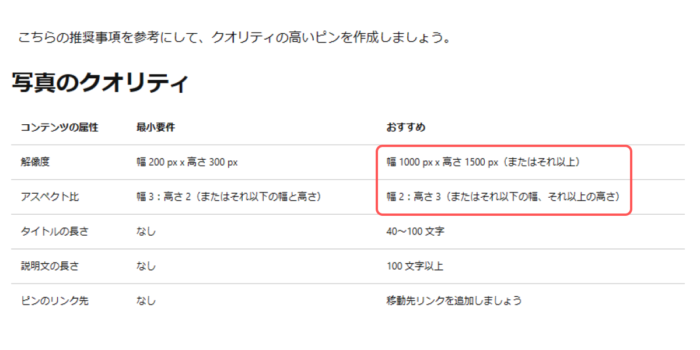
そのため縦型のアイキャッチ画像がより目に留まりやすく、Pinterestとしても推奨サイズを幅1000×1500px(またはそれ以上)としています。

Pinterest推奨ピン画像サイズ

投稿記事のアイキャッチとPinterestのアイキャッチを別の画像にする

ここまでで、Pinterestピンのアイキャッチ画像の推奨サイズと記事に使われたアイキャッチ画像がそのままPinterestのアイキャッチ画像に使われることがわかりました。

ここからは実際に画像を出し分けるための設定を行っていきます。

どうするの?ということですが、手順は2つあります。

Feedにアイキャッチ画像の情報を追加する

WordPressとPinterestの連携にはFeedというものを使用します。

Feedには記事のタイトルや本文などの情報が記載されており、それを元にPinterestでピンがつくられますが、通常ではアイキャッチ画像に関する情報がFeedに記載されていないため、記事のSNS用画像を引用してピンの画像が設定されます。

そのためSNS用画像が設定されていないとPinterestでピンが作成されないのです。

そこで、function.phpを使ってFeedにアイキャッチ画像の情報を記載させていきます。

というのも簡単で、以下のソースコードをfunction.phpに追加するだけです。

function rss_post_thumbnail($content)
{
  global $post;
  if (has_post_thumbnail($post->ID)) {
    $content = get_the_post_thumbnail($post->ID)  . $content;
  }
  return $content;
}
add_filter('the_excerpt_rss', 'rss_post_thumbnail');
add_filter('the_content_feed', 'rss_post_thumbnail');

これだけでFeedにアイキャッチ画像情報が記載され、Pinterestでもピンの作成にアイキャッチ画像が使われるようになります。

記事の画像を別々のものに設定する

今度は各記事での設定です。

ファーストビューに使う画像は**「投稿のアイキャッチ画像」ブロックを使うのではなく、「画像」ブロックを使う**ことで、記事のアイキャッチ画像とPinterestのアイキャッチ画像を別のものにすることができます。

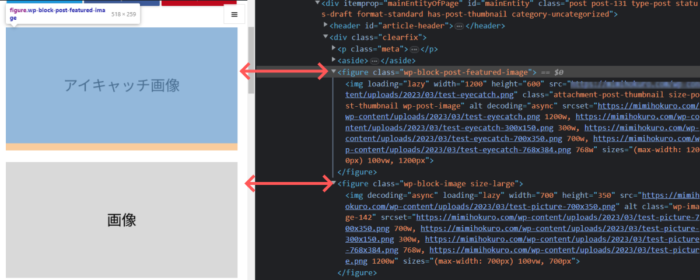
「投稿のアイキャッチ画像」ブロックと「画像」ブロックはWordPress上では別物として扱われますが、HTMLの構造上ではほぼ同じものとして出力されます。

HTMLはほぼ同じ内容の

タグで出力される

そのため、SEO的にも違いがほぼないとみられます。

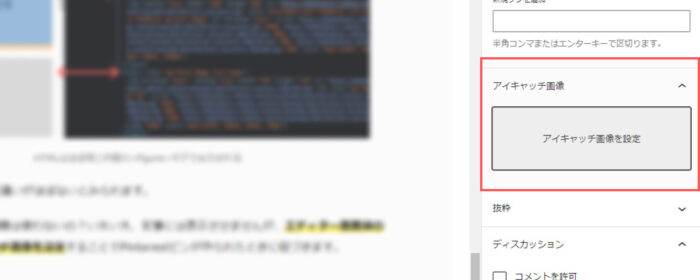
じゃあアイキャッチ画像は使わないの?いえいえ、記事には表示させませんが、エディター画面横のパネル上でアイキャッチ画像を設定することでPinterestピンが作られたときに紐づきます。

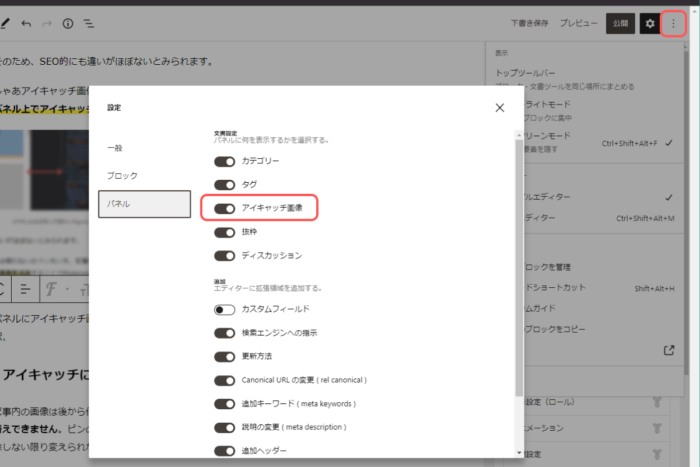
パネルにアイキャッチ画像項目がない場合は、右上の点3つマークをクリックした中の「設定」を選択、パネル項目の中から「アイキャッチ画像」のトグルボタンをクリックしてオンにしてください。

アイキャッチに使用する画像は慎重に選ぼう

記事内の画像は後から何度でも変えることができますが、Pinterestピンのアイキャッチ画像は差し替えできません。ピンのテキストなどは編集できるのですが、一度投稿されてしまうと画像だけは削除しない限り変えられないので、使用する画像は慎重に選びましょう。

WordPressとPinterestを連携して、記事を作成したら自動でピンも作成させる5つの簡単ステップ

こんにちは!PinterestではDIYやWebデザイン、ガジェットのアイデアを漁ることが多いみみほくろです。

TwitterやFacebook、InstagramなどSNSの種類が豊富で情報発信としてそれぞれ使い分けている方も少なくないと思います。

PinterestはInstagramのような魅力的な画像や動画がユーザーを飽きさせないSNSの1つですが、ブログやオウンドメディアといった情報収集に使うユーザーも多いようで、写真や動画に限らず情報拡散するに適した媒体です。

でもWordpressで記事を書いてPinterestでも同じ内容の投稿(ピン)を作成して、というのは二度手間でめんどくさいですよね・・・。

そこで便利なのがWordpressとPinterestの連携でピンを自動で作成する方法です。

一度連携しておけばWordpressで記事を書いて公開するだけなのでオススメです。

WordPressとPinterestを連携する方法手順

それではさっそく連携をするための手順です。

  1. WordPressで作成したサイトのRSSフィードのURLを取得する。
  2. Pinterestのアカウントを作成して、ビジネスアカウントに切り替える。
  3. アカウントを認証する。
  4. ピンを作成したいボードを用意する。
  5. RSS用URLを登録する。

RSSフィードのURLを取得する

まずはRSSフィードのURLを取得します。RSSフィードとは個人のブログや企業のコラムなどのオンラインでの読み物の最新情報を簡単に取得する方法です。WordPressにもその機能が標準で用意されていて、RSSフィードのURLも簡単に見ることができます。

やることとしては1ステップだけ!WordPressで作成した記事一覧ページやカテゴリーページのURLに/feed/と追記してアクセスするだけです。

例えば、my-blog.comというドメインのサイトだとこんな感じです。

https://my-blog.com/feed/

投稿一覧ページならこんな感じ。下の例ではposts-listという固定ページを作成して投稿一覧として割り当てている場合です。

https://my-blog.com/posts-list/feed/

アクセスすると<?xml~から始まるRSSフィード情報が表示されます。このページのURLをコピーしておいてください。

1. Pinterestのアカウントを作成して、ビジネスアカウントに切り替える。

ここからPinterestでの手順です。

Pinterestのアカウントを作成する

Pinterestアカウントを作成します。

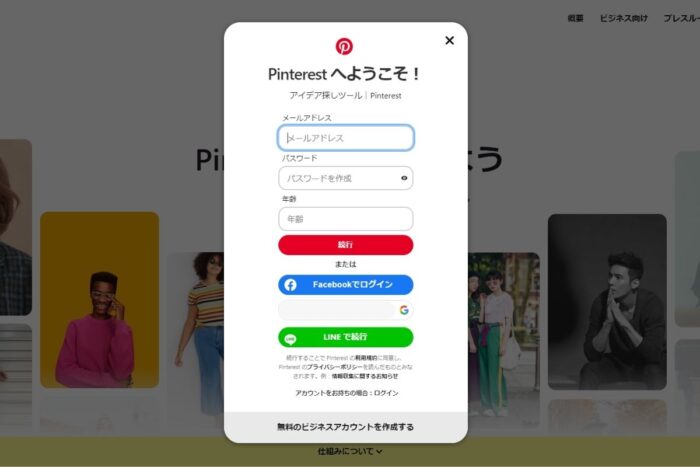
Pinterest登録画面

メールアドレスとパスワード、年齢を入力すると、性別、住んでいる地域、好みのジャンルを聞かれるので答えていきます。

質問に答えるとすぐにPinterestが使えるようになります。

作成したアカウントをビジネスアカウントに切り替える

RSSフィードを利用するにはビジネスアカウントに切り替える必要があります。

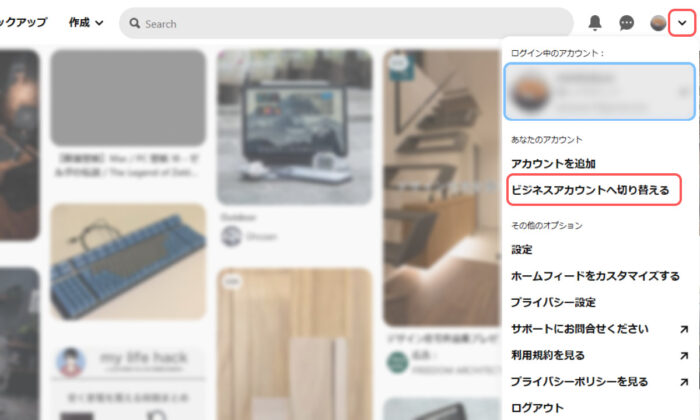
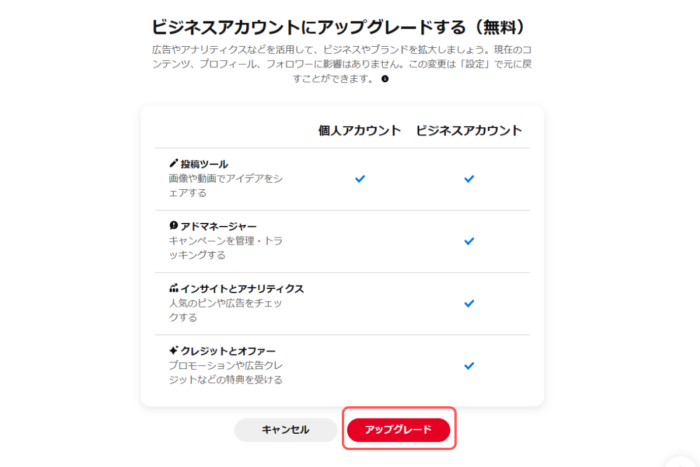
画面右上にある「アカウントとその他のオプション」から「ビジネスアカウントへ切り替える」をクリックする、もしくは「設定」を選択してサイドメニューの「アカウント管理」からビジネスアカウントに切り替えることができます。切り替えは無料で、後から通常アカウントに戻すことができるので安心です。

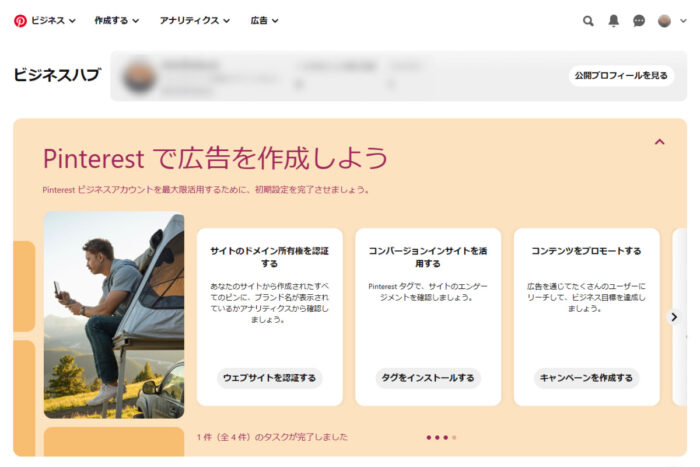
画面指示に従って回答していってビジネスハブ画面が表示されたらOK!

2. アカウントを認証する

ビジネスアカウントと同様にアカウント認証もRSSフィードを使う上では必要となります。

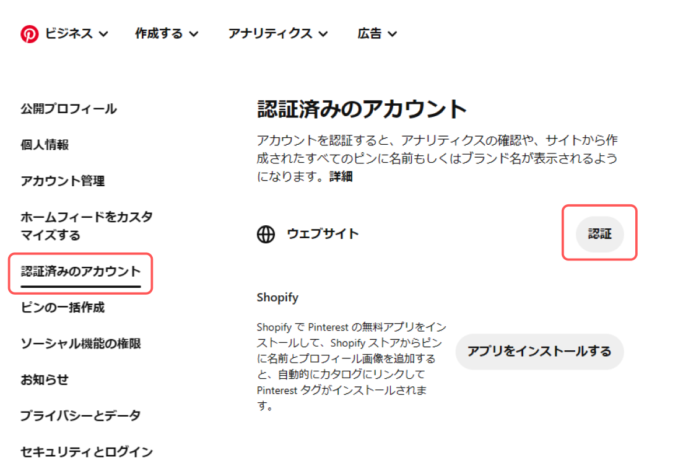
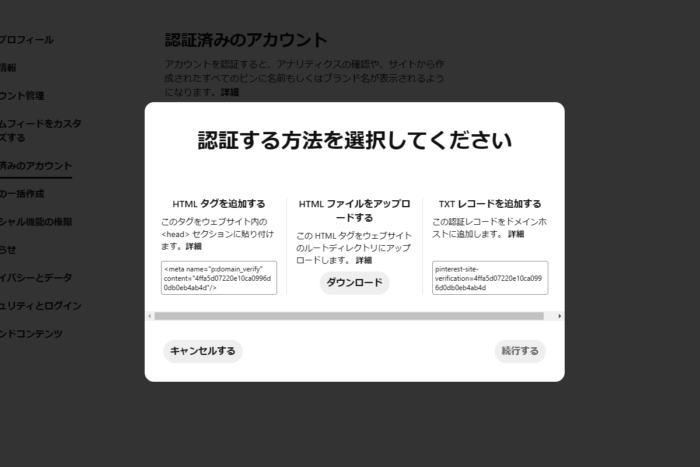
画面右上にある「アカウントとその他のオプション」から「設定」を選択してサイドメニューの「認証済みのアカウント」を選んで認証をクリックします。

認証方法は3つ提示されていて、ご自身が実装しやすい方法を選んでください。個人的には「HTMLタグを追加する」が簡単で、headタグに追加するだけなので初心者にもオススメです。

WordPressの場合は設置する方法がテーマによって異なりますので注意が必要です。

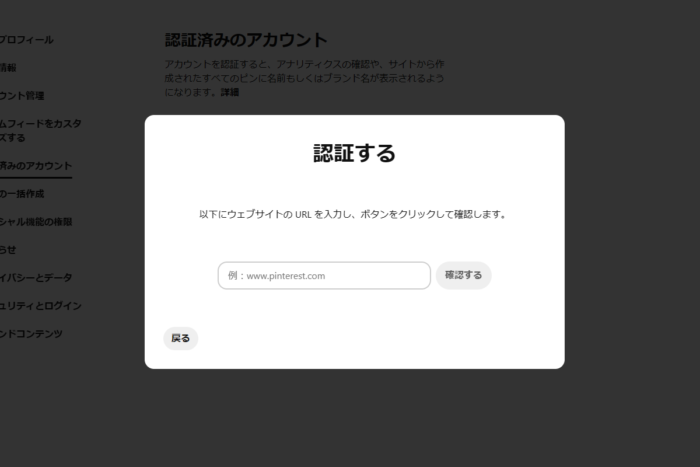
認証コードを設置したら、次の画面で連携したいご自身のブログサイトのURLを入力して認証を行います。

設置したばかりだと認証が失敗しやすいので、少し時間をおいてから認証するのがポイントです。

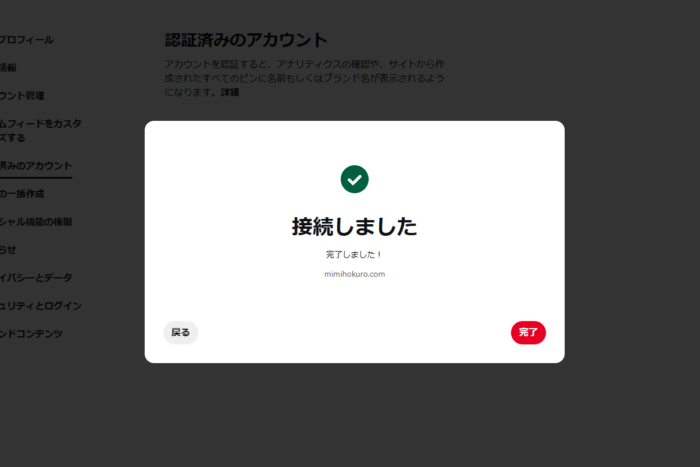
接続が完了してこの画面が表示されたら認証完了です!

3. ピンの作成先のボードを用意する

Pinterestにはピン(投稿)をまとめておくボードという機能があります。言い換えるとカテゴリーのようなもので、WordPressで作成された記事を元に作られるピンの保存先を用意する必要があります。

4. RSSフィードのURLを登録する

ここが本記事の”キモ”といってもいいポイントです!先ほどコピーしたRSSフィードのURLを使ってWordPressとPinterestを連携します。

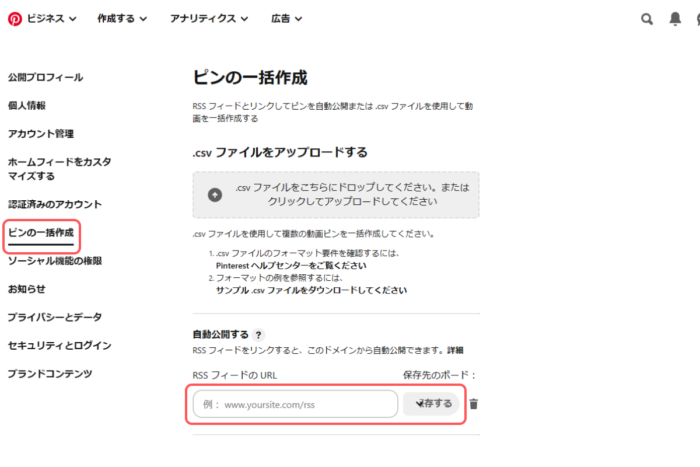
設定画面のサイドメニューから「ピンの一括作成」を選び、「自動公開する」欄に先ほど取得したRSSフィードのURLを入力、ピンを作成したいボードを選んで保存したら完了です。

”キモ”と言っておいてヒジョーに簡単ですが、これをすることでWordPressで作成した記事が自動でPinterestにピンに保存されることになります!

ここまでお疲れ様です。👏

WordPressで記事を公開する前にチェック!

記事を公開すると自動でPinterestにもピンが作成されるようになりましたが、実際に公開する前にチェックするポイントがあります。

それはアイキャッチ画像の設定です。

Pinterestで作成されるピンの画像には基本的に記事のアイキャッチ画像が使われます。アイキャッチ画像が設定されていないとエラーになってしまって、いつまで経ってもピンが作成されない事態になることも。アイキャッチ画像が設定されているか公開する前に忘れずにチェックしましょう。

アイキャッチ画像に関する設定や推奨の画像サイズなどのオススメポイントはこちらで紹介していますので、あわせてご覧ください。

連携したWordPress記事と紐づいたPinterestピンのアイキャッチ画像をそれぞれ違う画像にする方法

WordPressで作った記事を読んでもらうためにPinterestで紹介するとユーザーの目に留まる機会がグッと増えますよね。 でもWordPressで記事を作ってPinterestに切り替えてピンを同じような内容で作成して、というのはめん…

cover

記事を削除しなくてもOK!ピンがなければ再度作成

ちなみにアイキャッチ画像が設定されておらずPinterestでエラーになっている、もしくはアイキャッチ画像を設定してピンがすでに作成されていたので削除した場合、記事を削除しなくてもWordPressの方で記事を更新するたびPinterestとRSSフィードを通信するので、ピンがない場合は新しく作成されます。

ただピンを削除して作り直す際にキャッシュなどの影響で古いアイキャッチ画像が反映されてしまうこともありますので、面倒くさいかもしれませんがやり直しましょう。

さいごに

いかがでしたか?記事を公開するだけじゃなくPinterestのようなSNSを使うことでユーザーの目に触れる機会がグンと増えますし、何より無料で手軽なので優先的にやるのがオススメです!

この記事が参考になれば幸いです。