About Blog Works Contact

便利すぎるGemini AIエージェントで変わる仕事のかたち――効率を爆アゲする『自分専属秘書』

「AIとチャットする」という体験が日常になってから、数年が経ちました。

最近では「AIエージェント」という存在が、私たちの仕事をより効率的にしてくれています。

かく言う私もデザイナーやマーケターとして働いていると、繰り返し行うような単純作業に時間を取られて「考える作業」に集中できない。そういう感覚、覚えがある方も多いのではないでしょうか。

そんな状況を変えてくれるのが、Geminiアプリに実装されたタスク処理型AIエージェントです。

2026年4月時点の日本国内における最新情報をもとに、この新しいツールが何者で、何をしてくれるのかを整理していきます。


GeminiのAIエージェントはいつから使えるようになったのか

日本でGeminiのタスク処理型AIエージェントが本格的に使えるようになったのは、2026年2月のことです。

それ以前もGoogle Workspaceとの連携はありましたが、今回の進化の核心は「指示を待つ」だけでなく、「自ら手順を組み立てて実行する」という自律性の高さにあります。

単なる会話相手だったGeminiアプリが、実務をこなすアシスタントへと変わった転換点と言っていいでしょう。


タスク処理型AIエージェントは何ができるのか

GeminiアプリのAIエージェントは、提示したゴールに対して、最適なツール(Google検索、Gmail、ドキュメントなど)を自ら選択して作業を完結させる機能を持っています。

たとえば「競合他社の最新情報をリサーチして、チームに共有して」と一言伝えれば、Geminiが裏側で検索を走らせ、内容を整理し、共有用ドキュメントを作成するところまで自動で行います。

スケジュール機能はあるか

現在のGeminiにはスケジュール機能が備わっており、「毎朝9時に昨日の市場トレンドを報告して」といった設定が可能です。

これは個人的に感動した機能で、例えば、毎日Geminiに関する記事をGoogleの公式ブログから自動で収集することで、新聞感覚で最新情報を見ることができます。

ただし、以下の制約は把握しておく必要があります。

  • 定期タスクの最短サイクル: 現在の仕様では「24時間(毎日)」が最短
  • リアルタイム性: 分単位・時間単位での自動実行は2026年4月現在も試験段階。基本的にはデイリーのルーチンワークが主な用途

レポートの出力先はどこか

Geminiがまとめたリサーチ結果やレポートは、デフォルトでは「Geminiとのチャット画面」に表示されます。実務で活用するなら、以下のツールへの出力指定が現実的です。

出力先

おすすめの活用シーン

Google ドキュメント

長文レポート、記事の下書き、構成案の作成

Google スプレッドシート

数値データの集計、競合リストアップ、価格調査

Gmail(下書き)

チームへの報告、ニュースレターの原案作成

Google Keep

クイックメモ、ToDoリストの更新

Google ドライブ

整理されたPDFやテキストデータの直接保存

これらを組み合わせることで、「作業の受け皿を用意する手間」そのものをなくせます。


今すぐ任せてみたい7のタスク例

私が実際に活用していたり、活用できそうなタスク例を7個挙げます。

  1. 毎朝のトレンド収集: 特定のデザインキーワードに関する最新記事を3つ要約し、ドキュメントにまとめておく
  2. 競合の価格・施策チェック: 特定の競合3社のサイトを毎日確認し、新着キャンペーンや価格変更をスプレッドシートに追記する
  3. 打ち合わせの事前準備: カレンダーの予定を確認し、翌日の打ち合わせ相手の最近のリリース情報をKeepにメモする
  4. SNSの熱量分析: 特定のハッシュタグやキーワードに関するポジティブ・ネガティブな反応を分析し、レポート化する
  5. SEOの欠落要素チェック: 上位表示サイトと自社サイトを比較し、不足しているトピックをリストアップする
  6. 議事録からのタスク抽出: ミーティングの書き起こしから、今日やるべきタスクだけを抜き出してKeepに保存する
  7. 海外デザイン事例の紹介: 毎日夕方に海外デザインアワードの評価事例を1つ探し、日本語で解説してメール送信する

AI エージェントを使う上で必要な設定

エージェント機能を使い始めると、「Geminiアプリのアクティビティ」設定をオンにするよう案内されます。

参照:Google Gemini ヘルプ — Geminiアプリでのアクティビティの管理

この設定が必要な理由は、エージェントが「過去に何を頼まれたか」「どんな文脈で動いているか」を記憶し、継続的にタスクを遂行するためです。

アクティビティ設定をオンにすることで、GeminiはあなたのWorkspace(メールやドキュメントなど)に安全にアクセスし、一貫性のある作業を実行できるようになります。プライバシーを担保しながらAIを「自分専用のアシスタント」として機能させるための、重要な前提設定です。


現時点でできないこと、そして今後の展望

2026年4月現在、Geminiアプリ単体ではまだ難しいことがあります。

  • 外部SNSへの直接投稿: XやInstagramへの「投稿完了」までは、セキュリティと利用規約の関係で現時点では不可(下書き作成までが限界)
  • APIのないサイトでの自動操作: ログインが必要なサイトでのボタン操作のような自動化はまだ不安定
  • 高頻度タスク: 標準のスケジュール機能では最短でも1日1回という制約がある

ただし、これらは順次緩和される予定です。特にFigmaをはじめとする外部デザインツールとの直接連携や、音声トリガーによる複雑なタスクチェーンの実行は、近い将来の実装が期待されています。


まとめ

私たちはこれまで、情報を集めたり整理したりする「作業」に多くの時間を使ってきました。しかし本来の価値は、整理されたデータを見て「何を提案するか」「どんな形にするか」という判断と決断にあるはずです。

誰が行っても同じ結果になる処理はGeminiエージェントに任せ、生まれた時間をクライアントの課題に向き合うことや、新しいアイデアを考えることに使う。それは手を抜くことではなく、より人間らしい仕事に集中するための、合理的な選択です。

まずは明日、一つだけ小さなルーチンをGeminiに任せてみることから始めてみてください。

オススメは、追いたい情報の『朝刊化』です。

Posted in AI

Gemini Canvas × Antigravityで完結。Webデザイナーが考える「0→100」最速サイト制作フロー

AIを活用したサイト制作は「指示出し」から「自動建築」のフェーズへ。

本業でECサイトの設計からコーディングまで一人で担うWebデザイナーの私が辿り着いた「Googleエコシステム最強の制作ワークフロー」を徹底解説します。

なぜ「Gemini」を選ぶのか?

現在、CursorやChatGPT、Claude Artifactsなど、多くのAIツールが存在します。

特にAIエディタの代名詞とも言える「Cursor」は強力ですが、現場で私がGeminiをメインに据える理由は、Googleの圧倒的な「連携力」と「コストパフォーマンス」にあります。

主要AIツールとの比較

ツール名得意分野サイト制作における役割課金体系のメリット
Gemini (Canvas)0→1のアイデア・プレビュー設計・プロトタイプ作成Google AI One(月額約3,000円)で完結
Antigravity自律的なプロジェクト構築実装・環境構築・デプロイ上記プランでIDE内AIも高いレート制限で使える
Cursor高度なコード補完・推論コーディング特化月額$20〜。独自モデル等に強み
Claude / ChatGPT部分的なロジック生成補助的なコード修正単体契約が必要な場合が多い

ポイント: Cursorは非常に優れたエディタですが、プロトタイプを作る「Canvas」と、実装を行う「Antigravity」を一つのGoogleアカウント(一つのサブスク)でシームレスに行き来できる体験は、Geminiだからこそできる高速フローです。

制作効率を10倍にする「右脳と左脳」の役割分担

「右脳」を担うGemini Canvas:直感的なデザイン生成

Canvasの最大の武器は、「コードを書かずに、プレビューを見ながらデザインをこねくり回せる」点です。

  • リアルタイム・スタイリング: AIが即座に反映し、プレビュー画面で確認可能。
  • 曖昧な指示の具現化: 「もっと春らしく」「20代女性に刺さる配色で」といった感性的なオーダーを視覚化。
  • デザインの「こねくり回し」: デザイナーが一番時間をかける「0→1」の試行錯誤を、数分という驚異的なスピードで回せます。

「左脳」を担うAntigravity:論理的な実装と自動建築

Googleが開発した次世代AI IDE「Antigravity」は、VS Codeをベースにしながらも、ディレクトリ構造を自律的に理解してくれるので、一度の指示で関連ファイルをディレクトリ内で探して編集してくれる優れたエディターです。

  • Windows環境での親和性: WSL2やPowerShellを介した環境構築も、AIエージェントがコマンドを提案・実行してくれるため、環境構築のストレスが激減します。
  • 構造化のプロ: Canvasで作った「一枚岩のコード」を、Next.jsのApp Routerに基づき適切にコンポーネント分割し、適切なディレクトリへ自動配置することもできます。
Google Antigravityのダウンロードはこちら

【実践】0から100まで駆け抜ける「4ステップ・ワークフロー」

ここからは、私がオススメする制作フローを詳しく解説します。

STEP 1:Geminiで「プロジェクトの設計書」を作る

AIに丸投げするのではなく、最初にCONTEXT.mdという詳細な設計書を作らせるのが成功の8割を決めます。

  • 内容の緻密化: 技術スタック(Next.js, Tailwind, Framer Motion等)の指定、ディレクトリ構成のルール、カラーパレットの16進数指定までをこの1ファイルに集約させます。
  • AIへの制約: 「このルールを逸脱するな」という強い指示を書き込むことで、後の工程での「AIの勝手な解釈」を防ぎ、制作の一貫性を保ちます。

STEP 2:Canvasで「ビジュアル」を仮確定

設計書を元に、Canvas内で動くプロトタイプを作成します。ここでは「構造」よりも「見た目」を完璧にすることに集中します。

  • 1ファイルに集約: Canvasは単一ファイルでのプレビューが得意なため、あえてコンポーネント分割せず「Visual.tsx」という巨大なファイルにすべて記述させます。
  • 対話型修正: 「ヘッダーのロゴを左に寄せて」「スマホの時だけこの要素を非表示にして」といった微調整をプレビューを見ながら繰り返し、理想のビジュアルを確定させます。

直接コードを編集するほうが早い、軽微な修正が発生することもあります。その場合、わざわざプロンプトで指示すると逆に効率が悪いので、STEP3が完了した後に修正するのも手です。

STEP 3:Antigravityで「自動建築」を開始

ここが一番の快感ポイントです。用意した「設計書」と「Visual.tsx」をAntigravityに読み込ませます。

  • 自律的なプロジェクト初期化: npx create-next-app からライブラリの npm install まで、AIがコマンドを生成します。コマンドの実行承認をポチポチ押すだけで、目の前でプロジェクトの骨組みが出来上がっていきます。
  • コンポーネントの解体と再構築: AIがVisual.tsxを解析し、Header.tsxHero.tsxといった部品に切り分け、設計書で指定したフォルダへ自動的に収納していきます。人間がコピペを繰り返す時代は終わりました。

STEP 4:AIエージェントによるデバッグと仕上げ

自動構築が終わった直後の「あと一歩」を、対話形式で詰めていきます。

  • 局所的エラーの解消: 「画像のパスが通っていない」「Lucide Reactのアイコン名が間違っている」といった細かい不備を、Antigravityのチャットで指摘して直させるか、直接修正します。
  • レスポンシブの最終調整: 実機やブラウザのデベロッパーツールで確認し、気になる箇所の微調整をAIに依頼。この「仕上げ」の精度が、プロの仕事としてのクオリティを左右します。

【実例紹介】AIと作った次世代プロトタイプ

さて、ここまで大きな制作の流れをご紹介しました。

今度は、この後ご紹介するGemやプロンプトでどんなものが作れるのか、イメージを用意しました。

それぞれCanvasで作成したときのイメージを共有リンクとして貼り付けてあるので、全容をご覧ください。

例1. 可愛らしいインテリアECサイト

20~30代女性をターゲットとしたインテリアECサイトをCanvasで作成しています。

例2. 堅実なシステム開発会社のコーポレートサイト

シンプルな構成ですが、カウントアップを加えた遊び心のあるトップページになっています。

例3. スタイリッシュなデザイナーのポートフォリオサイト

シンプルかつスタイリッシュなビジュアルに余白を大きく設けたデザイナーらしさのあるページです。

例4. モダンなエンジニアのポートフォリオサイト

フリーランスとしてWeb制作会社から高単価案件を獲得するためのプレゼンテーションツールをイメージ。

実装力をアピールするような演出とスタイリッシュさが目を引くデザインになっています。

このポートフォリオのメインビジュアルには、高度なアニメーションを実装できるThree.jsを指定して作成させています。

mimihokuro
mimihokuro

ライブラリを指定して実装も簡単にできて、かつクリエイティブなサイトが作れてしまうのは驚きでした。

それでは、ここからサンプルページを作成したプロンプトと流れをご紹介します!

現場で即戦力になる「専用Gem」と「秘伝のプロンプト」

これまでの解説でフローの重要性は理解いただけたかと思います。

しかし、一番の壁は「AIにどう指示すれば、高品質な設計書が出てくるのか?」という点ではないでしょうか。

そこで、私が実務で磨き上げた「設計サポート専用Gem」と、コピペで使える「プロンプトサンプル」を公開します。

STEP 1:Canvasで「最強の設計書」を作る

この最初のステップで「設計書(CONTEXT.md)」をどれだけ緻密に作れるかが、後のクオリティを左右します。

ただ、非デザイナーや「実はデザイン苦手なんよ・・・」というデザイナーの方にも安心で便利な設計書作成サポートGemをご用意しています。

前述しましたが、できるだけGeminiに伝える情報に高い粒度を保たせるために、Geminiは一つ一つ丁寧にヒヤリングします。そのため、無料プランで使うとすぐにレート制限に達してしまう可能性が高いので、有料プランで使うのがオススメです。

レート制限が気になるよ、という方は、以下の指示書(プロンプト)サンプルを希望に合わせて調整して、 CONTEXT.mdというマークダウンファイル(指示書)を作らせてください。

ジャンル別に3つの実例を用意したので、作りたいものに近いものを選んでみてください。

パターンA:インテリアECサイト(B2C)

▼ プロンプト例(Canvasに入力)

以下の要件定義に基づき、Webサイト構築のための詳細な設計書(CONTEXT.md)を作成してください。
出力内容は、開発AIが迷わず実装できるレベルまで詳細化してください。

【1. プロジェクト基本要件】
・サイトの種類: インテリアECサイト「トップページ」
・ターゲット: 20代〜30代の一人暮らしを始める女性(仕事で忙しいが、部屋にはこだわりたい層)
・技術スタック: Next.js (App Router), Tailwind CSS, Lucide React, Framer Motion
・レスポンシブ対応: 完全レスポンシブ必須(スマホ・タブレット・PC)。モバイルファーストで設計すること。

【2. デザインシステム定義】
・カラーパレット:
 ・Primary: <em>#F5EBE0 (やわらかいベージュ系)</em>
 ・Secondary: <em>#D1FAE5 (淡いミントグリーン)</em>
 ・Accent: <em>#E5B1B1 (くすみピンク)</em>
 ・Text: <em>#374151 (チャコールグレー)</em>
・フォント: Noto Sans JP (本文), Montserrat (見出し)
・UIルール:
 ・角丸: rounded-lg (少し丸みを帯びた形状)
 ・シャドウ: shadow-sm (控えめで上品な影)
 ・余白: ゆったりと取る (Tailwindの gap-8, py-16 等を活用)
 ・ブレークポイント: Tailwind標準 (sm, md, lg, xl) を使用し、デバイスごとに最適なレイアウトを定義すること。

【3. セクション構成と機能要件】
1. Hero: 画面いっぱいのスライダー。キャッチコピー「私らしい、春の部屋。」。CTAボタン配置。スマホでは画像比率を調整。
2. Category: 「ソファ」「テーブル」「照明」等のアイコンナビゲーション。横スクロールまたはグリッドで表示。
3. Concept: ブランドメッセージ。背景に薄いテクスチャ画像を使用。
4. New Arrivals: PCでは4カラム、スマホでは2カラムのグリッド。
5. Ranking: 1〜3位のランキング表示。王冠アイコン付き。
6. Instagram: グリッドレイアウトで画像表示。
7. Newsletter: メールアドレス入力フォームと登録ボタン。

【4. ディレクトリ・コンポーネント設計】
・ディレクトリ構成: Next.js App Routerの標準構成(/app)。
・コンポーネント分割ルール:
 ・共通パーツは /components/ui (Button, Card等)
 ・セクション単位は /components/sections (Hero, Features等)

【出力形式】
上記を整理し、エンジニアへの実装指示書として使えるマークダウン形式(CONTEXT.md)で出力してください。

パターンB:IT企業コーポレートサイト

▼ プロンプト例(Canvasに入力)

以下の要件定義に基づき、Webサイト構築のための詳細な設計書(CONTEXT.md)を作成してください。

【1. プロジェクト基本要件】
・サイトの種類: システム開発会社のコーポレートサイト
・ターゲット: 企業のDX担当者、IT部門の責任者(信頼感と技術力を重視)
・技術スタック: Next.js (App Router), Tailwind CSS, Lucide React
・レスポンシブ対応: 完全レスポンシブ必須。ビジネスマンが移動中にスマホで見ることも考慮。

【2. デザインシステム定義】
・カラーパレット:
 ・Primary: #0F172A (深いネイビー、知性と信頼)
 ・Secondary: #3B82F6 (テックブルー)
 ・Background: #F8FAFC (清潔感のある白グレー)
・フォント: Noto Sans JP (本文), Inter (英数字)
・UIルール:
 ・角丸: rounded-sm (シャープでビジネスライクな形状)
 ・ナビゲーション: PCはヘッダーメニュー、スマホはハンバーガーメニューに切り替え。

【3. セクション構成と機能要件】
1. Hero: オフィス風景の動画背景+「技術で、未来を実装する。」。
2. News: 最新のお知らせ3件。
3. Service: 「Web開発」「アプリ開発」「コンサルティング」の3本柱。
4. Strengths: 数字で見る実績。カウントアップアニメーション。
5. Case Study: 導入事例のロゴスライダー。
6. Contact: 大きな電話番号とお問い合わせフォームへの誘導。

【4. ディレクトリ・コンポーネント設計】
ディレクトリ構成: 一般的なNext.js構成。

パターンC:デザイナーのポートフォリオサイト(クリエイター)

▼ プロンプト例(Canvasに入力)

以下の要件定義に基づき、Webサイト構築のための詳細な設計書(CONTEXT.md)を作成してください。

【1. プロジェクト基本要件】
・サイトの種類: Webデザイナーのポートフォリオサイト(トップページ)
・ターゲット: 制作依頼を検討中のクライアント、採用担当者
・技術スタック: Next.js (App Router), Tailwind CSS, Framer Motion

【2. デザインシステム定義】
・カラーパレット:
 ・Base: #FFFFFF (白)
 ・Text: #1A1A1A (ほぼ黒)
・フォント: Noto Sans JP (本文), Playfair Display (英語見出し)
・UIルール:
 ・余白: 極めて広く取る。スマホでは適切な余白に調整。
 ・線: 1pxの極細線を使い、グリッド感を強調

【3. セクション構成と機能要件】
1. Hero: タイポグラフィ重視。ふわっと現れるアニメーション。
2. About: 簡潔なフィロソフィーとプロフィール。
3. Works: 制作実績をグリッド(PC: 2カラム, SP: 1カラム)で表示。
4. Skills: 使用可能ツールをシンプルにリスト化。
5. Contact: SNSリンクとシンプルなフォーム。

【4. ディレクトリ・コンポーネント設計】
・コンポーネント分割ルール: WorkCard, SkillBadgeなどの粒度で分割。

プロンプトを実行して出力された「設計書」の内容を精査します。
これがこのプロジェクトの「憲法」になります。

これがあるだけで、後の工程でのAIの「勝手な判断」や「デザインのブレ」を徹底的に防げます。

ちなみに上記で紹介したプロンプトはあくまで例なので、より具体的な構想やルールがあればより詳細に書くことでクオリティーを高められます。

STEP 2:Canvasで「見た目だけの完成品」を作る

次に、STEP 1で作った「設計書」を元に、Canvasでデザインを作ります。 ここでの最大のポイントは、「設計書のデザイン要件は守るが、ファイル分割ルールは一旦無視する」ことです。

▼ デザイン作成のコツ Canvasに対しては、以下のように指示します。

設計書(CONTEXT.md)の要件(デザインシステム、セクション構成)に基づいて、サイトのデザインを作成してください。

【条件】
・ReactとTailwind CSSを使用すること。
・重要: 設計書で定義したディレクトリ構成は一旦無視し、すべてのコードを1つのファイル(Visual.tsx)にまとめて記述すること。
・コンポーネント分割はしないでください。ベタ書きで構いません。
・最重要: 完全なレスポンシブ対応(モバイルファースト)にしてください。Tailwindのプレフィックス(md:, lg:)を必ず使用してください。

ここでは、STEP 1で決めた世界観と、「スマホで見ても崩れないこと」を完璧に再現することだけに集中してください。

STEP 3:Antigravityで「合体&自動建築」

ここが最大の山場であり、一番気持ちいい瞬間です。

Canvasで作った「設計書(STEP 1のCONTEXT.md)」と「デザインコード(STEP 2のVisual.tsx)」の2つを用意し、一つのディレクトリに入れたら、Antigravity(エディタ)で該当のディレクトリを開きます。

Antigravityのチャット欄に、この2つのファイルを読み込ませます(「@(メンション)」でファイル名を選択してください)。

その状態で、以下のプロンプトを投げてください。

▼ 自動建築プロンプト(Antigravityに入力)

あなたはシニアフロントエンドエンジニアです。
現在のディレクトリは空です。以下の2つの資料を元に、プロジェクトを0から構築してください。

【入力資料】
1. 設計書: CONTEXT.md(技術スタックと構成ルール)
2. デザイン: Visual.tsx(見た目の正解データ)

【タスクフェーズ】
1. 環境構築
・CONTEXT.md の技術スタックに基づき、Next.jsプロジェクトの初期化コマンドを実行してください。
・TypeScript, Tailwind CSS, ESLint は有効にしてください。
・必要なライブラリ(Lucide React, Framer Motion等)をインストールしてください。

2. 実装
・初期化されたプロジェクトに対し、CONTEXT.md で定義されたディレクトリ構成を作成してください。
・Visual.tsx のコードを適切に分割し(Header.tsx, Hero.tsx 等)、各ファイルに配置してください。

【実行指示】
まずはフェーズ1(環境構築)のコマンドを提案・実行し、完了後にフェーズ2(実装)へ進んでください。

これを送信すると、AIは「設計書」というルールに従って、デザインコードという「素材」を切り刻み、適切なファイルに自動で振り分けてくれるので、人間がエディタを行き来してコピペする必要はゼロです。

環境構築のプロセスでは、いくつかのコマンド実行が必要で、構築完了までノンストップで実行できれば良いのですが、Antigravityではセキュリティのため、コマンド実行前に「承認」ボタンのクリックが必要になります。

承認をポチポチと押して見守るだけで、環境構築からファイルの整理整頓まで全てAIがやってくれます。

STEP 4:AIエージェントで仕上げる

自動構築が終わったら、最後に「エンジニア」としての仕上げです。 おそらく、自動構築直後は「画像のパスが通っていない」とか「リンクが空っぽ」といった細かい不備があるはずです。

ここは、AntigravityのAIエージェント(チャット)を使って、対話形式で詰めていきます。

  • 「ヘッダーのロゴ画像が表示されていないので、public/images フォルダを作ってダミー画像を配置し、パスを通して」
  • 「商品カードをクリックしたら、商品詳細ページ(/products/[id])に遷移するようにリンクを修正して」
  • 「スマホで見た時、ハンバーガーメニューが開かないバグを直して」

このように、全体構造ではなく「局所的な修正」にフォーカスして指示を出すのがコツです。

ここまで来れば、Gitでコミットしてデプロイするまであと一歩です。
※ここではGitでのコミット、デプロイの方法については割愛します。

サイトが完成してデプロイできたらお祝いしましょう!🎉
お疲れ様でした!

さていかがでしたでしょうか?

「サイトを作りたいけどデザインがなぁ・・・」と悩んでなかなか前に進めなかった方は、ぜひぜひ、この手順を試してみてください。
「今までの苦労は何だったんだ…」ってなること間違いなしです!

Posted in AI

futureshopの新しいレビューオプション「future Review」って?機能・費用・メリット・デメリットをわかりやすく解説

ネットショップで商品を買ってもらうために、「口コミ(レビュー)」がとても重要なことは皆さんご存知の通りです。しかし、ただレビュー欄があるだけでは、お客様はなかなか書いてくれません。

今回は、futureshop(フューチャーショップ)の有料オプション機能である**「future Review(フューチャーレビュー)」**について、何ができるのか、いくらかかるのか、本当に導入すべきかを、専門用語を使わずにわかりやすく解説します。

「標準のレビュー機能と何が違うの?」「月額費用のもとは取れるの?」と悩んでいる店長さんや担当者さんの参考になれば幸いです。

future Reviewって? 標準機能との違い

futureshopには最初から「レビュー機能」がついていますが、future Reviewはそれを**「もっと集まる・もっと売れる」ようにパワーアップさせた機能**です。

標準機能とfuture Reviewには、以下のような大きな違いがあります。

機能

標準レビュー機能

future Review (オプション)

投稿できるもの

文章のみ

文章 + 写真(最大5枚)

集め方

手動でメールを送る

自動で依頼メールを送る

ポイント特典

一律で付与

「写真ありならポイントアップ」ができる

お店からの返信

できない

返信できる

アンケート

なし

投稿時にアンケート(ハッシュタグ)を取れる

[

future Review

購入者の声を活かして商品の信頼性と魅力を高めるレビュー機能。写真付きレビューや返信機能でリアルな声を可視化でき、レビュー投稿者にはポイント付与も可能。自動配信される「レビュー依頼メール」はタイミングを自由に設定できるため、購入直後や商品到着…

www.future-shop.jp

](https://www.future-shop.jp/function/review.html "future Review")

注目すべき3つの機能

特に売上アップに効果的な3つの機能を詳しく見ていきましょう。

写真投稿機能(スマホ対応)

洋服や食品、インテリアなどでは、「文章で100文字書かれる」よりも「写真が1枚ある」ほうが、お客様は安心して購入できます。

future Reviewでは、画像を最大5枚まで投稿できて、ユーザーがスマホで撮った写真をそのままレビューと一緒に投稿することもできるようになります。

レビュー依頼メールの自動配信

レビューを集める一番のコツは「忘れられないうちに頼むこと」ですが、毎回手動でメールを送るのは大変です。

この機能を使えば、「商品発送から◯日後」に自動で「レビューを書いてくれませんか?」というメールを送ってくれます。

もちろん送信のタイミングも調整できます。

お店からの返信機能

投稿されたレビューに対して、お店からお礼やコメントを返信できます。

「スタッフさんから返事が来た!」という体験はファン作りにとても効果的ですし、もし厳しい意見をもらった場合でも、誠実に対応している姿を見せることで、他のお客様からの信頼感アップにつながります。

返信すると、ユーザーが登録しているメールアドレス宛に返信があったことを通知する機能もあるので、ユーザーにも返信を気づいてもらいやすいです。

実際に使ってみて感じたポイント

ここからは、EC運営する私が実際にfuture Reviewを使ってみて感じたポイントについてお話ししていきたいと思います。

これは良いね!と思ったポイント

レビューページへ遷移しなくてもすべてのレビューが見れる

標準のレビュー機能だと、レビューページが別で用意されるので、レビューを全部見たい場合にはページ遷移が必要でしたが、future reviewではページ遷移することなく商品ページで完結します。

例えば、すべてのレビューを見たいとなると別ページ(ドメイン/p/reviews/商品番号)に移動して見なければいけないですし、レビューが多いとページ分けされるので、2ページ目(ドメイン/p/reviews/商品番号?pageNo=2)以降、読み進めるには毎回ページ読み込みをしないといけません。

そのたびにページの読み込みが完了するまでの待ち時間が発生するので、ユーザーとしてはストレスの原因に。

でも、future Reviewは商品ページにすべてのレビューデータを読み込み、かつページを移動することなく読み進められるので、ページの読み込み待ちによるユーザーのストレスも軽減できます。

この機能はレビューが多い商品ほど恩恵を受けやすいと思います。

「レビューが膨大になるとページの表示も遅くなるのでは?」と疑問に思う方もいるかもしれませんが、見たところ、非同期処理というページの読み込みを阻害しにくい方法が取られているようです。つまり、重要な商品情報は優先的に表示されて、レビューは後から見えるようになる、と考えていただくと分かりやすいかもしれません。

レビューの絞り込みや並び替えができる

future Reviewでは今までできなかったレビューの絞り込みや並び替えができるようになります。

星の数(スターレーティング)で絞り込みしたり、評価の高い順に並び替えしたり、ユーザーが知りたい情報にアクセスしやすくなったのは良いポイントかなと思います。

今後のアップデートではレビュー検索やレビューのピックアップ表示機能などの実装が予定されていますので期待大です。

レビューパーツへのアンカーリンクがデフォルトで付いてくるから手間がかからない

サイトによっては商品ページ内でレビューパーツをページ下部に置いて、ページ上部のアンカーリンクで誘導しているサイトもあると思います。

ただ、その方法はfutureshopの標準にはない機能なので、自分で実装する必要がありました。

mimihokuro

mimihokuro

私もfuture review導入前は自分で実装したんですが、スターレーティング(星評価)の表示用パーツを作って、その中にページ内リンクを作って、レビューパーツをレイアウトパーツで囲って、パーツにID割り振ってそこまで移動できるようにして・・・という作業が地味に手間がかかりました・・・🥹

future Reviewでは嬉しいことに、ページ内リンクがそれぞれ用意されていて、マニュアルに沿って設置するだけで、簡単にレビューパーツへの誘導ができるようになります🎉

これは残念…と思ったポイント

ここからは私が感じた、future Reviewを導入する前に注意すべきポイントをご紹介します。

全レビュー一覧が見れない

future reviewではすべての商品レビューをまとめて見るページが用意されていません。(標準機能で言う「ドメイン/p/reviews」)

サイトの商品全体の評価の高さが売りで、「とりあえずレビュー全体を見せたい!」となっても、レビューまとめページにユーザーを誘導することができなくなります。

トップページなどでレビュー表示する際に「ドメイン/p/reviews」を利用することがありますが、future Review導入にあたって標準のレビュー機能を停止することになるのでこの方法は使えなくなります。

レビューの編集ができない

ユーザーにとっては致命的な欠点といえるかもしれませんが、一度レビューを投稿すると、後から編集することができません。これはユーザーも管理者もできないので、管理者が削除するか非公開にするしかなくなってしまいます

一度書いたレビューを後から追記するユーザーも少なくなく、例えば最初は商品が届いたときの感想を書き、何日か使ってみてから使用感について書いてくれるパターンがあります。

future reviewでは現時点で編集する機能がないのが惜しいところなので、熱烈なファンが多いショップは地味にイタいのではないでしょうか。

また、編集できないので、後から画像の追加も削除もできませんので、future reviewを導入する場合は注意書きを入れておくといいでしょう。

mimihokuro

mimihokuro

画像付きでレビューを投稿してもらっても、後から見たら見られたくないものが写ってた…ということもあります。その場合、レビューの掲載を取り下げても、レビュー投稿で付いたポイントは自動でマイナスにはならないので、お客さんに説明の上、手動でポイントをマイナス処理する必要も出てくるので注意です。

商品ごとのレビューページがなくなるためSEOに影響がある

オリジナルブランドを持っていて、指名検索が多いサイトは痛手になりそうなポイントです。

Google検索などで「ブランド名 口コミ」と調べると、その商品のレビューページ(標準機能で言う「ドメイン/p/review/商品ページ」)が表示されやすかったと思いますが、それが使えなくなるため、SEOに少なからず影響があります。

商品ページにすべてのレビューが表示されるので、口コミを調べられたときに商品ページが出やすくなる可能性は高くなりますが、Googleが認識するまではしばらく自然検索による流入は減るかと思われます

アンケートみたいにできるタグ機能はプリセットがないから一から手作業でめんどくさい

future Reviewでは、レビュー投稿と一緒にアンケートのようなものが作れる「タグ」を設置できるようになります。

例えば、年齢や性別、自社製品を知ったきっかけなど、タグを使って、購入したユーザーのことを知ることができます

ただ、よくあるプリセットのようなものが用意されておらず、まっさらの状態から始めることになるので、すべて一から手作業で登録する必要があります。

mimihokuro

mimihokuro

性別なら「男性」「女性」といった具合に一つ一つ登録しないといけないので個人的には手間がかかりました・・・

アンケートのようなもの、と言いましたが、商品ページに表示されるものなので、どんなタグを設置しようか悩む場合は他のユーザーにとって参考になりそうなタグをイメージして設置するのが良いのではないかと思います。(使用感とか誰にプレゼントするのかなど)

タグは登録順に並ぶから後から自由に並び替えができない

先程のタグ機能に関してですが、グループにまとめることができます。

例えば、「性別」というグループを作って、それに「男性」タグや「女性」タグを所属させる、といった具合です。

まとめるというところまではいいのですが、所属させたタグを後から自由に並べ替えることができず、タグの登録順で並ぶので、順番も気にして登録する必要があります。

2025年12月時点での仕様なので、これから改善される可能性はあるので、導入されたタイミングによっては執筆内容と異なる場合がありますのでご留意ください。

ここまで良いと思ったポイントと注意すべきポイントをご紹介しましたが、まだまだリリースしたばかりで、今後のアップデートでたくさんの機能が実装される予定なので楽しみです!

mimihokuro

mimihokuro

個人的に気になっているのは「AIによるレビュー要約」機能です。待ち遠しい・・・!

詳しくはfuture Reviewの公式ページの「開発中機能の一覧」をご覧ください。

[

future Review

購入者の声を活かして商品の信頼性と魅力を高めるレビュー機能。写真付きレビューや返信機能でリアルな声を可視化でき、レビュー投稿者にはポイント付与も可能。自動配信される「レビュー依頼メール」はタイミングを自由に設定できるため、購入直後や商品到着…

www.future-shop.jp

](https://www.future-shop.jp/function/review.html "future Review")

費用対効果(コスパ)を計算してみよう

future Reviewは有料のオプションです。導入して元が取れるのか、計算してみましょう。

料金体系(税別)

※2025年12月時点の情報です。

  • 初期費用: 20,000円
  • 月額費用: 4,000円〜(月の注文件数によって変わります)

月間注文件数

月額費用

~1,000件

4,000円

~3,000件

6,500円

~5,000件

12,500円

~100,000件

25,000円

料金形態が改良されまして、最安プランでは月間注文件数が300件までで月額4,000円でしたが、月間注文件数1,000件までで月額そのまま4,000円と太っ腹な変更がされました。

[

future Review

購入者の声を活かして商品の信頼性と魅力を高めるレビュー機能。写真付きレビューや返信機能でリアルな声を可視化でき、レビュー投稿者にはポイント付与も可能。自動配信される「レビュー依頼メール」はタイミングを自由に設定できるため、購入直後や商品到着…

www.future-shop.jp

](https://www.future-shop.jp/function/review.html#price "future Review")

元を取るための目安

一番安い月額4,000円のプランの場合で考えてみます。

  • 例えば、1件注文が入ると1,500円の利益が出るお店の場合…
  • future Reviewのおかげで月に3件、注文が増えれば元が取れます。

写真付きレビューがあることで、「買うのを迷っていた人」が購入してくれる確率は確実に上がります。

月に100件以上注文があるお店なら、導入しても十分に利益が出る可能性が高いです。 料金形態が改良されてハードルがグッと下がり、かなりコスパが良くなりました!

先ほど挙げた残念な点がクリア・許容できれば導入をオススメします。

運用の注意点

便利な機能ですが、導入する前に知っておいてほしい注意点が2つあります。

「承認」の手間がかかる場合がある

投稿されたレビューは「お店が確認してから公開する(承認制)」となります。

futureshop標準のレビュー機能では自動で承認するか手動で承認するか選ぶことができましたが、future Reviewは手動承認一択なので、定期的に管理画面を見て承認ボタンを押す作業が必要になります。

レビュー投稿の注意ページには、レビュー掲載には数日かかることを入れておくのがオススメです。

返信運用ルールを決めておく

「お店からの返信」はお客様に喜ばれますが、全てのレビューに返信するのは大変です。

  • 星3つ以下のご意見には必ず返信する
  • 写真付きの投稿には丁寧にお礼を書く

といった返信ルールを決めたり、文章に悩んだらGeminiやChatGPTなどのAIに返信文の案を考えてもらうなど、無理のない範囲で運用しましょう。

まとめ:導入をおすすめするショップ

オススメするショップ

  • アパレル・食品・コスメ・家具など、写真や感想が購入の決め手になる商品を扱っている。
  • 「サイズ感」や「使い心地」など、文章だけでは伝わりにくい商品の魅力を伝えたい。
  • リピーター(ファン)を増やしたい。

オススメしないショップ

  • 型番商品(どこで買っても同じ家電や文具など)で、価格の安さだけで勝負している。
  • 月の注文がまだ50件未満など、レビューが自然に集まる段階ではない。
  • レビューの管理や返信をする時間が全く取れない。

最後に

さて、いかがでしたでしょうか?

私が実際に触ってみての感想だったので、他にも魅力的なポイントや惜しいポイントもあるかもしれませんが、「future Review」は、月額4,000円から始められる「お客様の声を資産に変えるツール」です。

迷っている場合は、「自分の商品ページに写真付きの感想があったら、もっと買いたくなるかな?」と想像してみてください。答えが「YES」なら、導入する価値は十分にあると思いますよ。

mimihokuro

mimihokuro

この記事が役に立ちましたら、よければ「いいね!」していただけると励みになります。

futureshopでの制作に困っていませんか?

future Reviewを導入したけど自社のECサイトとサイズや色など雰囲気が合っていない、技術的な調整が難しいなど、futureshopに関するお困りごと解決をお手伝いいたします。
futureshopを使ったECサイトを運営する現役Webデザイナーの『mimihokuro(みみほくろ)』にぜひご相談ください。

みみほくろに無料相談してみる

Meta広告カスタムコンバージョン設定ガイド(URLルール&イベントコード両対応)

Meta広告(Facebook広告、Instagram広告)を運用していて、「購入」や「リード獲得」といった標準イベントだけでは、ビジネスの“本当の成果”を捉えきれていない…と感じたことはありませんか?

「特定の資料請求ボタンだけ計測したい」「あのサンクスページへの到達をコンバージョンにしたい」。 そんな、あなたのビジネス専用のゴール(コンバージョンポイント)を自由に設定できるのが「カスタムコンバージョン」機能です。

この機能を使いこなせば、標準イベントでは捉えきれないビジネス固有の成果を定義でき、Meta広告の“頭脳”である機械学習の精度が劇的に向上し、広告の最適化が次のレベルへと加速します。

この記事は、Meta広告の成果計測をさらに一歩先へ進めたい、すべてのウェブ担当者やマーケター、開発者の方々に向けて書かれています。

この記事を読み終える頃には、以下の2つの主要な設定方法をマスターし、すぐにでも計測を改善できるようになるでしょう。

  • 【コード不要】 最も手軽な、サンクスページなど特定のURLをゴールにする方法
  • 【要コード】 ボタンクリックなど、特定のアクションをピンポイントで計測する方法

始める前の最重要チェック:Metaピクセルは設置できてますか?

カスタムコンバージョンを設定する前に、絶対にクリアしなければならない前提条件があります。 それは、Metaピクセルのベースコードが、計測したいサイトの全ページに正しく設置されていることです。

ベースコードは、サイトの<head>タグ内に設置される計測の土台です。これがなければ、カスタムコンバージョンは一切機能しません。GTM(Googleタグマネージャー)経由での設置も一般的です。

Metaイベントマネージャを開き、ピクセルが「アクティブ」になっていることを必ず確認してから、次のステップに進んでください。

アプローチ1:【コード不要】最短ルートで設定する「URLルール」

これは、特定のページ(例:購入完了ページ、資料請求サンクスページ)への「到達」をコンバージョンとして設定する、最もシンプルで迅速な方法です。ウェブサイトのコードを一切触る必要はありません。

⚙️ Meta側での設定手順(3ステップ)

  1. イベントマネージャを開く Meta広告マネージャの左側メニュー(すべてのツール)から「イベントマネージャ」を選択します。
  2. カスタムコンバージョンを作成 対象のデータソース(ピクセル)を選択した状態で、左側のメニューから「カスタムコンバージョン」をクリックし、「カスタムコンバージョンを作成」ボタンを押します。
  3. 設定項目の入力 以下の項目を慎重に設定します。
    • 名前: 後から見ても一目でわかる名前(例:「資料請求完了(サンクスページ到達)」)を入力します。
    • データソース: 対象のMetaピクセルが選択されていることを確認します。
    • コンバージョンイベント:すべてのURLトラフィック」を選択します。これが「全てのページアクセスを監視する」という意味になります。
    • ルール:
      • ドロップダウンで「URL」を選択します。
      • 条件を「次を含む」(または「次と等しい」など)から選択します。
      • コンバージョン地点となるページのURLの一部または全部を入力します(例: thank-you/contact/complete.html)。
  4. 作成作成」ボタンをクリックすれば完了です!

この設定により、指定したURLルールに合致するページにユーザーがアクセスするたび、設定したカスタムコンバージョンが計測されます。

アプローチ2:【要コード】ピンポイントで計測する「イベントコード」

この方法は、「サンクスページが存在しないボタンクリック」や「特定のフォーム送信アクション」など、URLの遷移だけでは計測できない複雑なアクションをコンバージョンとして設定する、より高度な手法です。

サイト側での**「イベントを送信するコード」の設置と、Meta側での「そのイベントをコンバージョンとして定義する」設定**の2つのステップが必要です。

ステップ1:サイト側の準備(イベントコードの設置)

まず、計測したいアクションが発生した瞬間に、「今、イベントが起きたぞ!」とMetaに知らせるためのコードをサイトに設置します。

例1:標準イベント(リード獲得)を設置する場合 資料請求のサンクスページなどで、ピクセルベースコードの(通常は</body>タグの直前)に以下のコードを設置します。

// 標準イベント「リード」を送信
fbq('track', 'Lead');

例2:GTM(Googleタグマネージャー)を使用する場合 GTMの「カスタムHTML」タグなどを使うのが便利です。特定のボタン(例:IDが contact-button)がクリックされた時に、以下のコードが実行されるようトリガーを設定します。

<script>
// ここにGTMのトリガー設定(例:クリックトリガー)
// が必要です。
  
// 「Click_ContactPage」という名前のカスタムイベントを送信
fbq('trackCustom', 'Click_ContactPage');
</script>

例3:HTMLのonclick属性を直接使用する場合 GTMを使わず、サイトのHTMLに直接記述する方法です。特定のボタン(例:資料請求ボタン)のHTMLタグに onclick 属性を追加し、クリック時にイベントが発火するようにします。

<!-- 例:IDが 'downloadButton' のボタンがクリックされた時 -->
<button id="downloadButton" onclick="fbq('trackCustom', 'DownloadClick');">
  資料ダウンロード
</button>

例4:パラメータを使用してイベントを区別する場合(重要) ページ内に「資料ダウンロード」ボタンが複数ある場合、どのボタンが押されたかを区別する必要があります。この場合、イベントにパラメータを渡します。

<!-- ページ内に複数のダウンロードボタンがあるケース -->

<!-- 資料Aのボタン -->
<button onclick="fbq('trackCustom', 'DownloadClick', { content_name: 'document_A' });">
  資料Aをダウンロード
</button>

<!-- 資料Bのボタン -->
<button onclick="fbq('trackCustom', 'DownloadClick', { content_name: 'document_B' });">
  資料Bをダウンロード
</button>

この例では、両方のボタンが同じ DownloadClick というイベントを発火させますが、content_name というパラメータに異なる値(’document_A’と’document_B’)を渡しています。これにより、Meta側でどちらのボタンがクリックされたかを区別できます。

サイト側の実装が完了したら、必ずイベントマネージャの「テストイベント」機能を使って、設定したイベント(LeadClick_ContactPage, DownloadClick など)と、設定したパラメータ(content_name など)が正しくMetaに届いているかを確認しましょう。

ステップ2:Meta側でのカスタムコンバージョン定義

イベントが無事にMetaに届いていることを確認できたら、いよいよそのイベントを「コンバージョン」としてMetaに公式認定させます。

  1. イベントマネージャを開く アプローチ1と同様に、「イベントマネージャ」 > 「カスタムコンバージョン」 > 「カスタムコンバージョンを作成」に進みます。
  2. 設定項目の入力 ここがアプローチ1と大きく異なる点です。
    • 名前: わかりやすい名前(例:「資料Aダウンロード完了」)を入力します。
    • データソース: 対象のMetaピクセルを選択します。
    • コンバージョンイベント:
      • 「すべてのURLトラフィック」ではなく、ステップ1で設定したイベント名を選択します。
      • (例:標準イベントの場合は リード、カスタムイベントの場合は Click_ContactPageDownloadClick
    • (オプション)ルール:
      • ここが重要です。 ステップ1の例4のようにパラメータを設定した場合、そのパラメータに基づいてコンバージョンを定義できます。
      • ルールを追加」をクリックします。
      • ドロップダウンから「イベントパラメータ」を選択します。
    • パラメータ(例: content_name)を選択(または入力)し、条件(例:「次と等しい」)と値(例: document_A)を指定します。
    • これにより、「DownloadClick イベント」かつ「content_name パラメータが document_A」の場合のみを計測する、特定のカスタムコンバージョンを作成できます。(「資料B」を計測したい場合は、同様に document_B を指定した別のカスタムコンバージョンを作成します)
  3. 作成

📈 最終チェック:正しく動いているか確認しよう

設定が完了したら、それが「絵に描いた餅」でないか、実際に機能しているかを確認する作業が不可欠です。主な確認方法は2つあります。

方法1:イベントマネージャの「テストイベント」機能(推奨)

Metaが公式に提供するテスト機能で、リアルタイムでイベント受信を確認できます。

  1. イベントマネージャ > テストイベント を開きます。
  2. 「ブラウザイベントのテスト」セクションに対象サイトのURLを入力し、「ウェブサイトを開く」をクリックします。
  3. 別ウィンドウで開いたサイト上で、設定したコンバージョンアクション(例:サンクスページへアクセスする、対象のボタンをクリックする)を自分で実行してみます。
  4. 「テストイベント」の画面に戻り、設定したカスタムコンバージョン名(およびその元となったイベントやページビュー)がリアルタイムで受信されていることを確認します。パラメータを設定した場合は、そのパラメータが正しく受信できているかもここで確認します。

方法2:Chrome拡張機能「Meta Pixel Helper」

開発者や日常的なチェックに便利な、Google Chromeの拡張機能を使った方法です。

  1. インストール: Chromeウェブストアから「Meta Pixel Helper」を検索し、ブラウザに追加します。
  2. サイトを開く: カスタムコンバージョンを設定したサイトのページ(アクションを起こす前のページ)を開きます。
  3. アイコンを確認: ブラウザのツールバーにあるMeta Pixel Helperのアイコンをクリックします。まず、ベースコードである「PageView」イベントが正しく発火しているかを確認します。
  4. アクションを実行: サイト上でコンバージョンアクション(例:ボタンクリック、サンクスページへの遷移)を実行します。
  5. 発火を確認: 再度アイコンをクリックし、設定したイベント(例: LeadDownloadClick)が緑色のチェックマークと共に表示されているかを確認します。イベント名をクリックすれば、送信されたパラメータ(例:file_name: 'document_A')も確認できます。
  6. 発火を確認: 再度アイコンをクリックし、設定したイベント(例: LeadDownloadClick)が緑色のチェックマークと共に表示されているかを確認します。イベント名をクリックすれば、送信されたパラメータ(例:content_name: 'document_A')も確認できます。 (注意:Pixel Helperは「イベント」が発火したかを確認するものです。それが「カスタムコンバージョン」としてMeta側で認識されたか(アクティブになったか)の最終確認は、方法1またはイベントマネージャの概要欄で行う必要があります。)

両方の方法でテストし、ステータスが「アクティブ」になれば成功です! 作成したカスタムコンバージョンが広告の「コンバージョン」目的などで選択できるようになり、あなたの広告運用は新たなステージに進みます。

結論:カスタムコンバージョンで、広告運用の解像度を上げよう

Meta広告のカスタムコンバージョンは、広告の成果をあなたのビジネスの「本当のゴール」と正確に結びつけるための、強力な武器です。

  • サンクスページがあるなら、手軽な「URLルール」(アプローチ1)ですぐに始められます。
  • より複雑なアクションを追いたいなら、「イベントコード」(アプローチ2)でピンポイント計測に挑戦しましょう。パラメータを活用すれば、さらに詳細な計測が可能です。

まずはご自身のサイトの計測したいポイントがどちらの方法に適しているかを確認し、本記事の手順に沿って設定を進めてみてください。

成果計測の精度を高めることが、広告運用の最適化に向けた最大の近道です。正確なデータをMetaの“頭脳”に学習させ、一歩先を行く広告配信を実現しましょう!

VScodeでfutureshopパーツ管理を劇的に効率化!ローカル擬似プレビュー環境構築ガイド

futureshop(特にコマースクリエイター)でのサイト構築・運用において、「共通ヘッダー」「フッター」「おすすめ商品リスト」といった「パーツ」の管理は頻繁に発生する業務です。

futureshopには、そんなときに便利な「パーツ」管理機能が存在し、一つ作れば様々なところで再利用することができます。

しかし、これらのHTMLパーツを修正するたびに、管理画面から編集して、ブラウザでリロードして表示確認する…という従来のフローは、非常に時間がかかり、非効率的です。

この記事では、高機能コードエディタ「Visual Studio Code (VScode)」と、いくつかの標準的なWeb技術(JavaScript)を使い、Futureshopのパーツ管理をローカル環境で擬似的に再現・プレビューする開発環境の構築方法を解説します。

この手法を採用することで、サーバーにアップロードする前に、自分のPC上でパーツの変更をリアルタイムに確認しながら、コンポーネントベースの効率的な開発フローを実現できます。

こんな方にオススメ!

  • Futureshopのサイト更新・デザインカスタマイズを担当するWeb制作者
  • パーツ修正のたびにFTPでアップロードする作業を非効率だと感じている方
  • ローカル環境で効率的にコーディングとプレビューを完結させたい方
  • VScodeをメインのエディタとして使用している方

提案する開発フローの全体像:ローカル擬似プレビューとは?

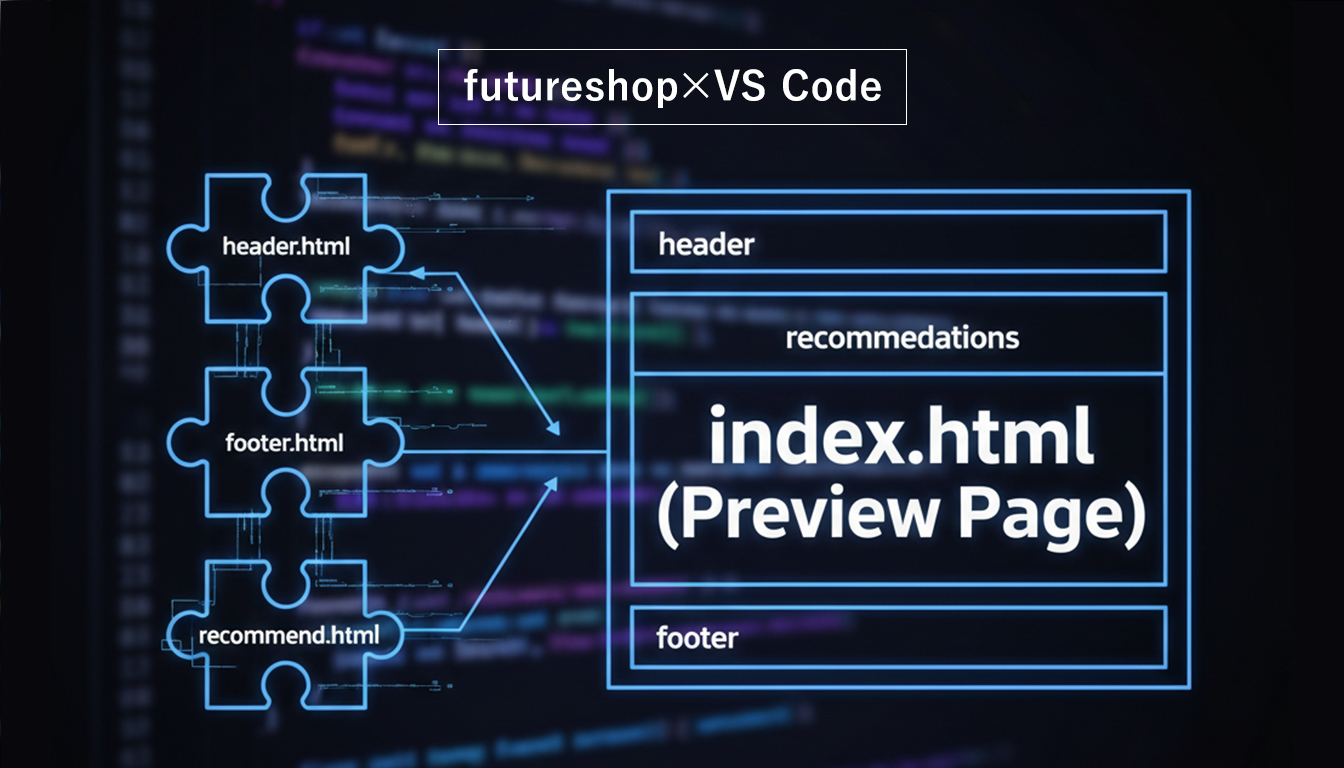
本記事で提案するのは、Futureshopの本番環境と全く同じものをローカルに構築するものではありません。そうではなく、VScodeとブラウザさえあれば実現できる、シンプルかつ効率的な「擬似プレビュー環境」です。

  1. パーツのコンポーネント化: Futureshopで管理しているヘッダー、フッター、商品リストなどの各パーツを、個別のHTMLファイル(例: _header.html, _footer.html)としてローカルPCに保存します。
  2. JSによるインクルード: プレビュー用のindex.html(ダミーのトップページなど)を用意し、JavaScript(fetch API)を使って、上記1の各HTMLパーツを非同期で読み込み、指定した場所に挿入(インクルード)します。
  3. リアルタイムプレビュー: VScodeの拡張機能「Live Server」を使ってindex.htmlをブラウザで開きます。これにより、_header.htmlなどのパーツファイルを編集して保存するだけで、ブラウザが自動的にリロードされ、変更が即座に反映されます。

この環境により、本番サーバーのパスや独自タグ(例: %SHOP_URL%)を気にすることなく、純粋なHTML/CSSのコーディングに集中できます。(※本番反映時にパスの調整が必要な場合があります)

構築に必要なツール

  1. Visual Studio Code (VScode): メインとなるコードエディタ。
  2. VScode拡張機能: Live Server: ローカル開発用サーバーを起動し、ファイル保存時にブラウザを自動リロードさせるための必須拡張機能。

ステップ別!ローカル擬似プレビュー環境の構築

Step 1: 開発用フォルダと「パーツ」HTMLファイルの準備

まず、ローカルPCにプロジェクト用のフォルダを作成します。ここでは futureshop-local-dev という名前のフォルダを作成する例で進めます。 その中に、プレビュー用のページ index.html、パーツをまとめる parts フォルダ、スクリプトを置く js フォルダ、スタイルを置く css フォルダを作成します。

フォルダ構成例

futureshop-local-dev/
│
├── index.html          # プレビュー用のメインページ
│
├── css/
│   └── style.css       # スタイルシート
│
├── js/
│   └── main.js         # パーツ読み込み用スクリプト
│
└── parts/
    ├── _header.html    # ヘッダーパーツ
    └── _footer.html    # フッターパーツ

次に、parts フォルダ内に、コンポーネントとなるHTMLファイルを作成します。ファイル名の先頭にアンダースコア _ をつけると、部分的なファイル(パーツ)であることが視覚的に分かりやすくなります。

<header style="background-color: #f0f0f0; padding: 20px; text-align: center; border-bottom: 2px solid #ccc;">
    <h1><a href="/">My Futureshop Site (Local Preview)</a></h1>
    <nav>
        <ul style="list-style: none; display: flex; justify-content: center; gap: 15px; padding: 0;">
            <li><a href="#">カテゴリ1</a></li>
            <li><a href="#">カテゴリ2</a></li>
            <li><a href="#">お問い合わせ</a></li>
        </ul>
    </nav>
</header>
<footer style="background-color: #333; color: white; padding: 30px; text-align: center; margin-top: 50px;">
    <nav>
        <ul style="list-style: none; display: flex; justify-content: center; gap: 15px; padding: 0;">
            <li><a href="#" style="color: white;">会社概要</a></li>
            <li><a href="#" style="color: white;">プライバシーポリシー</a></li>
        </ul>
    </nav>
    <p style="margin-top: 20px; font-size: 0.9em;">© 2025 My Shop. (Local Preview)</p>
</footer>

Step 2: パーツを呼び出す「プレビュー用ページ」の作成

次に、これらのパーツを読み込んで表示するための「親」となる index.html を作成します。

ポイントは、パーツを挿入したい場所に、目印となる id を持つ <div> タグ(コンテナ)を配置することです。

<!DOCTYPE html>
<html lang="ja">
<head>
    <meta charset="UTF-8">
    <meta name="viewport" content="width=device-width, initial-scale=1.0">
    <title>Futureshop ローカルプレビュー</title>
    <link rel="stylesheet" href="css/style.css">
</head>
<body>
    
    <!-- ヘッダーパーツの挿入場所 -->
    <div id="header-container"></div>

    <!-- メインコンテンツ (プレビュー用のダミー) -->
    <main style="padding: 20px; max-width: 960px; margin: 20px auto; border: 1px solid #eee;">
        <h2>メインコンテンツエリア</h2>
        <p>ここはプレビュー用のダミーコンテンツです。</p>
        <p>ローカルで `_header.html` や `_footer.html` を編集・保存すると、このページのヘッダーとフッターが自動で更新されます。</p>
        
    </main>

    <!-- フッターパーツの挿入場所 -->
    <div id="footer-container"></div>

    <!-- パーツを読み込むためのスクリプト -->
    <script src="js/main.js"></script>
</body>
</html>

Step 3: JavaScriptによるHTMLインクルード処理の実装

ここがこの環境の核となる部分です。js/main.js ファイルを作成し、標準技術である fetch API を使って、各パーツHTMLを非同期で読み込み、index.html の指定コンテナに挿入する処理を記述します。

// DOM(HTML)の読み込みが完了したら実行
document.addEventListener('DOMContentLoaded', () => {

    // ヘッダーを読み込んで挿入する関数
    const loadHeader = async () => {
        try {
            // parts/_header.htmlを非同期で取得
            const response = await fetch('parts/_header.html');
            if (!response.ok) { // 読み込み失敗時はエラー
                throw new Error(`HTTP error! status: ${response.status}`);
            }
            const html = await response.text(); // 取得した内容をテキストとして読み込む
            const container = document.getElementById('header-container');
            if (container) {
                container.innerHTML = html; // コンテナにHTMLを挿入
            } else {
                console.warn('header-container が見つかりません。');
            }
        } catch (error) {
            console.error('ヘッダーの読み込みに失敗しました:', error);
        }
    };

    // フッターを読み込んで挿入する関数
    const loadFooter = async () => {
        try {
            const response = await fetch('parts/_footer.html');
            if (!response.ok) {
                throw new Error(`HTTP error! status: ${response.status}`);
            }
            const html = await response.text();
            const container = document.getElementById('footer-container');
            if (container) {
                container.innerHTML = html;
            } else {
                console.warn('footer-container が見つかりません。');
            }
        } catch (error) {
            console.error('フッターの読み込みに失敗しました:', error);
        }
    };

    // 複数のパーツ読み込みを並行して実行
    Promise.all([
        loadHeader(),
        loadFooter()
        // 他にも読み込みたいパーツがあればここに追加
        //例: loadRecommendList()
    ]);

});

このスクリプトは、index.html が読み込まれた直後に parts/_header.htmlparts/_footer.html の内容を取得し、それぞれ id="header-container"id="footer-container" の中に流し込みます。

Step 4: VScode「Live Server」でリアルタイムプレビューを実行

環境の準備は整いました。最後に、VScodeの拡張機能「Live Server」を使って、これをリアルタイムでプレビューします。

  1. VScodeの拡張機能タブ(左側のアクティビティバー)を開きます。
  2. 検索ボックスに「Live Server」と入力し、Ritwick Deyさんが作成した拡張機能をインストールします。
  3. インストールが完了したら、index.html ファイルを開いた状態で、VScodeの右下にあるステータスバーの「Go Live」ボタンをクリックします。
  4. 自動的にデフォルトブラウザが起動し、http://127.0.0.1:5500/index.html のようなローカルサーバーのアドレスで index.html が表示されます。

ブラウザには、index.html のメインコンテンツに加え、main.js によって読み込まれた _header.html_footer.html の内容が組み合わさって表示されているはずです。

この状態で、VScodeに戻って parts/_header.html の内容を少し変更(例: 「カテゴリ1」を「新着アイテム」に変更)して保存してみてください。 ブラウザが自動的にリロードされ、変更が即座にプレビューに反映されます。

ローカル開発の効率化と、本番環境への反映フロー

ローカルでの効率的な開発サイクル

この環境が真価を発揮するのは、CSSの調整やHTMLの構造変更を繰り返す時です。

  • CSSの変更: css/style.css を編集して保存すれば、即座にプレビューに反映されます。
  • HTMLパーツの変更: parts/_header.html のリンク構造を変更したり、新しい <div> を追加したりする作業も、保存するたびに結果を確認できます。
  • 確認の高速化: Futureshopの管理画面を開く必要も、FTPでアップロードする待ち時間もありません。VScodeとブラウザだけで開発サイクルが完結します。

ローカルからFutureshop本番環境への反映

このローカル環境は、あくまで開発とプレビューを高速化するための「下書き・検証用」です。ローカルで作業が完了したら、その成果をFutureshopの本番環境に反映させる必要があります。

管理画面へコピー&ペースト

  1. ローカルのVScodeで、完成したパーツファイル(例: parts/_header.html)を開きます。
  2. その中の HTMLコード全体をコピー します。
  3. Futureshopの管理画面(コマースクリエイター)にログインします。
  4. 該当するパーツ(例: 「共通ヘッダー」)の編集画面を開き、コピーしたHTMLコードを貼り付けて保存します。

注意点: ローカルで img/logo.png のように記述していたパスは、Futureshopの正しいパス(例: https://.../images/logo.png%TEMPLATES_URL%/images/logo.png といった独自タグ)に適宜修正する必要があるか確認してください。

さいごに

今回紹介した「ローカル擬似プレビュー環境」は、VScode、Live Server、そしてJavaScriptのfetch APIという標準的な技術だけで構築できます。

この環境を導入することで、開発中のトライ&エラーを安全かつ高速なローカル環境で完結させ、完成したコードだけを本番に反映する、というモダンで安全な開発フローを実現できます。

Futureshopのパーツ管理・デザインカスタマイズの効率化に、ぜひお役立てください。

【Nano Banana Pro】生成する画像のアスペクト比を操るテクニック/正攻法とおまけテクニック

Googleが発表したGeminiの『Nano Banana(ナノバナナ)』ですが、凄まじい精度で画像を生成してくれ、中には「Photoshopいらない!」なんて声も聞きます。

恐らくこの記事を読みに来てくれたあなたも、すでにNano Bananaを試して画像生成を楽しんでいると思います。

そんなNano Bananaですが、「Pro」モデルへの継続的なアップデートにより、文字の描画精度や構図の理解力はかつてない次元に達しています。

Webデザイナーとして、あるいはブロガーとして、アイキャッチ(サムネイル)制作のフローがガラリと変わったのを感じている方も多いのではないでしょうか。

でもNano Bananaで画像を作っている中で、こんな問題に出会ったことはありませんか?

「16:9で指定したはずなのに、微妙にサイズが合わない……」 「プロンプトに書いたのに、なぜか正方形になってしまうことがあるのはなぜ?」

今回は、Nano Banana Proがなぜ「お茶目なズレ」を生じさせるのかという技術的背景から、アスペクト比コントロールの正攻法、そして特定の条件下で役立つ補足知識までを徹底解説していきます。

アスペクト比コントロールの「正攻法」:思考モードを活用する

現在のNano Bananaにおいて、「思考モードによるプロンプト指定」によってアスペクト比をコントロールできるようになりました。

自然言語でアスペクト比を指定するだけで、**「ある程度」**指定のアスペクト比で生成してくれます。

  • 有効なプロンプト例:
    • 「アスペクト比を16:9にして、ブログのアイキャッチ用に生成して」
    • 「YouTubeのサムネイルサイズ(16:9)の横長で」
    • 「ポートレート(9:16)の縦長構図で」
  • 思考モードの特性: プロンプト内の比率指示を深く解釈し、指定された数値を実現するために最適なキャンバスサイズを数学的に導き出します。比率をプロンプトでコントロールしたい場合は、「思考モード」を選択してください。

逆に言うと、「高速モード」ではプロンプトだけでアスペクト比をコントロールすることはできません

プロンプトだけでコントロールしたい場合には「思考モード」はマストなのです。

実証データ:なぜ「16:9」で指定してるのに「ズレる」のか

先程、指定したアスペクト比に対して忠実ではなく「ある程度」と言ったのも、実はプロンプトで「16:9」と指定し、思考モードで実行しても、実際に出力される解像度は厳密な16:9(1.777…)ではありません

以下は私が調べた、指定したアスペクト比に対する実際の比率を簡単にまとめた表です。

指定比率生成される解像度 (px)実際の比率 (簡略整数比)
16:92752× 153643:24
5:42304×185636:29
4:32400×179275:56

なぜ最新のAIが、私たちの指示を「微妙にズラして」くるのでしょうか? そこには、AI特有の数学的なロジックが存在します。

AIの「職人気質なこだわり」:64ピクセル・グリッド

Nano Banana Proの画像生成エンジンは、画像を「一繋ぎの面」としてではなく、「64ピクセル(もしくは128ピクセル)単位」の小さなブロック(タイル)を並べて構築しています。

というのも、AIは「端数が出る中途半端なブロック」を処理するのを嫌います。

無理にサイズを合わせようとすると画質が低下したり、境界線にノイズが走ったりするため、AIは「最高画質」を維持できる、最も近い 2752px (64×43) を自動的に選んでしまうのです。

「ズレ」を味方につける運用方法

この微細なズレを前提とした上で、Webデザイナーの私が実践している実務的な運用方法をご紹介します。

  1. 「セーフエリア」を意識して生成する
    プロンプトに「被写体を中央に配置し、周囲に十分な余白(negative space)を空けて」と記述します。これにより、AIが出力する 1.79 という比率を、後に 1.77(16:9)へ切り抜いても、重要な要素が欠ける心配がなくなります。
  2. Canvas機能での微調整
    生成された画像に対して、Canvas上で「左右を少し描き足して比率を整えて」と指示(アウトペインティング)を出すことで、元のクオリティを維持したまま、より理想に近い比率へ近づけることができます。
  3. Windows標準ツールやPhotoshopでの仕上げ
    出力される 2752×1536 という解像度は非常に高精細です。これをWindowsの「フォト」アプリ等で開き、16:9(1.77)にトリミングして書き出します。Nano Bananaを使うとついてくる「ウォーターマーク」もフォトの「生成消去」機能で結構キレイに消してくれます。

【おまけテクニック】「高速モード」でアスペクト比コントロールする意外な方法

基本的には「思考モード」でのプロンプト指示でアスペクト比調整は解決しますが、「アスペクト比の確保のためだけに思考モードを使うのは生成クレジットがもったいないなぁ・・・」と思った方のためのTipsも紹介しておきます。

実は「高速モード」を選択している場合、プロンプトの比率を指定しても反映されません。

ですが、あるテクニックを使うと高速モードでもある程度の比率をコントロールすることができます

このテクニックは、Gemini 2.5の時代から検証されているもので、YouTubeチャンネル「Nano Banana Aspect Ratio Issue & Fix」で紹介された手法を参考にしています。

※注意:この手法は、「高速モード」でのみ機能する手法です。論理的指示が優先される思考モードでは効果がありません。

その方法というのが、**「希望の比率で作成した、真っ白(または真っ黒)な画像を最後にアップロードする」**という画期的なテクニックです。

この何もない「白紙画像」を、いわばサイズを指定するためだけの「ダミー画像」として利用することで、元画像の比率に関係なく、出力結果を理想に近いアスペクト比へと導くことができます。

コピペで使える「ダミー画像」活用プロンプト

それでは、実際にダミー画像を使ってNano Bananaのアスペクト比をコントロールする手順を見ていきましょう。

Step 1: ダミー画像の準備

まず、Windowsの「ペイント」や任意の画像編集ツールを使い、希望するアスペクト比の画像を作成します。今回は16:9の横長画像を目指すので、例えば「1600x900px」などでキャンバスを作成し、真っ白なまま保存します。

サイズを1600x900pxとしていますが、あくまで比率合わせのためのサイズ指定なので、このサイズで生成されるということではありません。

Step 2: 画像のアップロード

次に、Nano Bananaのプロンプト入力画面で、以下の順番通りに画像をアップロードします。

  1. 1枚目: メインで使いたいコンテンツの画像(比率は問いません)
  2. 2枚目(最後): Step 1で作成したダミー画像(16:9の白紙)

この「順番」が非常に重要です。

複数の画像をまとめて選択すると意図しない順序になる可能性があるので、一つずつアップロードすることをオススメします。

Step 3: アスペクト比を反映するためのプロンプトをコピー&ペースト

最後に、以下のプロンプトをコピーして、プロンプト入力欄に貼り付けてください。これは「1枚目の画像の内容を、2枚目の画像の比率に合わせて再描画してください」と具体的に指示するものです。

画像1の内容を画像2の上に再描画し、画像1の縦横比が画像2と一致するようにコンテンツを追加して調整してください。同時に、画像2の内容は完全に削除し、その縦横比だけを維持してください。空白の領域が残らないようにしてください。

この手順を踏むことで、Nano Bananaは1枚目の画像の本質的な内容を維持したまま、2枚目のダミー画像が持つ16:9に近いアスペクト比で再生成してくれるはずです。

このプロンプトは元の画像を希望の比率に拡張するイメージです。例えば、元の画像が正方形で生成したい画像が16:9の横長の場合、横方向に足りない部分を補足しようとします。
トリミングしたい場合はプロンプトを調整する必要があります。

補足:画像をトリミングしたい場合

先程はメイン画像を「拡張して」希望の比率に近いサイズにしていましたが、逆にメイン画像の一部を「削って(トリミング)」生成することもできます。

その場合には以下のプロンプトを使ってみてください。

画像1の内容を画像2の上に再描画し、画像1の縦横比が画像2と一致するようにコンテンツの上下を削除してトリミング調整してください。同時に、画像2の内容は完全に削除し、その縦横比だけを維持してください。空白の領域が残らないようにしてください。

こんな感じにできます。

プロンプトだけで生成した画像

白紙画像を使ってトリミング生成した画像

そのままトリミングしたわけではありませんが、元画像の上下が削られ、希望の比率に近い画像を生成することができました。

あくまで「おまけ」のテクニックですが、大量のバリエーションを高速に生成したい時などに役立つことがあります。

まとめ:AIの「クセ」を理解して最高の1枚を

Nano Banana Proにおけるアスペクト比のコントロール。それは「完璧な指示」を出すことだけではなく、「AIの仕組みを理解して一歩歩み寄る」ことでした。

  • メインは「思考モード」での自然言語による比率指示。
  • 「64pxの制約」による微細なズレは、後からトリミングで整えるのが正攻法。
  • 「白紙画像」ハックは高速モード限定の補助的なテクニック。

今回ご紹介した方法は、ブログのアイキャッチ画像やWebサイトのバナー、SNS投稿用の画像など、特定のサイズが求められるクリエイティブ制作において絶大な効果を発揮します。

ぜひ、あなたの作品作りにこの方法をお役立てください。

※なお、本記事で紹介している内容は、執筆時点の情報と筆者の実験に基づいています。生成AIの仕様は変更される可能性があるため、必ずしも同様の結果が得られることを保証するものではありません。

Posted in AI

WordPressのセキュリティをより効果的にするためのプラグイン『SiteGuard』設定方法と非常時の対処法

サイトを作るとなるとWixやStudioなどノーコードツールを使われることが多くなりましたが、Wordpressの利用率はまだまだトップを走り続けています。

特に、自分でブログサイトを立ち上げるとなったときにはWordpressを選ぶ方は多いと思います。

でも、その一方でこんな不安、ありませんか?

「もし、せっかく書いた記事や作ったブログが、悪意のある誰かに乗っ取られたり、壊されたりしたらどうしよう…」

考えただけで、ゾッとしますよね。

でもセキュリティをしっかり設定することで、多くの脅威から自分のサイトを守ることができます。

「でも、セキュリティってなんだか難しそう…」「専門用語ばかりで、設定を間違えたら逆にブログが見られなくなりそうで怖い…」

そんな不安があっても大丈夫!

手っ取り早く、簡単で堅牢なセキュリティ対策ができる、”無料”の門番『SiteGuard WP Plugin』プラグインをご紹介します。

そもそもSiteGuardって、どんな”門番”?

SiteGuardは、例えるなら「優秀で頼りになる家の警備員」みたいなものです。

具体的には、空き巣(不正アクセス)が嫌がることを、全部先回りしてやってくれます。

  • 家の場所を分かりにくくする(管理画面のURLを変更)
  • 玄関の鍵を特殊なものに変える(ログインページのURLを変更)
  • 「この人は本当に家の住人?」と本人確認する(画像認証)
  • 何度も鍵をガチャガチャする不審者を締め出す(ログインロック)

これだけでも対応範囲が広いですよね。

より詳しい情報を知りたい方は公式サイトをご覧ください。

[

SiteGuard WP Plugin

SiteGuard WP Plugin は、管理ページとログインへの攻撃からの保護に特化したプラグインです。

ja.wordpress.org

](https://ja.wordpress.org/plugins/siteguard/ "SiteGuard WP Plugin")

SiteGuardのメリットと、たった1つの注意点

【メリット】

  • 無料なのに高機能:これ一つで基本的なセキュリティ対策はバッチリです。
  • 安心の日本製:管理画面もすべて日本語なので、直感的に使えます。
  • 設定が比較的かんたん:この記事を読めば、15分ほどで完了します!

【たった1つの注意点(デメリット)】

  • 設定を間違えたり、設定した内容を忘れると、自分もログインできなくなる可能性がある

「えっ、やっぱり怖いじゃん!」と思うかもしれませんが大丈夫です!

この記事では、そうならないための**「絶対にやっておくべき2つの準備」**からお教えします。これさえやっておけば、何も怖くありません。安心してついてきてくださいね!


設定前にこれだけはやって!2つの”お守り”

万が一の事態に備えて、作業を始める前に、2つの「お守り」を準備しましょう。たったこれだけで、安心感がまったく違いますよ。

お守り①:ログインURLをコピーして、メモ帳に貼っておく

これから、ログインページのURL(住所)を変更します。もし新しい住所を忘れてしまうと、自分のお家に帰れなくなってしまいますよね。

今のうちに、現在のログインURL( https://あなたのドメイン/wp-admin/ など)をコピーして、PCのメモ帳や手帳に貼り付けておきましょう。

お守り②:バックアップを取っておく

「バックアップ」とは、今のブログの状態をまるごと保存しておくことです。もし何かあっても、このバックアップがあればすぐに元通りに復元できます。

バックアップができたら、それではいよいよ「SiteGuard」を設定していきましょう!


SiteGuardかんたん設定

ここからは、実際の画面を見ながら一つずつ進めていきましょう。

  1. WordPressのダッシュボード(管理画面)左側メニューから「プラグイン」→「新規追加」をクリック。
  2. 右上の検索窓に「SiteGuard WP Plugin」と入力。
  3. 「今すぐインストール」をクリックし、その後「有効化」をクリックします。

これだけで、あなたのブログに警備員が常駐してくれるようになりました。

でも、ただいるだけではダメですよね。警備員に「ここを重点的にお願いします」と指示を出していきましょう。

左側メニューに「SiteGuard」という項目が追加されているので、クリックしてください。

① 管理ページアクセス制限

これは、ログインしていないIPアドレスから管理画面(wp-admin)にアクセスできなくする設定です。

一度管理ページにアクセスしてログインすると、その時のIPアドレスが記録され、それ以外のIPアドレスではログイン状態を保たない

  • 設定方法: 「管理ページアクセス制限」タブを開き、「ON」にするだけでOKです。

② ログインページ変更

これが一番大事な設定です。

WordPressのログインページは、初期設定だとURLがバレバレ( ドメイン名/wp-login.php )なので、空き巣に狙われやすいんです。

そこで、ログインページのURLを、あなたしか知らないオリジナルの名前に変更してしまいましょう。

  1. 「ログインページ変更」タブを開きます。
  2. 「ログインページURLを変更する」を「ON」にします。
  3. 「変更後のログインページ名」に、あなただけの好きな半角英数字を入力します。(例: login_12345 など)
  4. 一番下の「変更を保存」をクリックします。

超重要ポイント!新しいログインURLを忘れないようにしよう

保存ボタンを押した瞬間に、あなたのブログのログインページのURLが変わります!
新しいログインページのURL( https://あなたのドメイン/login_12345 )は、絶対に忘れないでください!

  • 今すぐブックマーク(お気に入り登録)しましょう!
  • スマホで写真に撮っておきましょう!
  • 手帳にメモしておきましょう!

ログインできなくなった

もし、万が一、本当に万が一忘れてしまったら…落ち着いてください。

サーバーの「ファイルマネージャー」という機能(サーバーのサービスによって名称は変わります)やFTPソフトを使って、SiteGuardの設定を一時的にオフにすれば元に戻せます。

SiteGuardを一時的に無効にする方法

ファイルマネージャーやFTPの設定などは長くなるのでここでは割愛します。

ここでは簡単な流れをご説明します。

  1. FTPやファイルマネージャーにログインする。
  2. WordPressをインストールしているフォルダに移動し、「wp-content」→「plugins」フォルダに移動する。
  3. 「siteguard」フォルダの名前を変更する(例.siteguard_offや_siteguardなど)
  4. 前のログインページ( https://あなたのドメイン/wp-admin/ など)にアクセスしてログインする。
  5. ログインできたら③で変更したフォルダ名を元に戻す。
  6. SiteGuardの設定が戻っているか確認し、ログインURLを確認してブックマークなどする。

ざっとこんな感じです。

新しいログインURLは厳重に管理しましょう。

③ 画像認証

これは、ログイン画面に「ひらがなの画像認証」を追加する機能です。機械(ボット)による自動的な不正ログイン攻撃を防ぐのに、とても効果的です。

  • 設定方法: 「画像認証」タブを開き、「ひらがな」にチェックが入っていることを確認して「ON」にするだけ!

次回ログイン時には、IDとパスワードの他に「ひらがな」入力欄が追加されていますので、よりセキュリティは強力になります。

④ ログイン詳細エラーメッセージの無効化

これは、通常だとログインに失敗したときに、「ここが間違ってますよ~」と失敗の原因箇所を教えてくれるところを、失敗した箇所がユーザー名であろうがパスワードであろうが同じエラーメッセージを表示するようにしてくれます。

これによって、入力したユーザー名が存在するかどうかを不正アクセス者に知られにくくすることができます。

mimihokuro

mimihokuro

どこが間違ってるか教えてくれると管理者には嬉しいんですが、不正アクセス者にとってもありがたいことなので、この機能は有効にしておくのがオススメです。

⑤ ログインロック

これは、ログインに何度も失敗した相手(IPアドレス)からのアクセスを、一定時間ブロックしてくれる機能です。

この機能はブルートフォースアタック(総当たり攻撃)によるログインへの試みを防ぐ効果があり、必須で有効にするべきといっていい項目です。

⑥ ログインアラート

こちらはその名の通り、ログインしたらメールで通知してくれる機能です。

設定画面を開くと、通知するメールの内容を編集することができますが、基本的に変更なしで問題ありません。

⑦ フェールワンス

この機能は、正しいログイン情報を入力しても1回失敗させることで、「リスト攻撃」というサイバー攻撃を防ぎやすくするための機能です。

リスト攻撃とは、パスワードのリストを使って、たくさんのアカウントにログインを試みるサイバー攻撃のことで、1回失敗させれば「そのパスワードは合っていない」と認識させることができるので、悪意ある攻撃を防ぎやすくなります。

⑧ XMLRPC防御

XML-RPC ピンバックを利用したDDoS攻撃と、XML-RPC を利用したブルートフォースアタック(総当たり攻撃)を防ぐ機能です。

本来、ピンバックは他のブログ記事で自分のブログ記事が引用された際に、引用元に通知を送るための仕組みです。

これにより、ブログ間の連携がスムーズになるのですが、これを悪用することで大量の無効または偽装されたピンバックリクエストが同時に押し寄せることで、サーバーは正規のアクセスを処理できなくなり、結果としてWebサイトやサービスが停止してしまう恐れがあるのです。

基本的にWordpress初心者の方は、この機能を有効にしておきましょう。

mimihokuro

mimihokuro

私も履歴を見たら過去にブルートフォースアタックをされたことが分かり、個人ブログでもこんなにアタックされるのかとゾッとした経験があります・・・🥺

⑨ ユーザー名漏えい防御

WordPressの仕組み上、何も対策をしていないとユーザー名を特定することができてしまいます。

例えば、https://yourwebsite.com/?author=1といったURLにアクセスすると、投稿者IDが 1 のユーザーのプロフィールページや投稿一覧が表示されるようになっています。

たとえ、表示名が直接ユーザー名と一致しなくても、その投稿者IDを持つユーザーが何らかの投稿をしていれば、その投稿者IDは「存在する」ことが確認できてしまうので、これは設定必須の項目といっても過言ではありません。

⑩ 更新通知

こちらもその名の通り、更新できるプラグインやテーマなどがあったときにメールで通知してくれる機能です。

常に最新の状態に保つことがセキュリティを維持する基本中の基本ですね。

必要な設定は以上です。お疲れ様でした!
実は、基本的な設定はこれだけで完了です!思ったより簡単じゃありませんでしたか?

最後に、設定内容をすべてチェックしたら、一度ログアウトして、新しいログインページのURLから、きちんとログインできるか試してみましょう。

まとめ:最強の門番を手に入れて、安心してブログを育てよう!

本当にお疲れ様でした!
これで、あなたのブログのセキュリティは格段にアップしました。もう、夜も安心して眠れますね(笑)。

でも、SiteGuardの設定ができたからといってセキュリティ対策を放置するのはNGです。

定期的に不正アクセスをされていないか、されそうになったか、その痕跡をチェックすることなども大事です。

セキュリティ対策は、いわば「ブログ運営の土台作り」です。この面倒な作業を乗り越えたあなたは、もう立派なブロガーの一歩を踏み出しています。

あなたのブログが、たくさんの人に愛される素敵な場所に育っていくのを、心から応援しています!

WordPressで階層を変更したならRedirectionプラグインでサクッとリダイレクト設定

サイトのドメインを変えたり、ページの階層を変えたときにほぼ必須の作業なのがリダイレクト設定。

でもGoogle検索にすでにインデックスされている場合は、前のURLについていたGoogleからの評価を新しいURLに引き継がせるために、301リダイレクトを設定する必要があります。

そこでやることとして、.htaccessやサーバーサイドスクリプトなど設定には方法がありますが、これが難しい、というか触るのが怖いということで、非エンジニアには高いハードルになるわけです。

WordPressを使っているとWordPress自体やテーマによって.htaccessに自動で書き込まれたりするので、非エンジニアには余計に難解に・・・。

そこで手軽なのがプラグイン「Redirection」です。やっぱり便利なプラグインです。

Redirectionのリダイレクト設定

記事ページの階層を変更した場合を例にしたRedirectionのリダイレクト設定です。

RedirectionはWordpress内で検索して出てくるので、インストールしておきましょう。※ここではインストール手順は割愛します。

WordPressの設定→ホームページ設定を「最新記事」にしていて、「ドメイン名/投稿記事ページ」になっていたものを、トップページと投稿ページに特定の固定ページに設定して、「ドメイン名/blog/投稿記事ページ」といった具合に、パーマリンクに/blog/を追加したとします。

つまり、

旧URL:https://example.com/post-slug/

から

新URL:https://example.com/blog/post-slug/

変更した場合ですね。

設定方法を順を追って見ていこう

まず基本的な設定として、指定のURLにアクセスしたときに「ドメイン名/blog」にリダイレクトするための設定の流れを見ていきましょう。

基本的な設定の流れ

  • STEP1

    Redirectionをインストールして有効化すると「ツール」直下に「Redirection」という項目が追加されているのでクリックする

  • STEP2

    Redirectionの設定画面が開いたら「新しいリダイレクトを追加」する

    ■ソースURL(リダイレクト元)

    ^/([^/]+)/$

    ■ターゲットURL(リダイレクト先)

    /blog/$1/
  • STEP3

    「正規表現を使用」にチェックを入れる

  • STEP4

    HTTPコードを301(恒久的)に設定

  • STEP5

    「追加」ボタンを押して登録する

リダイレクト先の設定に使用している$は正規表現の一種で、リダイレクト元の設定内で()で囲まれた部分を1つの「グループ」と考えて、$1の場合は1つ目のグループを、$2の場合は2つ目のグループをリダイレクト先のURLに置き換えることになります。

特定のページをリダイレクトさせないように設定する方法

さて、ここで一つ問題があります。

先ほどの例(/blog/に階層変更)だと階層の変更は投稿関連のページのみで、プロフィールページや問い合わせページといった固定ページ(例:aboutやcontact)は何も変わっていないのでリダイレクトする必要ないのに、ポーンとリダイレクトされてしまいます。

なので、固定ページのような階層の変更がないページの除外設定が必要です。

除外設定方法

除外設定としては、こちらも正規表現で除外することを明記します。

先ほどの設定ではドメイン配下のページすべてが対象でした。

^/([^/]+)/$

プロフィール(about)、問い合わせ(contact)、プライバシーポリシー(privacy-policy)の3つを除外する場合は、上記の記法からこんな感じに書き換えます。

^/(?!about|contact|privacy-policy)([^/]+)/$

mimihokuro

mimihokuro

リダイレクト先の設定は/blog/$1/のままでOKです

これで指定の固定ページではリダイレクトが除外されるようになります。

一括リダイレクト設定の設定漏れでログインできなくなることも

特定のページをリダイレクトさせないように除外設定する際、固定ページだけに意識が行きがちですが、意外に忘れがちなのがWordPressがインストールされているディレクトリ配下へアクセスしたときの除外設定です。

ドメイン配下のページすべてをリダイレクト設定しているので、固定ページだけでなく、ログインページもリダイレクトの対象になるので、こちらも忘れずに除外設定しておきましょう。

さもないと、一度ログアウトしてしまうと次回以降ログインしようと思ってもリダイレクトされてログインできなくなってしまいます😱

mimihokuro

mimihokuro

私もやらかしてログインしたいのにリダイレクトされてログインできなくなってしまいました・・・💦

ログインできなくなったときにはどうすればいい?

もし除外設定を忘れてログインできなくなってしまった場合は、FileZillaのようなFTPソフトやXサーバーのサーバーパネルのような管理画面などからディレクトリ操作する必要があります。

ログインできない問題の解決までの流れ

  • STEP1

    FTPソフトやファイル管理画面からWordpressがインストールされているディレクトリにアクセスする

  • STEP2

    /wp-content/plugins/へディレクトリ移動する

  • STEP3

    redirectionディレクトリを探してディレクトリ名を適当な名前に変更する

    プラグインのディレクトリ名を変更すると、変更したプラグインがWordpressの管理画面から読み込めなくなるので、一時的にRedirectionが無効化されます。

  • STEP4

    今まで通りにログイン画面からログインする

  • STEP5

    STEP3で変更したredirectionディレクトリを元の名前に戻す

  • STEP6

    Redirectionの設定画面でログインページなどを除外設定する

mimihokuro

mimihokuro

「リダイレクト設定忘れてログインできない!どうしよう!💦」と焦らず、落ち着いて上記の方法を試してみてください。

RedirectionはWordpressを扱う方には簡単で便利なプラグインなので、.htaccessを使って301リダイレクト設定するのが怖い、難しいと感じる方はぜひ試してみてください!