About Blog Works Contact

futureshopの新しいレビューオプション「future Review」って?機能・費用・メリット・デメリットをわかりやすく解説

ネットショップで商品を買ってもらうために、「口コミ(レビュー)」がとても重要なことは皆さんご存知の通りです。しかし、ただレビュー欄があるだけでは、お客様はなかなか書いてくれません。

今回は、futureshop(フューチャーショップ)の有料オプション機能である**「future Review(フューチャーレビュー)」**について、何ができるのか、いくらかかるのか、本当に導入すべきかを、専門用語を使わずにわかりやすく解説します。

「標準のレビュー機能と何が違うの?」「月額費用のもとは取れるの?」と悩んでいる店長さんや担当者さんの参考になれば幸いです。

future Reviewって? 標準機能との違い

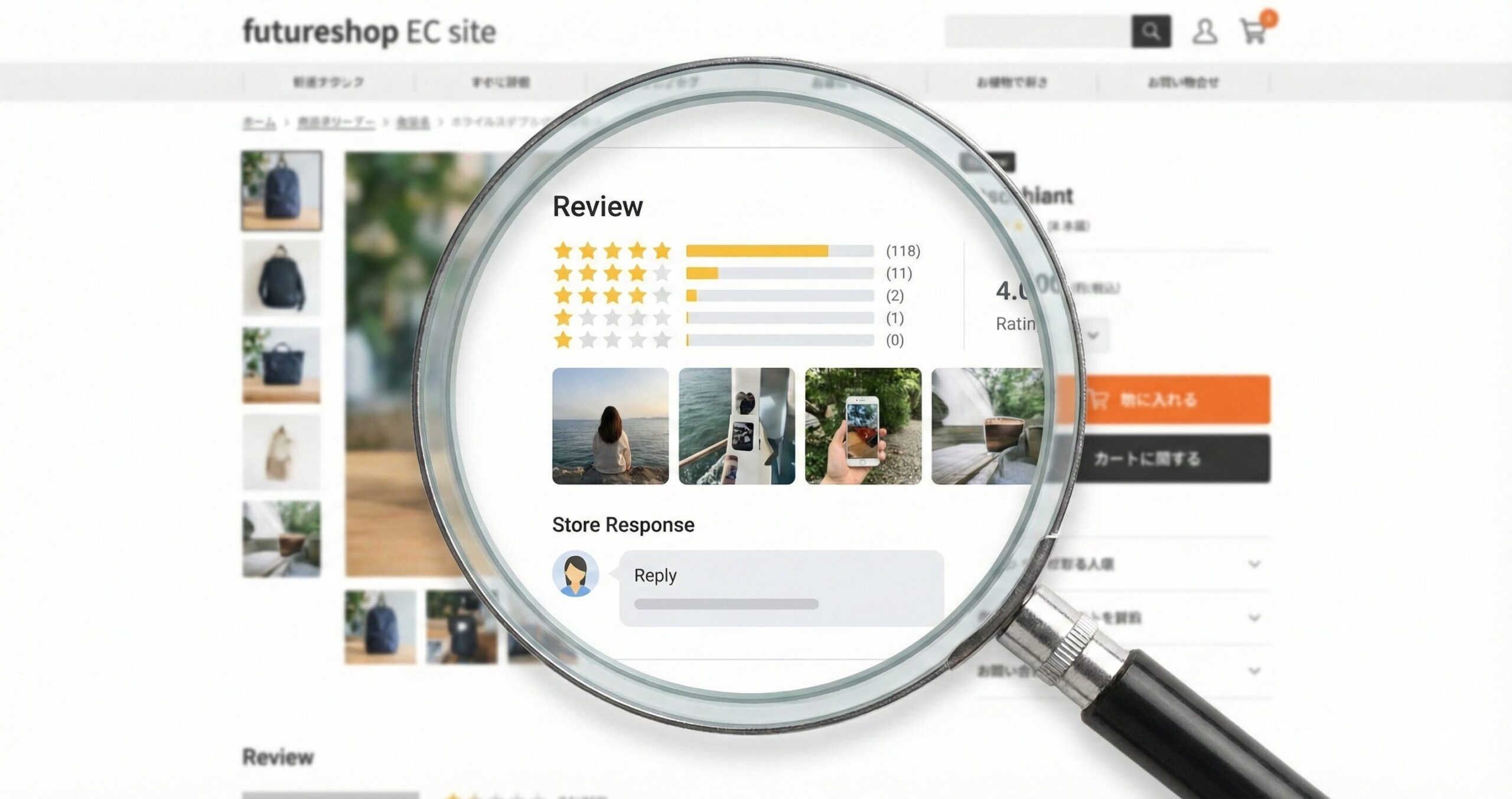
futureshopには最初から「レビュー機能」がついていますが、future Reviewはそれを**「もっと集まる・もっと売れる」ようにパワーアップさせた機能**です。

標準機能とfuture Reviewには、以下のような大きな違いがあります。

機能

標準レビュー機能

future Review (オプション)

投稿できるもの

文章のみ

文章 + 写真(最大5枚)

集め方

手動でメールを送る

自動で依頼メールを送る

ポイント特典

一律で付与

「写真ありならポイントアップ」ができる

お店からの返信

できない

返信できる

アンケート

なし

投稿時にアンケート(ハッシュタグ)を取れる

[

future Review

購入者の声を活かして商品の信頼性と魅力を高めるレビュー機能。写真付きレビューや返信機能でリアルな声を可視化でき、レビュー投稿者にはポイント付与も可能。自動配信される「レビュー依頼メール」はタイミングを自由に設定できるため、購入直後や商品到着…

www.future-shop.jp

](https://www.future-shop.jp/function/review.html "future Review")

注目すべき3つの機能

特に売上アップに効果的な3つの機能を詳しく見ていきましょう。

写真投稿機能(スマホ対応)

洋服や食品、インテリアなどでは、「文章で100文字書かれる」よりも「写真が1枚ある」ほうが、お客様は安心して購入できます。

future Reviewでは、画像を最大5枚まで投稿できて、ユーザーがスマホで撮った写真をそのままレビューと一緒に投稿することもできるようになります。

レビュー依頼メールの自動配信

レビューを集める一番のコツは「忘れられないうちに頼むこと」ですが、毎回手動でメールを送るのは大変です。

この機能を使えば、「商品発送から◯日後」に自動で「レビューを書いてくれませんか?」というメールを送ってくれます。

もちろん送信のタイミングも調整できます。

お店からの返信機能

投稿されたレビューに対して、お店からお礼やコメントを返信できます。

「スタッフさんから返事が来た!」という体験はファン作りにとても効果的ですし、もし厳しい意見をもらった場合でも、誠実に対応している姿を見せることで、他のお客様からの信頼感アップにつながります。

返信すると、ユーザーが登録しているメールアドレス宛に返信があったことを通知する機能もあるので、ユーザーにも返信を気づいてもらいやすいです。

実際に使ってみて感じたポイント

ここからは、EC運営する私が実際にfuture Reviewを使ってみて感じたポイントについてお話ししていきたいと思います。

これは良いね!と思ったポイント

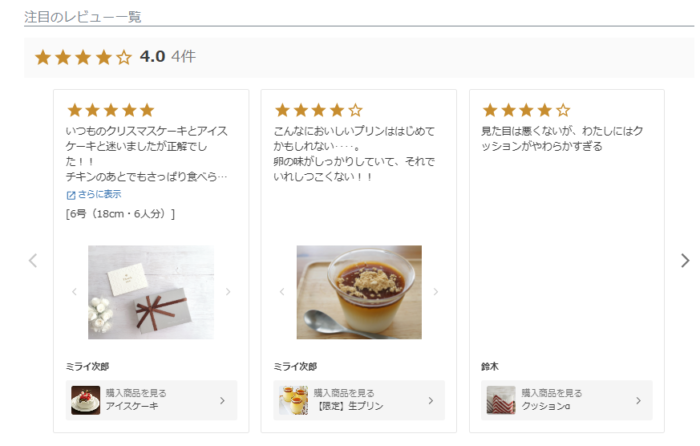
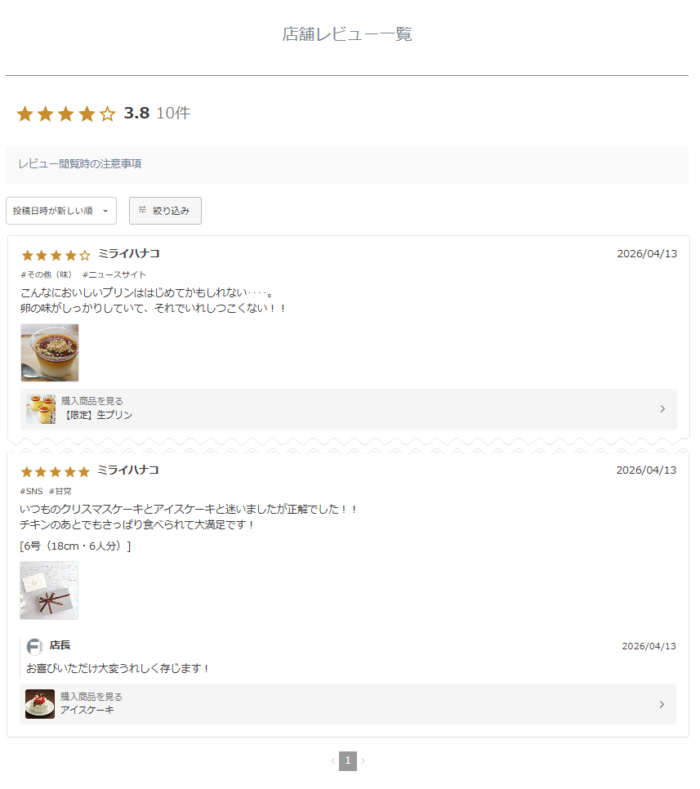
レビューページへ遷移しなくてもすべてのレビューが見れる

標準のレビュー機能だと、レビューページが別で用意されるので、レビューを全部見たい場合にはページ遷移が必要でしたが、future reviewではページ遷移することなく商品ページで完結します。

例えば、すべてのレビューを見たいとなると別ページ(ドメイン/p/reviews/商品番号)に移動して見なければいけないですし、レビューが多いとページ分けされるので、2ページ目(ドメイン/p/reviews/商品番号?pageNo=2)以降、読み進めるには毎回ページ読み込みをしないといけません。

そのたびにページの読み込みが完了するまでの待ち時間が発生するので、ユーザーとしてはストレスの原因に。

でも、future Reviewは商品ページにすべてのレビューデータを読み込み、かつページを移動することなく読み進められるので、ページの読み込み待ちによるユーザーのストレスも軽減できます。

この機能はレビューが多い商品ほど恩恵を受けやすいと思います。

「レビューが膨大になるとページの表示も遅くなるのでは?」と疑問に思う方もいるかもしれませんが、見たところ、非同期処理というページの読み込みを阻害しにくい方法が取られているようです。つまり、重要な商品情報は優先的に表示されて、レビューは後から見えるようになる、と考えていただくと分かりやすいかもしれません。

レビューの絞り込みや並び替えができる

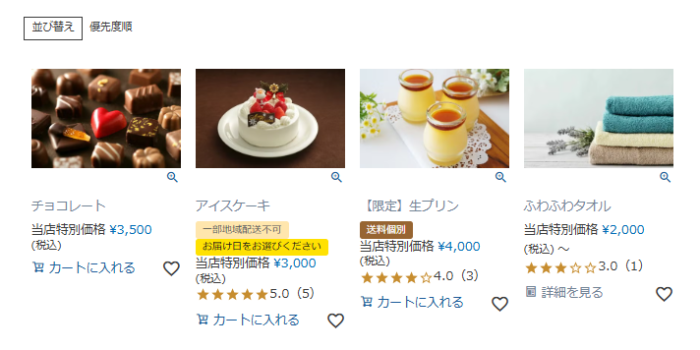
future Reviewでは今までできなかったレビューの絞り込みや並び替えができるようになります。

星の数(スターレーティング)で絞り込みしたり、評価の高い順に並び替えしたり、ユーザーが知りたい情報にアクセスしやすくなったのは良いポイントかなと思います。

今後のアップデートではレビュー検索やレビューのピックアップ表示機能などの実装が予定されていますので期待大です。

レビューパーツへのアンカーリンクがデフォルトで付いてくるから手間がかからない

サイトによっては商品ページ内でレビューパーツをページ下部に置いて、ページ上部のアンカーリンクで誘導しているサイトもあると思います。

ただ、その方法はfutureshopの標準にはない機能なので、自分で実装する必要がありました。

mimihokuro

mimihokuro

私もfuture review導入前は自分で実装したんですが、スターレーティング(星評価)の表示用パーツを作って、その中にページ内リンクを作って、レビューパーツをレイアウトパーツで囲って、パーツにID割り振ってそこまで移動できるようにして・・・という作業が地味に手間がかかりました・・・🥹

future Reviewでは嬉しいことに、ページ内リンクがそれぞれ用意されていて、マニュアルに沿って設置するだけで、簡単にレビューパーツへの誘導ができるようになります🎉

これは残念…と思ったポイント

ここからは私が感じた、future Reviewを導入する前に注意すべきポイントをご紹介します。

全レビュー一覧が見れない

future reviewではすべての商品レビューをまとめて見るページが用意されていません。(標準機能で言う「ドメイン/p/reviews」)

サイトの商品全体の評価の高さが売りで、「とりあえずレビュー全体を見せたい!」となっても、レビューまとめページにユーザーを誘導することができなくなります。

トップページなどでレビュー表示する際に「ドメイン/p/reviews」を利用することがありますが、future Review導入にあたって標準のレビュー機能を停止することになるのでこの方法は使えなくなります。

レビューの編集ができない

ユーザーにとっては致命的な欠点といえるかもしれませんが、一度レビューを投稿すると、後から編集することができません。これはユーザーも管理者もできないので、管理者が削除するか非公開にするしかなくなってしまいます

一度書いたレビューを後から追記するユーザーも少なくなく、例えば最初は商品が届いたときの感想を書き、何日か使ってみてから使用感について書いてくれるパターンがあります。

future reviewでは現時点で編集する機能がないのが惜しいところなので、熱烈なファンが多いショップは地味にイタいのではないでしょうか。

また、編集できないので、後から画像の追加も削除もできませんので、future reviewを導入する場合は注意書きを入れておくといいでしょう。

mimihokuro

mimihokuro

画像付きでレビューを投稿してもらっても、後から見たら見られたくないものが写ってた…ということもあります。その場合、レビューの掲載を取り下げても、レビュー投稿で付いたポイントは自動でマイナスにはならないので、お客さんに説明の上、手動でポイントをマイナス処理する必要も出てくるので注意です。

商品ごとのレビューページがなくなるためSEOに影響がある

オリジナルブランドを持っていて、指名検索が多いサイトは痛手になりそうなポイントです。

Google検索などで「ブランド名 口コミ」と調べると、その商品のレビューページ(標準機能で言う「ドメイン/p/review/商品ページ」)が表示されやすかったと思いますが、それが使えなくなるため、SEOに少なからず影響があります。

商品ページにすべてのレビューが表示されるので、口コミを調べられたときに商品ページが出やすくなる可能性は高くなりますが、Googleが認識するまではしばらく自然検索による流入は減るかと思われます

アンケートみたいにできるタグ機能はプリセットがないから一から手作業でめんどくさい

future Reviewでは、レビュー投稿と一緒にアンケートのようなものが作れる「タグ」を設置できるようになります。

例えば、年齢や性別、自社製品を知ったきっかけなど、タグを使って、購入したユーザーのことを知ることができます

ただ、よくあるプリセットのようなものが用意されておらず、まっさらの状態から始めることになるので、すべて一から手作業で登録する必要があります。

mimihokuro

mimihokuro

性別なら「男性」「女性」といった具合に一つ一つ登録しないといけないので個人的には手間がかかりました・・・

アンケートのようなもの、と言いましたが、商品ページに表示されるものなので、どんなタグを設置しようか悩む場合は他のユーザーにとって参考になりそうなタグをイメージして設置するのが良いのではないかと思います。(使用感とか誰にプレゼントするのかなど)

タグは登録順に並ぶから後から自由に並び替えができない

先程のタグ機能に関してですが、グループにまとめることができます。

例えば、「性別」というグループを作って、それに「男性」タグや「女性」タグを所属させる、といった具合です。

まとめるというところまではいいのですが、所属させたタグを後から自由に並べ替えることができず、タグの登録順で並ぶので、順番も気にして登録する必要があります。

2025年12月時点での仕様なので、これから改善される可能性はあるので、導入されたタイミングによっては執筆内容と異なる場合がありますのでご留意ください。

ここまで良いと思ったポイントと注意すべきポイントをご紹介しましたが、まだまだリリースしたばかりで、今後のアップデートでたくさんの機能が実装される予定なので楽しみです!

mimihokuro

mimihokuro

個人的に気になっているのは「AIによるレビュー要約」機能です。待ち遠しい・・・!

詳しくはfuture Reviewの公式ページの「開発中機能の一覧」をご覧ください。

[

future Review

購入者の声を活かして商品の信頼性と魅力を高めるレビュー機能。写真付きレビューや返信機能でリアルな声を可視化でき、レビュー投稿者にはポイント付与も可能。自動配信される「レビュー依頼メール」はタイミングを自由に設定できるため、購入直後や商品到着…

www.future-shop.jp

](https://www.future-shop.jp/function/review.html "future Review")

費用対効果(コスパ)を計算してみよう

future Reviewは有料のオプションです。導入して元が取れるのか、計算してみましょう。

料金体系(税別)

※2025年12月時点の情報です。

  • 初期費用: 20,000円
  • 月額費用: 4,000円〜(月の注文件数によって変わります)

月間注文件数

月額費用

~1,000件

4,000円

~3,000件

6,500円

~5,000件

12,500円

~100,000件

25,000円

料金形態が改良されまして、最安プランでは月間注文件数が300件までで月額4,000円でしたが、月間注文件数1,000件までで月額そのまま4,000円と太っ腹な変更がされました。

[

future Review

購入者の声を活かして商品の信頼性と魅力を高めるレビュー機能。写真付きレビューや返信機能でリアルな声を可視化でき、レビュー投稿者にはポイント付与も可能。自動配信される「レビュー依頼メール」はタイミングを自由に設定できるため、購入直後や商品到着…

www.future-shop.jp

](https://www.future-shop.jp/function/review.html#price "future Review")

元を取るための目安

一番安い月額4,000円のプランの場合で考えてみます。

  • 例えば、1件注文が入ると1,500円の利益が出るお店の場合…
  • future Reviewのおかげで月に3件、注文が増えれば元が取れます。

写真付きレビューがあることで、「買うのを迷っていた人」が購入してくれる確率は確実に上がります。

月に100件以上注文があるお店なら、導入しても十分に利益が出る可能性が高いです。 料金形態が改良されてハードルがグッと下がり、かなりコスパが良くなりました!

先ほど挙げた残念な点がクリア・許容できれば導入をオススメします。

運用の注意点

便利な機能ですが、導入する前に知っておいてほしい注意点が2つあります。

「承認」の手間がかかる場合がある

投稿されたレビューは「お店が確認してから公開する(承認制)」となります。

futureshop標準のレビュー機能では自動で承認するか手動で承認するか選ぶことができましたが、future Reviewは手動承認一択なので、定期的に管理画面を見て承認ボタンを押す作業が必要になります。

レビュー投稿の注意ページには、レビュー掲載には数日かかることを入れておくのがオススメです。

返信運用ルールを決めておく

「お店からの返信」はお客様に喜ばれますが、全てのレビューに返信するのは大変です。

  • 星3つ以下のご意見には必ず返信する
  • 写真付きの投稿には丁寧にお礼を書く

といった返信ルールを決めたり、文章に悩んだらGeminiやChatGPTなどのAIに返信文の案を考えてもらうなど、無理のない範囲で運用しましょう。

まとめ:導入をおすすめするショップ

オススメするショップ

  • アパレル・食品・コスメ・家具など、写真や感想が購入の決め手になる商品を扱っている。
  • 「サイズ感」や「使い心地」など、文章だけでは伝わりにくい商品の魅力を伝えたい。
  • リピーター(ファン)を増やしたい。

オススメしないショップ

  • 型番商品(どこで買っても同じ家電や文具など)で、価格の安さだけで勝負している。
  • 月の注文がまだ50件未満など、レビューが自然に集まる段階ではない。
  • レビューの管理や返信をする時間が全く取れない。

最後に

さて、いかがでしたでしょうか?

私が実際に触ってみての感想だったので、他にも魅力的なポイントや惜しいポイントもあるかもしれませんが、「future Review」は、月額4,000円から始められる「お客様の声を資産に変えるツール」です。

迷っている場合は、「自分の商品ページに写真付きの感想があったら、もっと買いたくなるかな?」と想像してみてください。答えが「YES」なら、導入する価値は十分にあると思いますよ。

mimihokuro

mimihokuro

この記事が役に立ちましたら、よければ「いいね!」していただけると励みになります。

futureshopでの制作に困っていませんか?

future Reviewを導入したけど自社のECサイトとサイズや色など雰囲気が合っていない、技術的な調整が難しいなど、futureshopに関するお困りごと解決をお手伝いいたします。
futureshopを使ったECサイトを運営する現役Webデザイナーの『mimihokuro(みみほくろ)』にぜひご相談ください。

みみほくろに無料相談してみる

VScodeでfutureshopパーツ管理を劇的に効率化!ローカル擬似プレビュー環境構築ガイド

futureshop(特にコマースクリエイター)でのサイト構築・運用において、「共通ヘッダー」「フッター」「おすすめ商品リスト」といった「パーツ」の管理は頻繁に発生する業務です。

futureshopには、そんなときに便利な「パーツ」管理機能が存在し、一つ作れば様々なところで再利用することができます。

しかし、これらのHTMLパーツを修正するたびに、管理画面から編集して、ブラウザでリロードして表示確認する…という従来のフローは、非常に時間がかかり、非効率的です。

この記事では、高機能コードエディタ「Visual Studio Code (VScode)」と、いくつかの標準的なWeb技術(JavaScript)を使い、Futureshopのパーツ管理をローカル環境で擬似的に再現・プレビューする開発環境の構築方法を解説します。

この手法を採用することで、サーバーにアップロードする前に、自分のPC上でパーツの変更をリアルタイムに確認しながら、コンポーネントベースの効率的な開発フローを実現できます。

こんな方にオススメ!

  • Futureshopのサイト更新・デザインカスタマイズを担当するWeb制作者
  • パーツ修正のたびにFTPでアップロードする作業を非効率だと感じている方
  • ローカル環境で効率的にコーディングとプレビューを完結させたい方
  • VScodeをメインのエディタとして使用している方

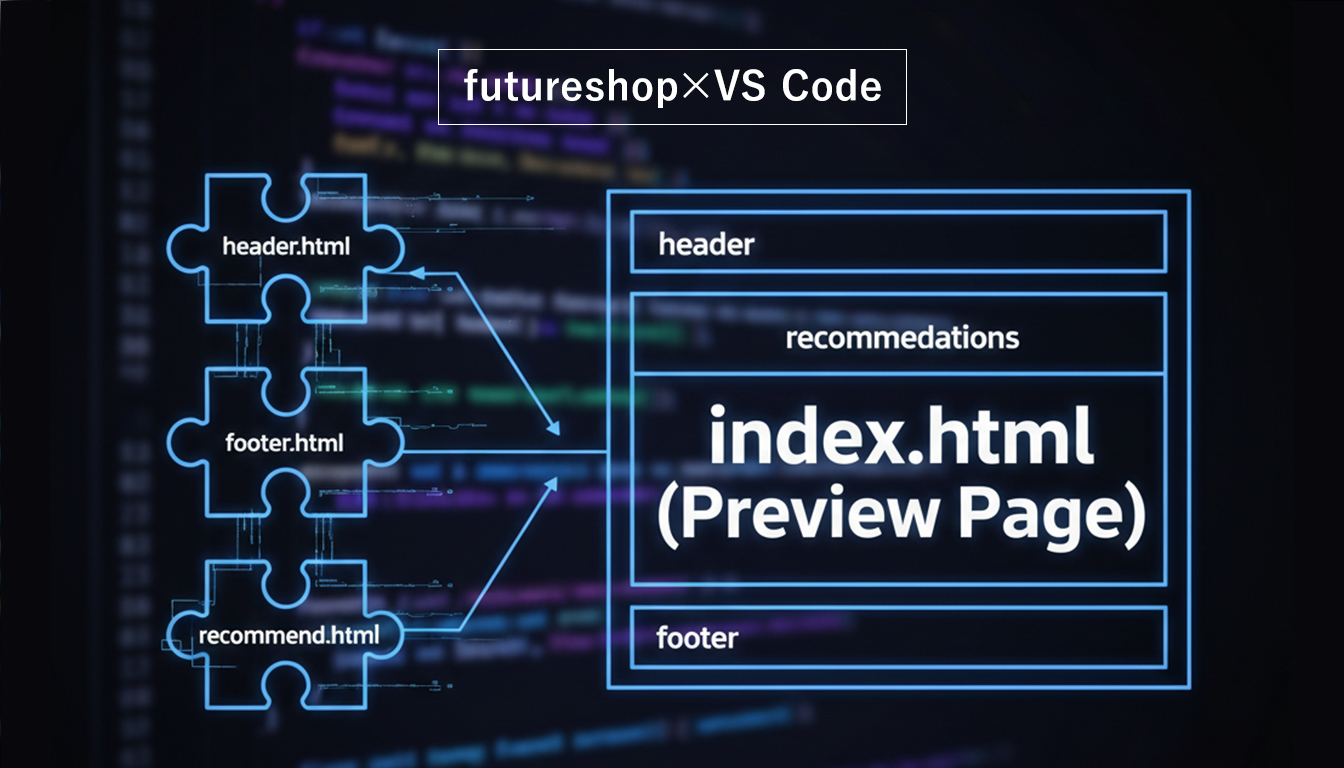
提案する開発フローの全体像:ローカル擬似プレビューとは?

本記事で提案するのは、Futureshopの本番環境と全く同じものをローカルに構築するものではありません。そうではなく、VScodeとブラウザさえあれば実現できる、シンプルかつ効率的な「擬似プレビュー環境」です。

  1. パーツのコンポーネント化: Futureshopで管理しているヘッダー、フッター、商品リストなどの各パーツを、個別のHTMLファイル(例: _header.html, _footer.html)としてローカルPCに保存します。
  2. JSによるインクルード: プレビュー用のindex.html(ダミーのトップページなど)を用意し、JavaScript(fetch API)を使って、上記1の各HTMLパーツを非同期で読み込み、指定した場所に挿入(インクルード)します。
  3. リアルタイムプレビュー: VScodeの拡張機能「Live Server」を使ってindex.htmlをブラウザで開きます。これにより、_header.htmlなどのパーツファイルを編集して保存するだけで、ブラウザが自動的にリロードされ、変更が即座に反映されます。

この環境により、本番サーバーのパスや独自タグ(例: %SHOP_URL%)を気にすることなく、純粋なHTML/CSSのコーディングに集中できます。(※本番反映時にパスの調整が必要な場合があります)

構築に必要なツール

  1. Visual Studio Code (VScode): メインとなるコードエディタ。
  2. VScode拡張機能: Live Server: ローカル開発用サーバーを起動し、ファイル保存時にブラウザを自動リロードさせるための必須拡張機能。

ステップ別!ローカル擬似プレビュー環境の構築

Step 1: 開発用フォルダと「パーツ」HTMLファイルの準備

まず、ローカルPCにプロジェクト用のフォルダを作成します。ここでは futureshop-local-dev という名前のフォルダを作成する例で進めます。 その中に、プレビュー用のページ index.html、パーツをまとめる parts フォルダ、スクリプトを置く js フォルダ、スタイルを置く css フォルダを作成します。

フォルダ構成例

futureshop-local-dev/
│
├── index.html          # プレビュー用のメインページ
│
├── css/
│   └── style.css       # スタイルシート
│
├── js/
│   └── main.js         # パーツ読み込み用スクリプト
│
└── parts/
    ├── _header.html    # ヘッダーパーツ
    └── _footer.html    # フッターパーツ

次に、parts フォルダ内に、コンポーネントとなるHTMLファイルを作成します。ファイル名の先頭にアンダースコア _ をつけると、部分的なファイル(パーツ)であることが視覚的に分かりやすくなります。

<header style="background-color: #f0f0f0; padding: 20px; text-align: center; border-bottom: 2px solid #ccc;">
    <h1><a href="/">My Futureshop Site (Local Preview)</a></h1>
    <nav>
        <ul style="list-style: none; display: flex; justify-content: center; gap: 15px; padding: 0;">
            <li><a href="#">カテゴリ1</a></li>
            <li><a href="#">カテゴリ2</a></li>
            <li><a href="#">お問い合わせ</a></li>
        </ul>
    </nav>
</header>
<footer style="background-color: #333; color: white; padding: 30px; text-align: center; margin-top: 50px;">
    <nav>
        <ul style="list-style: none; display: flex; justify-content: center; gap: 15px; padding: 0;">
            <li><a href="#" style="color: white;">会社概要</a></li>
            <li><a href="#" style="color: white;">プライバシーポリシー</a></li>
        </ul>
    </nav>
    <p style="margin-top: 20px; font-size: 0.9em;">© 2025 My Shop. (Local Preview)</p>
</footer>

Step 2: パーツを呼び出す「プレビュー用ページ」の作成

次に、これらのパーツを読み込んで表示するための「親」となる index.html を作成します。

ポイントは、パーツを挿入したい場所に、目印となる id を持つ <div> タグ(コンテナ)を配置することです。

<!DOCTYPE html>
<html lang="ja">
<head>
    <meta charset="UTF-8">
    <meta name="viewport" content="width=device-width, initial-scale=1.0">
    <title>Futureshop ローカルプレビュー</title>
    <link rel="stylesheet" href="css/style.css">
</head>
<body>
    
    <!-- ヘッダーパーツの挿入場所 -->
    <div id="header-container"></div>

    <!-- メインコンテンツ (プレビュー用のダミー) -->
    <main style="padding: 20px; max-width: 960px; margin: 20px auto; border: 1px solid #eee;">
        <h2>メインコンテンツエリア</h2>
        <p>ここはプレビュー用のダミーコンテンツです。</p>
        <p>ローカルで `_header.html` や `_footer.html` を編集・保存すると、このページのヘッダーとフッターが自動で更新されます。</p>
        
    </main>

    <!-- フッターパーツの挿入場所 -->
    <div id="footer-container"></div>

    <!-- パーツを読み込むためのスクリプト -->
    <script src="js/main.js"></script>
</body>
</html>

Step 3: JavaScriptによるHTMLインクルード処理の実装

ここがこの環境の核となる部分です。js/main.js ファイルを作成し、標準技術である fetch API を使って、各パーツHTMLを非同期で読み込み、index.html の指定コンテナに挿入する処理を記述します。

// DOM(HTML)の読み込みが完了したら実行
document.addEventListener('DOMContentLoaded', () => {

    // ヘッダーを読み込んで挿入する関数
    const loadHeader = async () => {
        try {
            // parts/_header.htmlを非同期で取得
            const response = await fetch('parts/_header.html');
            if (!response.ok) { // 読み込み失敗時はエラー
                throw new Error(`HTTP error! status: ${response.status}`);
            }
            const html = await response.text(); // 取得した内容をテキストとして読み込む
            const container = document.getElementById('header-container');
            if (container) {
                container.innerHTML = html; // コンテナにHTMLを挿入
            } else {
                console.warn('header-container が見つかりません。');
            }
        } catch (error) {
            console.error('ヘッダーの読み込みに失敗しました:', error);
        }
    };

    // フッターを読み込んで挿入する関数
    const loadFooter = async () => {
        try {
            const response = await fetch('parts/_footer.html');
            if (!response.ok) {
                throw new Error(`HTTP error! status: ${response.status}`);
            }
            const html = await response.text();
            const container = document.getElementById('footer-container');
            if (container) {
                container.innerHTML = html;
            } else {
                console.warn('footer-container が見つかりません。');
            }
        } catch (error) {
            console.error('フッターの読み込みに失敗しました:', error);
        }
    };

    // 複数のパーツ読み込みを並行して実行
    Promise.all([
        loadHeader(),
        loadFooter()
        // 他にも読み込みたいパーツがあればここに追加
        //例: loadRecommendList()
    ]);

});

このスクリプトは、index.html が読み込まれた直後に parts/_header.htmlparts/_footer.html の内容を取得し、それぞれ id="header-container"id="footer-container" の中に流し込みます。

Step 4: VScode「Live Server」でリアルタイムプレビューを実行

環境の準備は整いました。最後に、VScodeの拡張機能「Live Server」を使って、これをリアルタイムでプレビューします。

  1. VScodeの拡張機能タブ(左側のアクティビティバー)を開きます。
  2. 検索ボックスに「Live Server」と入力し、Ritwick Deyさんが作成した拡張機能をインストールします。
  3. インストールが完了したら、index.html ファイルを開いた状態で、VScodeの右下にあるステータスバーの「Go Live」ボタンをクリックします。
  4. 自動的にデフォルトブラウザが起動し、http://127.0.0.1:5500/index.html のようなローカルサーバーのアドレスで index.html が表示されます。

ブラウザには、index.html のメインコンテンツに加え、main.js によって読み込まれた _header.html_footer.html の内容が組み合わさって表示されているはずです。

この状態で、VScodeに戻って parts/_header.html の内容を少し変更(例: 「カテゴリ1」を「新着アイテム」に変更)して保存してみてください。 ブラウザが自動的にリロードされ、変更が即座にプレビューに反映されます。

ローカル開発の効率化と、本番環境への反映フロー

ローカルでの効率的な開発サイクル

この環境が真価を発揮するのは、CSSの調整やHTMLの構造変更を繰り返す時です。

  • CSSの変更: css/style.css を編集して保存すれば、即座にプレビューに反映されます。
  • HTMLパーツの変更: parts/_header.html のリンク構造を変更したり、新しい <div> を追加したりする作業も、保存するたびに結果を確認できます。
  • 確認の高速化: Futureshopの管理画面を開く必要も、FTPでアップロードする待ち時間もありません。VScodeとブラウザだけで開発サイクルが完結します。

ローカルからFutureshop本番環境への反映

このローカル環境は、あくまで開発とプレビューを高速化するための「下書き・検証用」です。ローカルで作業が完了したら、その成果をFutureshopの本番環境に反映させる必要があります。

管理画面へコピー&ペースト

  1. ローカルのVScodeで、完成したパーツファイル(例: parts/_header.html)を開きます。
  2. その中の HTMLコード全体をコピー します。
  3. Futureshopの管理画面(コマースクリエイター)にログインします。
  4. 該当するパーツ(例: 「共通ヘッダー」)の編集画面を開き、コピーしたHTMLコードを貼り付けて保存します。

注意点: ローカルで img/logo.png のように記述していたパスは、Futureshopの正しいパス(例: https://.../images/logo.png%TEMPLATES_URL%/images/logo.png といった独自タグ)に適宜修正する必要があるか確認してください。

さいごに

今回紹介した「ローカル擬似プレビュー環境」は、VScode、Live Server、そしてJavaScriptのfetch APIという標準的な技術だけで構築できます。

この環境を導入することで、開発中のトライ&エラーを安全かつ高速なローカル環境で完結させ、完成したコードだけを本番に反映する、というモダンで安全な開発フローを実現できます。

Futureshopのパーツ管理・デザインカスタマイズの効率化に、ぜひお役立てください。