About Blog Contact

Gemini Omniとは?Googleの新動画生成AI「Gemini Omni Flash」の特徴・使い方・提供状況

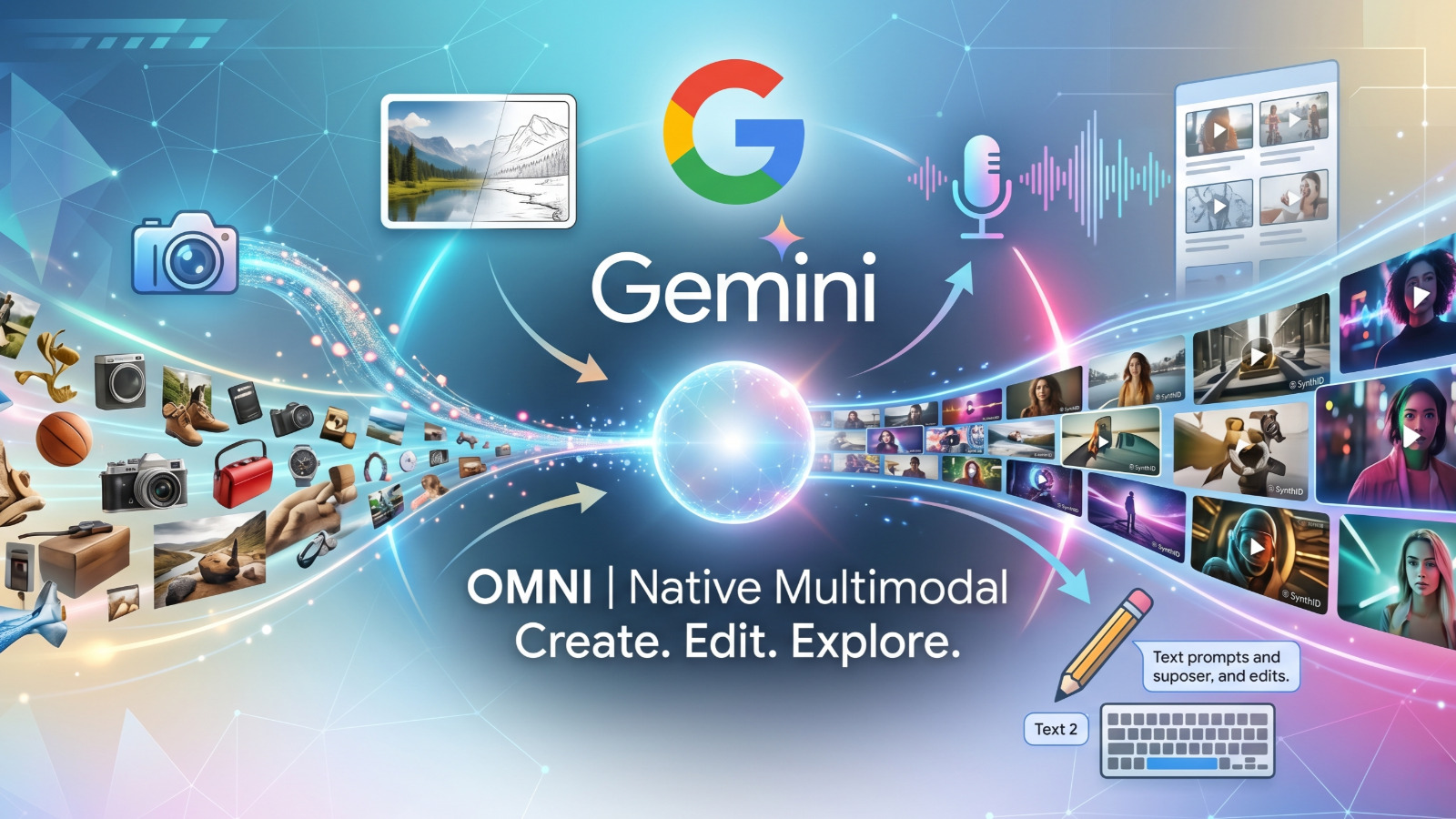
Googleが新しいマルチモーダル動画生成AI「Gemini Omni」を発表しました。最初のモデルとなる「Gemini Omni Flash」は、これまでの動画生成AIとは一線を画す会話ベースの動画編集や、画像・音声・テキスト・動画を組み合わせたマルチモーダル入力に対応しており、クリエイターやマーケターの制作フローを大きく変える可能性を持っています。

この記事では、「Gemini Omniとは何か?」という基本から、Gemini Omni Flashでできること、提供状況、注目すべきポイント、活用シーンまでをご紹介します。

Gemini Omniとは?Googleが発表した新しい動画生成AIモデル

Gemini Omniは、Googleが発表した新しいAIモデルファミリーで、Geminiの推論能力生成能力を組み合わせることを目的に開発されています。

コンセプトは「あらゆる入力から、あらゆるものを作る」というもので、テキスト・画像・動画・音声などのマルチモーダルな入力に対応した次世代の生成AIです。

まず最初のモデルとして登場するのが、動画生成・動画編集に特化した「Gemini Omni Flash」。

今後は画像生成や音声生成など、出力モダリティも順次拡張される予定です。

Gemini Omni Flashでできること

Gemini Omni Flashは、Gemini Omniファミリーの最初のモデルで、動画の生成と編集に特化しています。GeminiアプリやGoogle Flow、YouTube Shortsといった、Googleの主要なクリエイター向けサービスに順次展開されます。

ここからは、Gemini Omni Flashで具体的に何ができるのかを5つの観点から見ていきます。

1. 会話で動画を編集できる

Gemini Omni Flash最大の特徴のひとつが、自然言語による動画編集です。

「もっと明るくして」「カメラを引いて」「夕暮れの雰囲気にして」といった指示を会話形式で出すだけで、AIが前の編集内容を踏まえて修正を重ねていきます。

  • 指示を重ねても、キャラクターやシーンの一貫性を維持しやすい
  • 物理表現や構図のコンテキストを記憶しながら編集できる
  • 動画編集ソフトの操作を覚えなくても、イメージを言葉にするだけで編集可能

2. 既存動画を別の表現に変換できる

既存の映像素材を、まったく別の表現に作り変えることも可能です。例えば次のような変換が、プロンプトひとつで実現できます。

  • 彫像を泡のテクスチャに置き換える
  • 鏡の表面を液体のように波打たせる
  • 部屋の照明やカメラアングル、時間帯を変更する
  • 撮影では難しい映像表現を生成で代替する

物理的な制約で撮影できなかった映像も、AIによって再構築できる点は、広告・ミュージックビデオ・教育コンテンツなど幅広い用途で活用できます。

3. Geminiの世界知識を活かした動画生成

Gemini Omniは、Geminiが持つ物理・科学・歴史・文化的文脈といった世界知識を映像生成にも応用しています。

  • 重力・運動エネルギー・流体力学などを自然に踏まえた表現
  • 時代や地域の文化的背景に沿ったビジュアル
  • 単なる「見た目の生成」ではなく、意味のあるストーリーテリングに活用できる

単純な映像生成ツールというより、「コンテキストを理解した映像表現アシスタント」に近い使い方ができるのが強みです。

4. 複数の入力を組み合わせられる

Gemini Omni Flashは、複数のモダリティを組み合わせて動画を生成できます。

入力の種類活用例
画像キャラクターデザインや背景の参考素材として利用
テキストシーンの内容・セリフ・演出指示
動画編集元素材、変換のベースとなる映像
音声ナレーションやBGM、アバターの声
スタイル参照特定の画風・色調・雰囲気を再現
モーション参照動きやカメラワークのリファレンス

これらを組み合わせることで、一貫性のあるキャラクター・世界観を保ったまま、複雑な映像表現を構築できます。

5. デジタルアバター動画を作成できる

Gemini Omni Flashは、ユーザー自身の声を活用したデジタルアバター動画の生成にも対応します。

  • 自分の声でナレーションをするアバター動画を生成
  • 発話や音声の編集機能は、安全性を検証しながら段階的に展開
  • なりすましや悪用を防ぐためのガードレールも整備

クリエイターや講師、ブランドの「顔」となるキャラクターとして、新しい表現手段になりそうです。

mimihokuro
mimihokuro

2026年5月現在ではアバターは英語のみのサポートとのことで、日本での実装はもう少し後になりそうです。

Gemini Omniが他の動画生成AIと違うところ

SoraやRunway、Veoなど競合がひしめく動画生成AI市場の中で、Gemini Omniが特に注目される理由を3つの視点から整理します。

「一発生成」から「会話で仕上げる」という体験シフト

従来の動画生成AIは、プロンプトを入力して一発で完成形を狙うスタイルが主流でした。Gemini Omniは「繰り返し会話しながら仕上げる」ことを前提に設計されており、動画生成AIの市場をコラボレーション型へと押し上げる存在とも言えます。

Gemini本体の知能をそのまま動画に持ち込める

GoogleはGeminiをネイティブにマルチモーダルなモデルとして設計してきました。

Gemini Omniはその知能と世界知識をそのまま動画生成に持ち込める点が、他の動画特化モデルと大きく異なります。

  • プロンプトだけでなく、素材同士の関係性や意図を理解して出力を構成できる
  • 世界知識に基づく一貫性があるため、複雑なストーリーも破綻しにくい
  • Googleエコシステム(Workspace、検索、YouTubeなど)との連携を見込める

SynthIDによるAI生成の透明性確保

Gemini Omniで生成された動画には、SynthIDによるデジタル透かしが付与されます。これは、AI生成コンテンツの透明性を担保するためのGoogleの取り組みです。

  • GeminiアプリやGoogle検索のAbout this image / About this videoなどで生成元を確認可能
  • フェイク動画や誤情報への対策として重要な仕組み
  • 企業利用の観点でも、コンプライアンス面で安心材料になる

Gemini Omni Flashはいつから使える?提供状況まとめ

2026年5月時点で発表されている提供状況は以下のとおりです。

対象提供サービス状況
Google AI Plus / Pro / Ultra 加入者Geminiアプリ、Google Flow展開開始
一般ユーザーYouTube Shorts、YouTube Create App無料提供も開始予定
開発者・企業API今後数週間で展開予定

まずは有料プラン加入者を中心に展開しつつ、YouTube ShortsなどB2C向けには無料で触れる導線も用意される見込みです。API提供が始まれば、SaaSや業務アプリへの組み込みも視野に入ってきます。

Gemini Omniはどんな人におすすめ?

Gemini Omni Flashは、特に次のような職種・用途と相性が良いモデルです。

  • 動画クリエイター:素材活用とAI編集を組み合わせて制作スピードを上げたい人
  • YouTube Shorts制作者:短尺動画を量産しつつ、表現の幅を広げたい人
  • SNS運用担当者:ブランドアカウントの動画コンテンツを効率化したい人
  • 広告・マーケティング担当者:A/Bテスト用クリエイティブを大量に作りたい人
  • 教育コンテンツ制作者:抽象的な概念をビジュアルで説明したい人
  • プロトタイピング担当:絵コンテや映像モックを素早く作りたい人
  • AI動画生成ツールを比較中の人:Sora、Runway、Veoなどと並べて検討したい人

Gemini Omniを使うときに意識したいこと

強力なツールである一方で、運用にはいくつかの注意点があります。

  • AI生成であることを前提に、著作権・肖像権に配慮した素材選定が必要
  • 商用利用の場合は、Googleの利用規約と各サービスのポリシーを必ず確認
  • SynthIDが付与されるとはいえ、用途や文脈次第では誤解を招く可能性がある
  • 自社ブランドの世界観に合うかどうか、スタイル参照を含めたガイドライン整備が望ましい

特に企業利用では、生成物のチェックフローや、AI利用ポリシーの整備とセットで導入を進めるのが安全です。

まとめ:Gemini Omniは「動画AI」を次のフェーズに進めるモデル

Gemini Omniは、Googleが発表した新しいマルチモーダル動画生成AIで、最初のモデルがGemini Omni Flashです。

  • 会話による動画編集で、制作プロセスがインタラクティブに
  • マルチモーダル入力により、素材を活かした一貫性のある映像生成が可能
  • 物理法則や世界知識を踏まえた表現で、ストーリーテリングに強い
  • SynthIDやアバター対応など、安全性・透明性にも配慮
  • 今後のAPI展開によって、SaaSや業務アプリへの組み込みが進む可能性も大きい

動画生成AIの主戦場が「とりあえず作れる」から「作りながら整える」へと移っていく中で、Gemini Omniはその流れを牽引する存在になりそうです。GeminiアプリやGoogle Flow、YouTube Shortsを日常的に使っている方は、ぜひ早めに触れて、自分の制作フローにどう組み込めるかを試してみてください。

Androidに「Gemini Intelligence」登場。スマホが先回りして動く、6つの新機能

Googleは2026年5月12日に開催した「Android Show 2026」にて、Android向けの新しいAI機能「Gemini Intelligence(ジェミニ・インテリジェンス)」を発表しました。

Androidはこれまでの「オペレーティングシステム」から、ユーザーのしたいことを先回りして手伝ってくれる「インテリジェンスシステム」へと進化していきます。

この記事では、Gemini Intelligenceでできるようになることを、順番にやさしくご紹介していきます。


Gemini Intelligence とは

Gemini Intelligenceは、Android搭載のハイエンドな端末向けに提供される、新しいAI機能スイートです。

ハードウェアとソフトウェアを深く結びつけることで、Geminiがバックグラウンドで動き、ユーザーがその日にやりたいことを一歩先を見越してサポートしてくれます。

もちろん、データはプライバシーを保ちながら取り扱われ、どこまで任せるかはユーザーがコントロールできるように設計されています。

提供時期と対応デバイス

  • 2026年夏(第1波):最新のSamsung Galaxyシリーズ、Google Pixelシリーズから順次提供。
  • 2026年後半:Wear OS搭載のスマートウォッチ、Android Auto対応の車、スマートグラス、Androidラップトップなど、さまざまなAndroidデバイスへと順次拡大。

機能①:複数アプリにまたがる作業を、まとめて自動化

Gemini Intelligenceの中核となるのが、複数ステップのタスク自動化です。

Googleはこれまで、Galaxy S26やPixel 10を使って、フードデリバリーやライドシェアなどの人気アプリを中心に、何ヵ月もかけて動作を調整してきました。

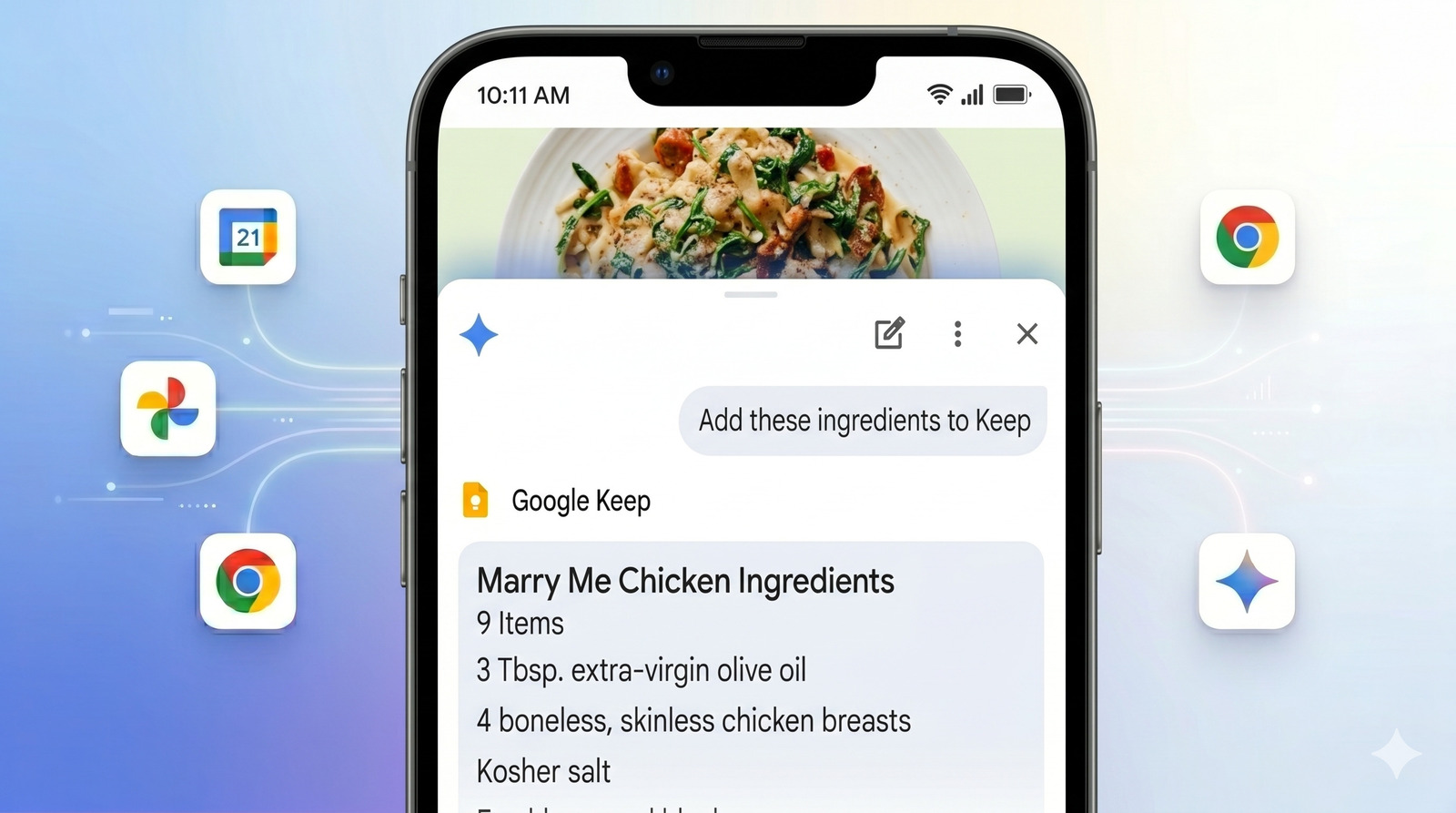
そのため、例えば次のような依頼を、Geminiがアプリを跨いで順番に処理してくれます。

  • スピンクラスの最前列のバイクを押さえる。
  • Gmailから授業のシラバスを見つけ、必要な教科書をオンラインショップの買い物カゴに入れる。
  • 依頼した作業は通知で進捗を確認でき、最後の確認だけユーザーが行う

画面や画像をそのまま指示に使える

さらに、画面上の情報や撮影した画像をそのまま文脈として使えるのも特徴です。

  • メモアプリに長い買い物リストがある場面で、リストを表示したままパワーボタンを長押しして「これを全部デリバリーのカゴに入れて」と頼むだけで、買い物カゴをつくってくれます。
  • ホテルのロビーで見つけた旅行パンフレットをスマホで撮影し、「これと似た6人用のツアーをExpediaで探して」と語りかけるだけで、検索と比較を代わりに進めてくれます。

作業中もユーザーは中断や停止ができ、Geminiは指示されたときにだけ動き、完了したらその場で止まる設計になっています。


機能②:Chrome 上の調べもの・比較・手続きをGeminiがサポート

2026年6月下旬からは、AndroidのChromeでもGemini in Chromeが利用できるようになります。

  • Webページの要点を要約する。
  • 複数のサイトの情報を比べる。
  • 深いリサーチを助けてもらう。

さらに、Chrome auto browse(オートブラウズ)という機能で、予約・駐車場の予約・注文状況の更新といった「ちょっと手間な手続き」も、最終確認を取りながらGeminiが代行してくれます。


機能③:フォームの入力を、タップひとつで

Googleの自動入力機能であるAutofill with Googleも、GeminiのPersonal Intelligenceと連携してスマートに進化します。

  • これまで難しかった、スマホ画面での複雑なフォーム入力を、より質の高い形で補助。
  • 連携したアプリから関連する情報を参照し、代わりに項目を埋めてくれる。

GeminiとAutofillの連携は**オプトイン制(使うかどうかをユーザーが選べる方式)**で、設定画面からいつでもオン/オフを切り替えられます。


機能④:話し言葉を、読みやすい文章に整える「Rambler」

Android標準のキーボードGboardには、音声をテキストに変換する機能がもともとありました。

ただ、話し言葉には「えーと」「あのー」のようなフィラー語や、言い直しが含まれやすいため、そのままメッセージにするには不向きでした。

ここを埋めるために追加されるのが「Rambler(ランブラー)」です。

  • 思いついたまま話すだけで、Geminiが重要な部分を抽出し、その場に合った簡潔で丁寧な文章に整えてくれます。
  • 送られる音声はその場でテキストに変換されるだけで、保存されません。使用中は画面でRamblerが有効になっていることが見てわかるように表示されます。

多言語をまたいだ会話にも対応

RamblerはGeminiの多言語モデルを活用しているため、1つのメッセージの中で言語を切り替えて話しても、そのニュアンスを含めて文章化できます。

複数の言語を日常的に使う方にも使いやすい設計となっています。

機能⑤:「作りたいウィジェット」を言葉だけでつくる「Create My Widget」

Gemini Intelligenceでは、Androidの象徴ともいえるウィジェットにも生成AIが取り入れられます。

Create My Widget(クリエイト・マイ・ウィジェット)を使うと、表示したい内容を言葉で伝えるだけで、オリジナルのウィジェットを作ってホーム画面に追加できます。

例えば次のような使い方ができます。

  • 「高たんぱくな作り置きレシピを毎週三つ提案して」と依頼して、食事計画ダッシュボードを作る。
  • サイクリングが趣味の人は「風速と雨量だけを見たい」と伝えて、必要な項目だけに絞った天気ウィジェットを作る。

Geminiで裏付けられた“使える”ウィジェットになり、スマホだけでなくWear OS搭載のスマートウォッチでも同じように作成できます。

機能⑥:集中を妨げない見た目のアップデート

Gemini Intelligenceにあわせ、Material 3 ExpressiveをベースにしたAndroidのデザイン言語もアップデートされます。

  • 見た目の美しさだけでなく、アニメーションも意図をもった動きに。
  • いま取り組んでいることに集中しやすいよう、余計な表示や動きを押さえる設計。

AIの力と、見た目の使いやすさを両方から高めていく考え方です。

まとめ

Gemini Intelligenceは、「ユーザーの手間を減らし、デバイスがもっと先回りして動く」というAndroidの新しい方向性を一気に意識させてくれるアップデートです。

  • 複数アプリをつなげるタスク自動化
  • Chromeでの調べものと手続きのサポート
  • タップひとつで終わるフォーム入力
  • 話し言葉を文章に整えるRambler
  • 言葉だけでつくれるCreate My Widget
  • 集中を妨げないMaterial 3 Expressiveベースの見た目

まずは2026年夏に登場するGalaxyやPixelの最新モデルから、順次体験できるようになります。ウォッチや車、グラス、ラップトップと拡大していく予定も発表されており、「Androidを使う体験そのもの」が、これからゆっくりと変わっていきそうです。

ついにスマホでも実装!Android版ChromeへのGemini統合しエージェント型ブラウジングが可能に

Googleは2026年5月、PC版Chromeブラウザに引き続き、Android版ChromeブラウザにGeminiをネイティブ統合するアップデートを発表しました。

この更新により、ブラウザは従来の「閲覧ツール」という枠組みを超え、
ユーザーの意図を解釈して実行する「パーソナル・エージェント」へと移行します。

米国では6月下旬より、Android 12以上かつRAM 4GB以上のデバイスを対象に順次ロールアウトが予定されています。

本記事では、その主要機能と実務的な影響について解説します。

PC版ChromeのGemini in Chromeについてはこちら。

ブラウジングを効率化する主要な4機能

今回の統合における核心は、AIがブラウザの各プロセスに深く介入することにあります。

1. 自動ブラウジング(Auto Browse)

GeminiがWebページ内の情報を瞬時にスキャンし、構造を解析します。

膨大な記事やドキュメントから必要な情報を抽出、要約するだけでなく、複数のタブを跨いだ情報の統合も可能となります。

リサーチ業務において、情報の取捨選択に要していた時間が大幅に圧縮されることは間違いありません。

2. アシスタントによるタスク代行

ブラウザ上での「操作」そのものをGeminiが引き受けます。

例えば、予約サイトでのフォーム入力や、条件に合致する駐車場の確保といった手続きが、自然言語による指示のみで完結します。

手動によるクリックや入力を前提とした従来のUI利用のあり方が、抜本的に見直されることになります。

3. Googleエコシステムとの同期

Chromeで見つけた情報を、Workspaceやフォトなどの他のGoogleアプリへ即座に反映します。

イベント情報のカレンダー登録や、特定条件に合致する画像の自動呼び出しなど、アプリ間の境界を意識させないフローが構築されます。

さらにオプトイン機能の「Personal Intelligence」を利用すれば、個人の趣味や関心事に基づいたパーソナライズも可能になります。

4. 画像の生成とカスタマイズ(Nano Banana)

新ツール「Nano Banana」により、Webブラウジング中に直接画像を生成・編集できるようになります。

例えば、テキスト主体のページを視覚的なインフォグラフィックに変換したり、物件の空き部屋画像に家具を配置してシミュレーションするといった、直感的なビジュアル操作がChrome上で完結します。

コンテンツ提供側に求められる構造的変化

機能の進化は、情報の受け取り方だけでなく、送り手側の論理にも大きな変化を迫ります。

「自動ブラウジング」が普及すれば、ユーザーが直接サイトの視覚的要素(GUI)に触れる機会は減少します。

AIが情報を要約して提示するため、細部まで作り込まれたグラフィックや複雑な回遊動線は、AIというフィルターによって削ぎ落とされる可能性があります。

ここでは情報の「アクセシビリティ」の定義が書き換わります。

視覚的な美しさよりも、AIが誤解なく情報を抽出できる「論理的な構造化」が最優先課題となります。

コンテンツの核となる価値を情報の最前面に配置し、AIに正しく解釈させるための情報設計ができているか。

作り手には、これまで以上にシビアな優先順位付けが求められます。

結論として見据えるべき視点

情報の「消費」は、Geminiというエージェントを介した「目的の完結」へと集約されていきます。

ブラウザが個人データと密接に連携し、行動を代行する以上、セキュリティやプライバシーへの配慮は避けて通れません。

Googleはプロンプトインジェクションからの保護や、購入など機密性の高いタスク実行前の「ユーザー確認プロセス」を組み込んでいます。

また、強力な自動ブラウジング(Auto Browse)機能は、AI ProおよびUltraサブスクリプションユーザー向けに限定されるなど、高度なエージェントの利用には要件が設定されています。

提供される情報の正確性がエージェントの動作を左右するため、発信情報の信頼性担保は、もはやマナーではなく技術的な必須要件となります。

この変化は、単なるツールの更新ではありません。

Webというプラットフォームのルールそのものが、人間向けから「AIと人間の共存」向けへと再定義されたと捉えるべきです。

Gmailの2026年5月アップデート「Help me write」が、ついに「自分の言葉」で書いてくれるようになった!15分の作業が30秒になる2つの新機能

「AIに下書きさせてみたら、丁寧すぎて全部書き直した」

そんな経験、ありませんか。私もそうでした。指示を考えて、出てきた文章を直して……気づいたら最初から書いたほうが早かった、という。

でも、2026年5月のアップデートで、その話が変わるかもしれません。

今回のアップデートで何が変わったか

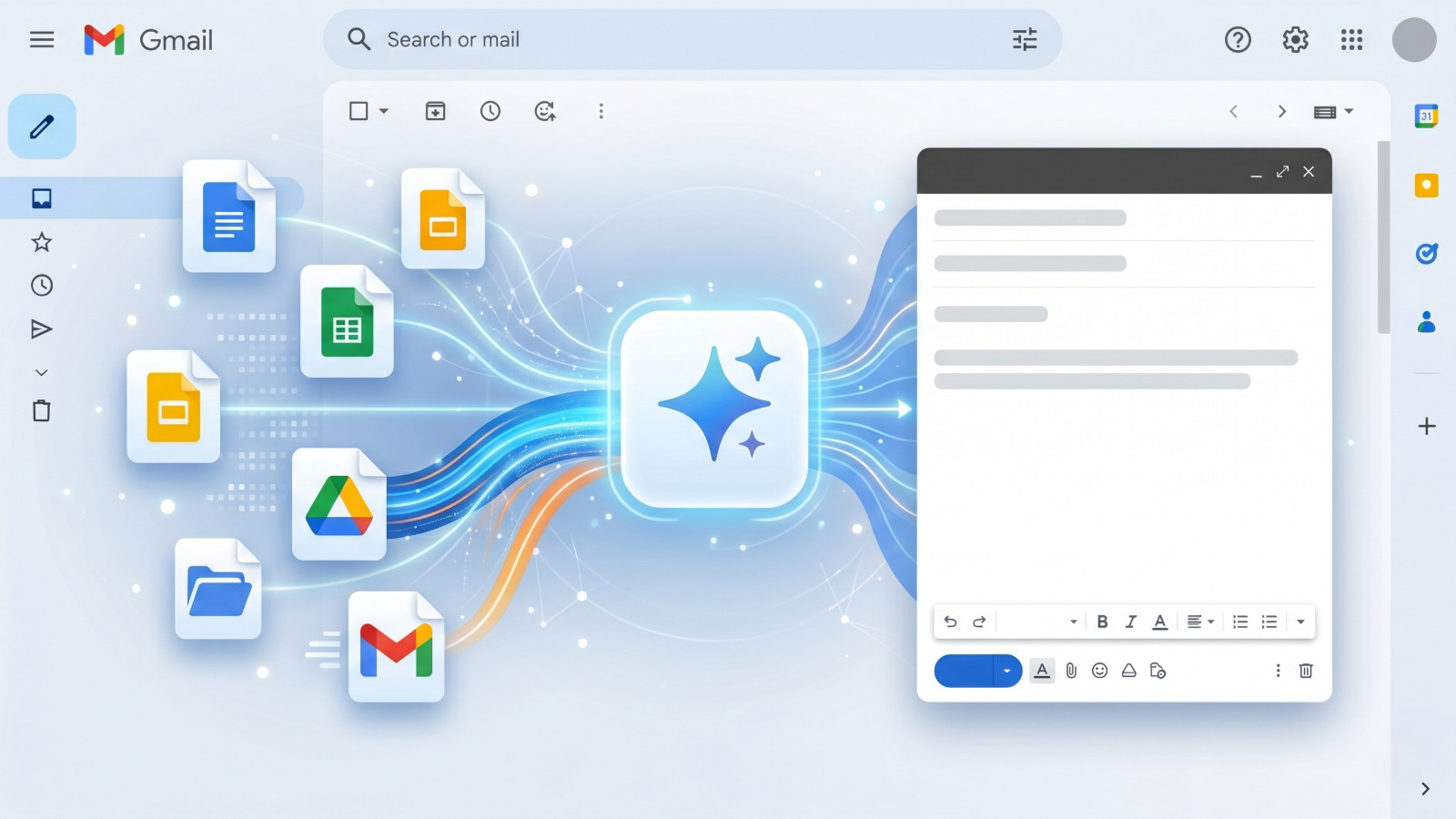
GmailのAI機能「Help me write」が、あなた自身のメール履歴やGoogleドライブの資料を参照できるようになりました。

これが何を意味するかというと——AIがやっと「あなたのことを知った状態」で書いてくれるようになった、ということです。

資料をそのまま使える

「ドライブにある『Q3予算案』を参考にして返信して」と一言伝えるだけで、AIが資料を読んで内容に沿った文章を作ってくれます。

これまでのように、別タブで資料を開いてコピペして……という作業が不要になります。

文体まで真似てくれる

過去に送った何百通ものメールから、あなたの言葉の癖や丁寧さのバランスを学習します。

「フレンドリーだけどビジネス感もある」とか「結論を先に言うタイプ」といった、言葉で説明しにくい”あなたらしさ”が再現されるようになります。

無料版とWorkspace版、どこが違うの?

一点、注意が必要です。この機能が使えるのは、Google Workspace(有料版)のみです。

無料の@gmail.comアカウントでは、AIは一般的なデータをもとに回答を作るため、誰が使っても似たような文章が出てきます。

Workspace版のGeminiが違うのは、「あなたの過去の仕事」を土台にして動く点です。

無料版Gmail

Google Workspace

AIの情報源

インターネット上の一般データ

あなたのメール+ドライブ資料

文体の再現

なし

あり(過去メールから学習)

使い勝手

修正が前提

そのまま送れるレベル

実際どんな場面で使えるか

たとえば、出先でスマホから急ぎのフォローアップメールを送らなければならない場面。

「Q3予算案をもとに、いつもの私のトーンで返信して」

これだけ入力して少し待つと、デスクに戻ったときには下書きができています。内容を確認して、送信するだけ。

以前なら15分かかっていた作業が、30秒の確認作業になります。メール作成が「書く作業」から「確認作業」に変わる、という感覚です。

Google Workspaceを試してみる

「文脈を共有できる」ようになったのは革命的なアップデートかもしれません。

AIに毎回「私はこういう仕事をしていて、相手はこういう人で……」と説明しなくてよくなる。これだけで、AIへの指示コストが大幅に下がります。

毎日大量のメールを処理している方ほど、体感できる変化だと思います。

気になる方は、まず無料トライアルで試してみてください。「あ、これ全然違う」と感じる瞬間が、きっとあるはずです。

Gemini Canvas × Antigravityで完結。Webデザイナーが考える「0→100」最速サイト制作フロー

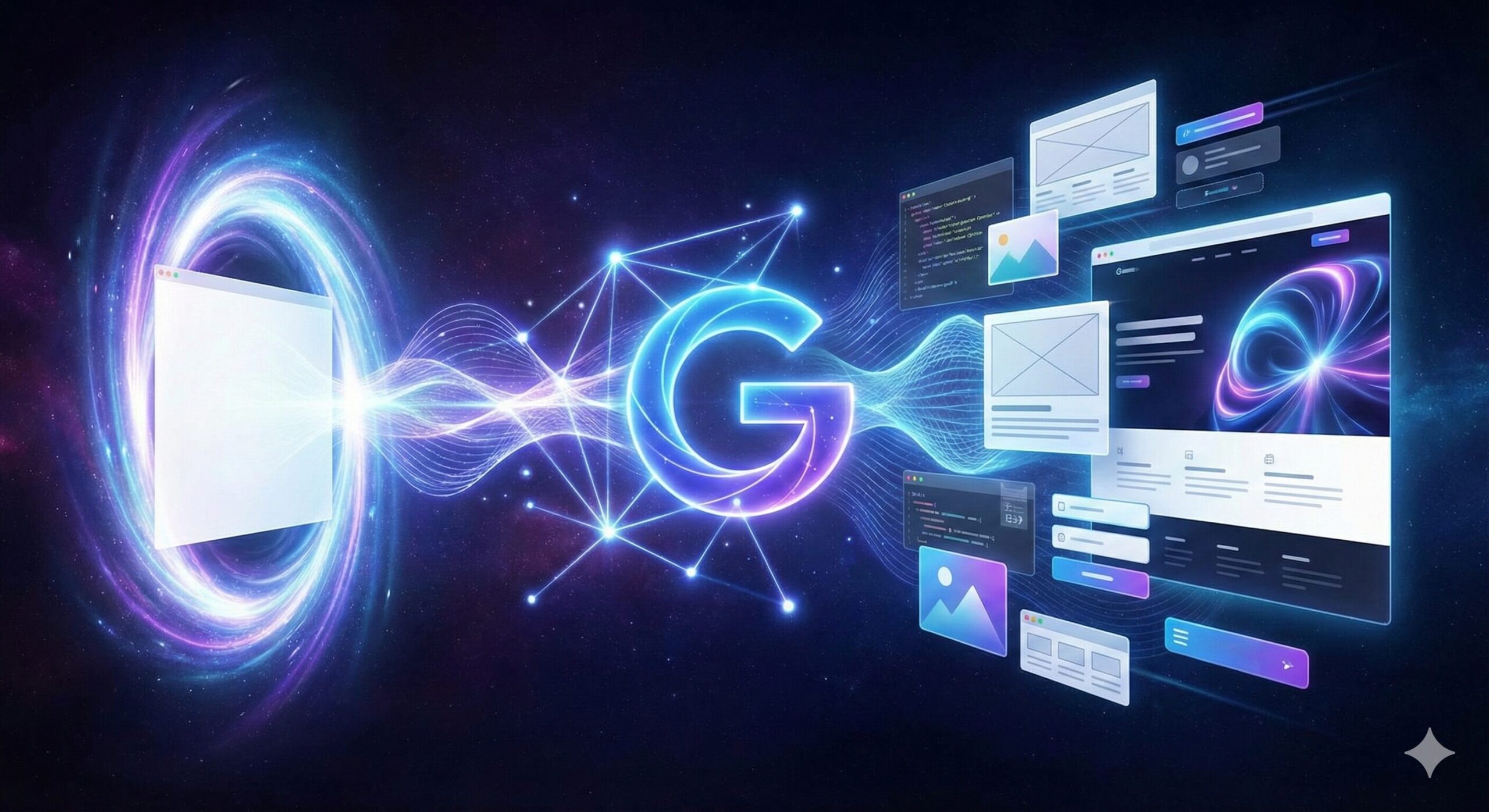
AIを活用したサイト制作は「指示出し」から「自動建築」のフェーズへ。

本業でECサイトの設計からコーディングまで一人で担うWebデザイナーの私が辿り着いた「Googleエコシステム最強の制作ワークフロー」を徹底解説します。

なぜ「Gemini」を選ぶのか?

現在、CursorやChatGPT、Claude Artifactsなど、多くのAIツールが存在します。

特にAIエディタの代名詞とも言える「Cursor」は強力ですが、現場で私がGeminiをメインに据える理由は、Googleの圧倒的な「連携力」と「コストパフォーマンス」にあります。

主要AIツールとの比較

ツール名得意分野サイト制作における役割課金体系のメリット
Gemini (Canvas)0→1のアイデア・プレビュー設計・プロトタイプ作成Google AI One(月額約3,000円)で完結
Antigravity自律的なプロジェクト構築実装・環境構築・デプロイ上記プランでIDE内AIも高いレート制限で使える
Cursor高度なコード補完・推論コーディング特化月額$20〜。独自モデル等に強み
Claude / ChatGPT部分的なロジック生成補助的なコード修正単体契約が必要な場合が多い

ポイント: Cursorは非常に優れたエディタですが、プロトタイプを作る「Canvas」と、実装を行う「Antigravity」を一つのGoogleアカウント(一つのサブスク)でシームレスに行き来できる体験は、Geminiだからこそできる高速フローです。

制作効率を10倍にする「右脳と左脳」の役割分担

「右脳」を担うGemini Canvas:直感的なデザイン生成

Canvasの最大の武器は、「コードを書かずに、プレビューを見ながらデザインをこねくり回せる」点です。

  • リアルタイム・スタイリング: AIが即座に反映し、プレビュー画面で確認可能。
  • 曖昧な指示の具現化: 「もっと春らしく」「20代女性に刺さる配色で」といった感性的なオーダーを視覚化。
  • デザインの「こねくり回し」: デザイナーが一番時間をかける「0→1」の試行錯誤を、数分という驚異的なスピードで回せます。

「左脳」を担うAntigravity:論理的な実装と自動建築

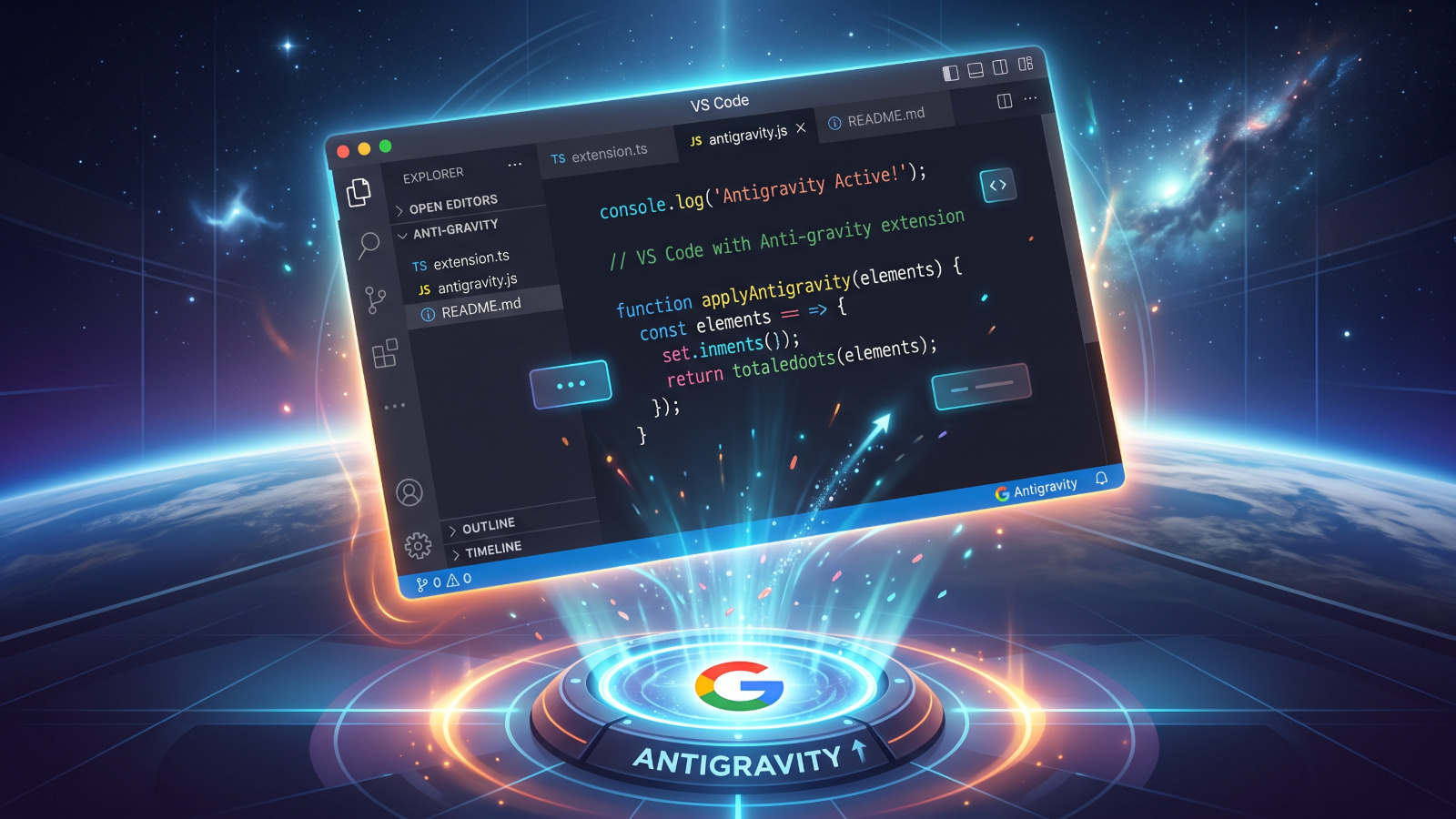
Googleが開発した次世代AI IDE「Antigravity」は、VS Codeをベースにしながらも、ディレクトリ構造を自律的に理解してくれるので、一度の指示で関連ファイルをディレクトリ内で探して編集してくれる優れたエディターです。

  • Windows環境での親和性: WSL2やPowerShellを介した環境構築も、AIエージェントがコマンドを提案・実行してくれるため、環境構築のストレスが激減します。
  • 構造化のプロ: Canvasで作った「一枚岩のコード」を、Next.jsのApp Routerに基づき適切にコンポーネント分割し、適切なディレクトリへ自動配置することもできます。
Google Antigravity

Google Antigravity

Experience liftoff with the next-gen agent platform

cover

【実践】0から100まで駆け抜ける「4ステップ・ワークフロー」

ここからは、私がオススメする制作フローを詳しく解説します。

STEP 1:Geminiで「プロジェクトの設計書」を作る

AIに丸投げするのではなく、最初にCONTEXT.mdという詳細な設計書を作らせるのが成功の8割を決めます。

  • 内容の緻密化: 技術スタック(Next.js, Tailwind, Framer Motion等)の指定、ディレクトリ構成のルール、カラーパレットの16進数指定までをこの1ファイルに集約させます。
  • AIへの制約: 「このルールを逸脱するな」という強い指示を書き込むことで、後の工程での「AIの勝手な解釈」を防ぎ、制作の一貫性を保ちます。

STEP 2:Canvasで「ビジュアル」を仮確定

設計書を元に、Canvas内で動くプロトタイプを作成します。ここでは「構造」よりも「見た目」を完璧にすることに集中します。

  • 1ファイルに集約: Canvasは単一ファイルでのプレビューが得意なため、あえてコンポーネント分割せず「Visual.tsx」という巨大なファイルにすべて記述させます。
  • 対話型修正: 「ヘッダーのロゴを左に寄せて」「スマホの時だけこの要素を非表示にして」といった微調整をプレビューを見ながら繰り返し、理想のビジュアルを確定させます。

直接コードを編集するほうが早い、軽微な修正が発生することもあります。その場合、わざわざプロンプトで指示すると逆に効率が悪いので、STEP3が完了した後に修正するのも手です。

STEP 3:Antigravityで「自動建築」を開始

ここが一番の快感ポイントです。用意した「設計書」と「Visual.tsx」をAntigravityに読み込ませます。

  • 自律的なプロジェクト初期化: npx create-next-app からライブラリの npm install まで、AIがコマンドを生成します。コマンドの実行承認をポチポチ押すだけで、目の前でプロジェクトの骨組みが出来上がっていきます。
  • コンポーネントの解体と再構築: AIがVisual.tsxを解析し、Header.tsxHero.tsxといった部品に切り分け、設計書で指定したフォルダへ自動的に収納していきます。人間がコピペを繰り返す時代は終わりました。

STEP 4:AIエージェントによるデバッグと仕上げ

自動構築が終わった直後の「あと一歩」を、対話形式で詰めていきます。

  • 局所的エラーの解消: 「画像のパスが通っていない」「Lucide Reactのアイコン名が間違っている」といった細かい不備を、Antigravityのチャットで指摘して直させるか、直接修正します。
  • レスポンシブの最終調整: 実機やブラウザのデベロッパーツールで確認し、気になる箇所の微調整をAIに依頼。この「仕上げ」の精度が、プロの仕事としてのクオリティを左右します。

【実例紹介】AIと作った次世代プロトタイプ

さて、ここまで大きな制作の流れをご紹介しました。

今度は、この後ご紹介するGemやプロンプトでどんなものが作れるのか、イメージを用意しました。

それぞれCanvasで作成したときのイメージを共有リンクとして貼り付けてあるので、全容をご覧ください。

例1. 可愛らしいインテリアECサイト

20~30代女性をターゲットとしたインテリアECサイトをCanvasで作成しています。

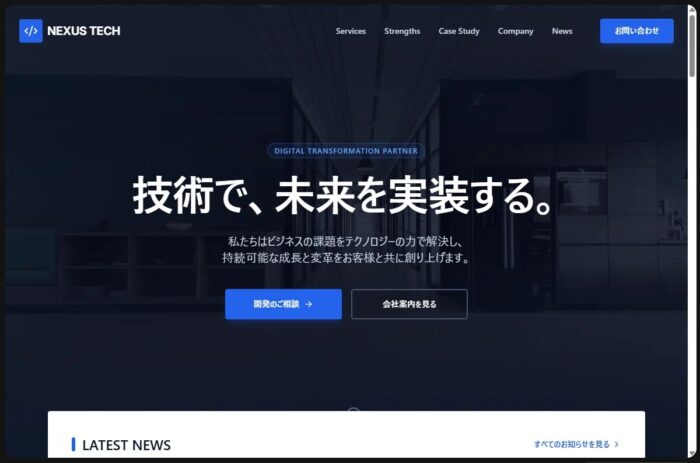
例2. 堅実なシステム開発会社のコーポレートサイト

シンプルな構成ですが、カウントアップを加えた遊び心のあるトップページになっています。

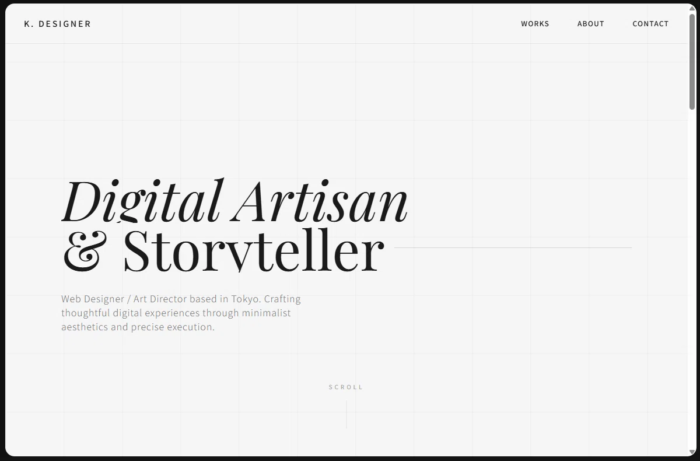
例3. スタイリッシュなデザイナーのポートフォリオサイト

シンプルかつスタイリッシュなビジュアルに余白を大きく設けたデザイナーらしさのあるページです。

例4. モダンなエンジニアのポートフォリオサイト

フリーランスとしてWeb制作会社から高単価案件を獲得するためのプレゼンテーションツールをイメージ。

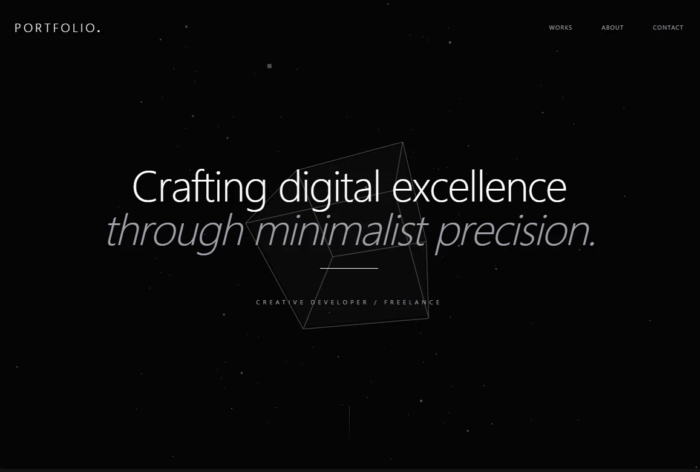
実装力をアピールするような演出とスタイリッシュさが目を引くデザインになっています。

このポートフォリオのメインビジュアルには、高度なアニメーションを実装できるThree.jsを指定して作成させています。

それでは、ここからサンプルページを作成したプロンプトと流れをご紹介します!

現場で即戦力になる「専用Gem」と「秘伝のプロンプト」

これまでの解説でフローの重要性は理解いただけたかと思います。

しかし、一番の壁は「AIにどう指示すれば、高品質な設計書が出てくるのか?」という点ではないでしょうか。

そこで、私が実務で磨き上げた「設計サポート専用Gem」と、コピペで使える「プロンプトサンプル」を公開します。

STEP 1:Canvasで「設計書」を作る

この最初のステップで「設計書(CONTEXT.md)」をどれだけ緻密に作れるかが、後のクオリティを左右します。

ただ、非デザイナーや「実はデザイン苦手なんよ・・・」というデザイナーの方にも安心で便利な設計書作成サポートGemをご用意しています。

‎Google Gemini

Meet Gemini, Google’s AI assistant. Get help with writing, planning, brainstorming, and more. Experience the power of generative AI.

cover

前述しましたが、できるだけGeminiに伝える情報に高い粒度を保たせるために、Geminiは一つ一つ丁寧にヒヤリングします。そのため、無料プランで使うとすぐにレート制限に達してしまう可能性が高いので、有料プランで使うのがオススメです。

レート制限が気になるよ、という方は、以下の指示書(プロンプト)サンプルを希望に合わせて調整して、 CONTEXT.mdというマークダウンファイル(指示書)を作らせてください。

ジャンル別に3つの実例を用意したので、作りたいものに近いものを選んでみてください。

パターンA:インテリアECサイト(B2C)

▼ プロンプト例(Canvasに入力)

以下の要件定義に基づき、Webサイト構築のための詳細な設計書(CONTEXT.md)を作成してください。
出力内容は、開発AIが迷わず実装できるレベルまで詳細化してください。

【1. プロジェクト基本要件】
・サイトの種類: インテリアECサイト「トップページ」
・ターゲット: 20代〜30代の一人暮らしを始める女性(仕事で忙しいが、部屋にはこだわりたい層)
・技術スタック: Next.js (App Router), Tailwind CSS, Lucide React, Framer Motion
・レスポンシブ対応: 完全レスポンシブ必須(スマホ・タブレット・PC)。モバイルファーストで設計すること。

【2. デザインシステム定義】
・カラーパレット:
 ・Primary: <em>#F5EBE0 (やわらかいベージュ系)</em>
 ・Secondary: <em>#D1FAE5 (淡いミントグリーン)</em>
 ・Accent: <em>#E5B1B1 (くすみピンク)</em>
 ・Text: <em>#374151 (チャコールグレー)</em>
・フォント: Noto Sans JP (本文), Montserrat (見出し)
・UIルール:
 ・角丸: rounded-lg (少し丸みを帯びた形状)
 ・シャドウ: shadow-sm (控えめで上品な影)
 ・余白: ゆったりと取る (Tailwindの gap-8, py-16 等を活用)
 ・ブレークポイント: Tailwind標準 (sm, md, lg, xl) を使用し、デバイスごとに最適なレイアウトを定義すること。

【3. セクション構成と機能要件】
1. Hero: 画面いっぱいのスライダー。キャッチコピー「私らしい、春の部屋。」。CTAボタン配置。スマホでは画像比率を調整。
2. Category: 「ソファ」「テーブル」「照明」等のアイコンナビゲーション。横スクロールまたはグリッドで表示。
3. Concept: ブランドメッセージ。背景に薄いテクスチャ画像を使用。
4. New Arrivals: PCでは4カラム、スマホでは2カラムのグリッド。
5. Ranking: 1〜3位のランキング表示。王冠アイコン付き。
6. Instagram: グリッドレイアウトで画像表示。
7. Newsletter: メールアドレス入力フォームと登録ボタン。

【4. ディレクトリ・コンポーネント設計】
・ディレクトリ構成: Next.js App Routerの標準構成(/app)。
・コンポーネント分割ルール:
 ・共通パーツは /components/ui (Button, Card等)
 ・セクション単位は /components/sections (Hero, Features等)

【出力形式】
上記を整理し、エンジニアへの実装指示書として使えるマークダウン形式(CONTEXT.md)で出力してください。

パターンB:IT企業コーポレートサイト

▼ プロンプト例(Canvasに入力)

以下の要件定義に基づき、Webサイト構築のための詳細な設計書(CONTEXT.md)を作成してください。

【1. プロジェクト基本要件】
・サイトの種類: システム開発会社のコーポレートサイト
・ターゲット: 企業のDX担当者、IT部門の責任者(信頼感と技術力を重視)
・技術スタック: Next.js (App Router), Tailwind CSS, Lucide React
・レスポンシブ対応: 完全レスポンシブ必須。ビジネスマンが移動中にスマホで見ることも考慮。

【2. デザインシステム定義】
・カラーパレット:
 ・Primary: #0F172A (深いネイビー、知性と信頼)
 ・Secondary: #3B82F6 (テックブルー)
 ・Background: #F8FAFC (清潔感のある白グレー)
・フォント: Noto Sans JP (本文), Inter (英数字)
・UIルール:
 ・角丸: rounded-sm (シャープでビジネスライクな形状)
 ・ナビゲーション: PCはヘッダーメニュー、スマホはハンバーガーメニューに切り替え。

【3. セクション構成と機能要件】
1. Hero: オフィス風景の動画背景+「技術で、未来を実装する。」。
2. News: 最新のお知らせ3件。
3. Service: 「Web開発」「アプリ開発」「コンサルティング」の3本柱。
4. Strengths: 数字で見る実績。カウントアップアニメーション。
5. Case Study: 導入事例のロゴスライダー。
6. Contact: 大きな電話番号とお問い合わせフォームへの誘導。

【4. ディレクトリ・コンポーネント設計】
ディレクトリ構成: 一般的なNext.js構成。

パターンC:デザイナーのポートフォリオサイト(クリエイター)

▼ プロンプト例(Canvasに入力)

以下の要件定義に基づき、Webサイト構築のための詳細な設計書(CONTEXT.md)を作成してください。

【1. プロジェクト基本要件】
・サイトの種類: Webデザイナーのポートフォリオサイト(トップページ)
・ターゲット: 制作依頼を検討中のクライアント、採用担当者
・技術スタック: Next.js (App Router), Tailwind CSS, Framer Motion

【2. デザインシステム定義】
・カラーパレット:
 ・Base: #FFFFFF (白)
 ・Text: #1A1A1A (ほぼ黒)
・フォント: Noto Sans JP (本文), Playfair Display (英語見出し)
・UIルール:
 ・余白: 極めて広く取る。スマホでは適切な余白に調整。
 ・線: 1pxの極細線を使い、グリッド感を強調

【3. セクション構成と機能要件】
1. Hero: タイポグラフィ重視。ふわっと現れるアニメーション。
2. About: 簡潔なフィロソフィーとプロフィール。
3. Works: 制作実績をグリッド(PC: 2カラム, SP: 1カラム)で表示。
4. Skills: 使用可能ツールをシンプルにリスト化。
5. Contact: SNSリンクとシンプルなフォーム。

【4. ディレクトリ・コンポーネント設計】
・コンポーネント分割ルール: WorkCard, SkillBadgeなどの粒度で分割。

プロンプトを実行して出力された「設計書」の内容を精査します。
これがこのプロジェクトの「憲法」になります。

これがあるだけで、後の工程でのAIの「勝手な判断」や「デザインのブレ」を徹底的に防げます。

ちなみに上記で紹介したプロンプトはあくまで例なので、より具体的な構想やルールがあればより詳細に書くことでクオリティーを高められます。

STEP 2:Canvasで「見た目だけの完成品」を作る

次に、STEP 1で作った「設計書」を元に、Canvasでデザインを作ります。 ここでの最大のポイントは、「設計書のデザイン要件は守るが、ファイル分割ルールは一旦無視する」ことです。

▼ デザイン作成のコツ Canvasに対しては、以下のように指示します。

設計書(CONTEXT.md)の要件(デザインシステム、セクション構成)に基づいて、サイトのデザインを作成してください。

【条件】
・ReactとTailwind CSSを使用すること。
・重要: 設計書で定義したディレクトリ構成は一旦無視し、すべてのコードを1つのファイル(Visual.tsx)にまとめて記述すること。
・コンポーネント分割はしないでください。ベタ書きで構いません。
・最重要: 完全なレスポンシブ対応(モバイルファースト)にしてください。Tailwindのプレフィックス(md:, lg:)を必ず使用してください。

ここでは、STEP 1で決めた世界観と、「スマホで見ても崩れないこと」を完璧に再現することだけに集中してください。

STEP 3:Antigravityで「合体&自動建築」

ここが最大の山場であり、一番気持ちいい瞬間です。

Canvasで作った「設計書(STEP 1のCONTEXT.md)」と「デザインコード(STEP 2のVisual.tsx)」の2つを用意し、一つのディレクトリに入れたら、Antigravity(エディタ)で該当のディレクトリを開きます。

Antigravityのチャット欄に、この2つのファイルを読み込ませます(「@(メンション)」でファイル名を選択してください)。

その状態で、以下のプロンプトを投げてください。

▼ 自動建築プロンプト(Antigravityに入力)

あなたはシニアフロントエンドエンジニアです。
現在のディレクトリは空です。以下の2つの資料を元に、プロジェクトを0から構築してください。

【入力資料】
1. 設計書: CONTEXT.md(技術スタックと構成ルール)
2. デザイン: Visual.tsx(見た目の正解データ)

【タスクフェーズ】
1. 環境構築
・CONTEXT.md の技術スタックに基づき、Next.jsプロジェクトの初期化コマンドを実行してください。
・TypeScript, Tailwind CSS, ESLint は有効にしてください。
・必要なライブラリ(Lucide React, Framer Motion等)をインストールしてください。

2. 実装
・初期化されたプロジェクトに対し、CONTEXT.md で定義されたディレクトリ構成を作成してください。
・Visual.tsx のコードを適切に分割し(Header.tsx, Hero.tsx 等)、各ファイルに配置してください。

【実行指示】
まずはフェーズ1(環境構築)のコマンドを提案・実行し、完了後にフェーズ2(実装)へ進んでください。

これを送信すると、AIは「設計書」というルールに従って、デザインコードという「素材」を切り刻み、適切なファイルに自動で振り分けてくれるので、人間がエディタを行き来してコピペする必要はゼロです。

環境構築のプロセスでは、いくつかのコマンド実行が必要で、構築完了までノンストップで実行できれば良いのですが、Antigravityではセキュリティのため、コマンド実行前に「承認」ボタンのクリックが必要になります。

承認をポチポチと押して見守るだけで、環境構築からファイルの整理整頓まで全てAIがやってくれます。

STEP 4:AIエージェントで仕上げる

自動構築が終わったら、最後に「エンジニア」としての仕上げです。 おそらく、自動構築直後は「画像のパスが通っていない」とか「リンクが空っぽ」といった細かい不備があるはずです。

ここは、AntigravityのAIエージェント(チャット)を使って、対話形式で詰めていきます。

  • 「ヘッダーのロゴ画像が表示されていないので、public/images フォルダを作ってダミー画像を配置し、パスを通して」
  • 「商品カードをクリックしたら、商品詳細ページ(/products/[id])に遷移するようにリンクを修正して」
  • 「スマホで見た時、ハンバーガーメニューが開かないバグを直して」

このように、全体構造ではなく「局所的な修正」にフォーカスして指示を出すのがコツです。

ここまで来れば、Gitでコミットしてデプロイするまであと一歩です。
※ここではGitでのコミット、デプロイの方法については割愛します。

サイトが完成してデプロイできたらお祝いしましょう!🎉
お疲れ様でした!

さていかがでしたでしょうか?

「サイトを作りたいけどデザインがなぁ・・・」と悩んでなかなか前に進めなかった方は、ぜひぜひ、この手順を試してみてください。
「今までの苦労は何だったんだ…」ってなること間違いなしです!