こんにちは、みみほくろです。
Youtubeって面白い動画が多くて時間を忘れちゃいますよね。
自分の動画もみんなに見てほしい!ってことで自分のサイトにYoutube動画を設置することもあると思います。
ですが、YouTube動画を埋め込む際、単にコードを貼り付けるだけでなく、「ページの表示速度(Lighthouseスコア)」や、近年主流となっている「YouTubeショート(縦長動画)」への対応は、UX(ユーザー体験)に直結する重要な要素なため、適材適所を見極める必要があります。
今回は、主要な3つの実装方法について、それぞれのメリット・デメリットを詳しく解説します。
紹介する実装方法はこの3つです。
- Youtube発行のIframeをそのまま貼り付け
- DOM操作による埋め込み
- Youtube Player API
それでは一つ一つ見ていきましょう!
標準的な埋め込み:「公式Iframe」
YouTubeの共有機能から取得した埋め込みコードをそのままHTMLに配置する、手っ取り早くてスタンダードなやり方です。
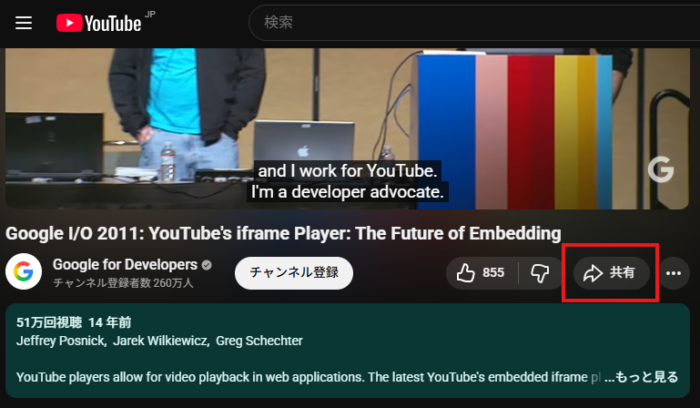
赤枠の「共有」ボタンから発行されます。(画像はYoutube公式サイトで使われているYoutube動画のキャプチャ)
メリット:圧倒的な導入スピードと安定性
- 実装が容易: HTMLを1行貼り付けるだけで完了し、プログラミングの知識がなくても対応可能です。
- メンテナンス性: YouTube側の仕様変更があっても、公式が提供するコードであるため壊れにくく、保守が容易です。
デメリット:ページパフォーマンスへの悪影響
- レンダリングブロック: ブラウザはIframe内のリソースを読み込むためにメインスレッドを占有し、ページの初期表示を遅延させます。
- Lighthouseスコアの低下: 動画が重い場合、LCP(最大視覚コンテンツの表示時間)などのスコアに悪影響が出てしまい、SEO面でのマイナス要因になり得ます。
パフォーマンス重視:「DOM操作」による遅延読み込み
ユーザーが「再生ボタン」を押すまで動画を読み込まない、あるいはCSSや画像などページ全体の読み込みが完了した後にIframeを生成してHTMLに追加する手法です。
メリット:初期表示速度の劇的な改善
- リクエストの削減: ページロード時にYouTube関連の重いスクリプトや画像(サムネイル以外)を読み込まないため、Lighthouseスコアを高く維持できます。
- ユーザーファースト: 「動画を見たい」という明確な意思表示(クリック)があって初めて通信が発生するため、モバイルユーザーのデータ通信量節約にも貢献します。
デメリット:ユーザーの手間の増加
- 2ステップの操作: 「動画読み込みボタンを押す」→「動画の再生ボタンを押す」という2段階の操作が必要になる場合があり、直感的なUXを損なうリスクがあります。
- JavaScript依存: スクリプトがオフの環境では動画が全く表示されないため、フォールバックの検討が必要です。
実装例:
<button id="createYoutubeButton">動画を読み込む</button>
<div class="youtube-container"></div>

<script>
const youtubeContainer = document.querySelector(".youtube-container");
const createYoutubeButton = document.querySelector("#createYoutubeButton");

createYoutubeButton.addEventListener("click", () => {
    youtubeContainer.innerHTML = `<iframe src="https://www.youtube.com/embed/M7lc1UVf-VE" title="YouTube video player" frameborder="0" allowfullscreen></iframe>`;
});
</script>
読み込んでいるYoutube動画は公式で紹介しているものを使っています。
3. 高度な制御:「YouTube Player API」
JavaScriptでプレーヤーの挙動を詳細にコントロールする、開発者向けの手法です。
メリット:リッチなUXと細かい挙動制御
- 細かなパラメータ管理: 再生終了時に特定の処理を走らせる、特定の時間から再生を開始する、といった柔軟な制御が可能です。
- 非同期読み込み: API自体が非同期で読み込まれるため、標準のIframe貼り付けよりもパフォーマンスへの影響を抑えつつ、高度な機能を提供できます。
デメリット:実装コストと複雑性
- 学習コスト: APIの仕様を理解する必要があり、単純な埋め込みに比べてコード量が増え、デバッグの手間も発生します。
- 外部スクリプトへの依存: YouTube側のAPIサーバーが万が一ダウンしたり、スクリプトの読み込みに失敗したりした場合、プレーヤーが正しく初期化されないリスクがあります。
実装手順の詳細
YouTube Player APIを導入するための具体的なステップは以下の通りです。
① APIスクリプトの非同期読み込み
まず、APIの本体となるJavaScriptファイルを動的に読み込んでDOM上に組み込みます。
// APIのスクリプトタグを生成
const tag = document.createElement('script');
tag.src = "https://www.youtube.com/iframe_api";

// 最初のscriptタグの前に挿入
const firstScriptTag = document.getElementsByTagName('script')[0];
firstScriptTag.parentNode.insertBefore(tag, firstScriptTag);
② プレーヤーの初期化
APIの読み込みが完了すると、グローバル関数 onYouTubeIframeAPIReady が自動的に実行されます。この中でプレーヤーのインスタンスを生成します。
let player;
function onYouTubeIframeAPIReady() {
    player = new YT.Player('player', { // HTML側のIDを指定
        height: '360',
        width: '640',
        videoId: 'M7lc1UVf-VE',
        playerVars: {
            'playsinline': 1, // iOSでインライン再生を許可
            'rel': 0          // 関連動画を自身のチャンネルに限定
        },
        events: {
            'onReady': onPlayerReady,
            'onStateChange': onPlayerStateChange
        }
    });
}
playerVarsでは動画の状態を設定する「パラメータ」を指定することができます。よくあるパラメータは後述していますので、そちらを参考にするか、Youtube Player APIの公式ページをご覧ください。

③ イベントによる制御
動画の準備が整ったときや、再生状態が変わったとき(再生・停止・終了)に独自の処理を挟むことができます。
// プレーヤーの準備が整ったとき
function onPlayerReady(event) {
    // 例:準備ができたら自動でミュートにして再生
    event.target.mute();
    event.target.playVideo();
}

// 状態が変化したとき
function onPlayerStateChange(event) {
    if (event.data == YT.PlayerState.ENDED) {
        console.log("動画の再生が終了しました。");
        // 次の動画へ遷移させる、などの処理が可能
    }
}
挙動を制御する「プレーヤーパラメータ」の活用
Youtube動画にはURLの末尾にパラメータを付与することで、動画の挙動をカスタマイズすることができます。
よく使うパラメータ一覧
| パラメータ | 値 | 内容 |
|---|---|---|
autoplay | 1 | 自動再生する。 |
mute | 1 | 消音状態で再生する(自動再生には必須)。 |
controls | 0 / 1 | プレーヤーのコントロールを表示するか。 |
loop | 1 | ループ再生する(playlistパラメータとの併用が必要)。 |
rel | 0 | 再生終了時、同じチャンネル内の関連動画のみを表示する。 |
start | 数字 | 再生を開始する秒数を指定する。 |
end | 数字 | 再生を終了する秒数を指定する。 |
具体的な使用例
① 背景動画として「ループ再生」させる
環境映像などを背景として使う場合、音声を消し、コントロールを隠してループさせます。
※loop=1を使う際は、playlistパラメータに同じ動画IDを入れる必要があります。
<iframe src="https://www.youtube.com/embed/VIDEO_ID?autoplay=1&mute=1&loop=1&playlist=VIDEO_ID&controls=0"></iframe>② 動画の「見どころ」だけを再生する
長い動画の中で、特定の30秒間だけを見せたい場合などに有効です。
<!-- 60秒目から再生開始し、90秒目で終了する -->
<iframe src="https://www.youtube.com/embed/VIDEO_ID?start=60&end=90"></iframe>
実装時の注意点:自動再生のルール
現在のブラウザポリシーにより、autoplay=1 を指定する場合は必ず mute=1 をセットにする必要があります。音声が出る状態での自動再生は基本的にブロックされます。
【重要】通常動画とショート動画のレスポンシブ戦略
YouTubeショート(9:16)を埋め込む際は、通常の動画(16:9)とは異なる設定が必要です。
1. 埋め込み用URLへの変換
Youtubeショートには埋め込み用のコードがデフォルトでは用意されていないので、自分でカスタマイズする必要があります。
- 視聴用URL:
https://www.youtube.com/shorts/VIDEO_ID - 埋め込み用:
https://www.youtube.com/embed/VIDEO_ID
といってもshortsをembedに変えるだけです笑
2. デバイスごとの最適なアスペクト比
モダンなCSSプロパティ aspect-ratio を活用します。
/* 動画共通のベース設定 */
.video-wrapper {
    position: relative;
    width: 100%;
    margin: 20px auto;
}

.video-wrapper iframe {
    width: 100%;
    height: 100%;
    border: none;
}

/* 通常動画 (16:9) */
.video-normal {
    aspect-ratio: 16 / 9;
    max-width: 800px;
}

/* ショート動画 (9:16) */
.video-shorts {
    aspect-ratio: 9 / 16;
    width: 100%;
    max-width: 400px;
}

/* PC向けの調整 */
@media screen and (min-width: 768px) {
    .video-shorts {
        max-width: 315px;
    }
}
通常の動画では16:9、ショートの場合には9:16と切り替えることができます。
まとめ:要件に合わせた手法の選択
さて、ここまでYoutube動画の埋め込み方法をいくつかご紹介しましたが、下記のような使い分けがオススメです。
- スピード最優先のスポット案件 → 公式Iframe
- Lighthouseスコアを改善したいサイト → DOM操作による後読み
- 複雑なインタラクションが必要なキャンペーン → YouTube Player API
- ショート動画 → URL変換とデバイスごとのサイズ管理を徹底する
ちなみにYoutube Player APIには40以上の関数と6つのイベントに20ほどのプロパティーが用意されているので、より細かい調整を行いたい場合にうってつけです。
なので、オススメとしてはYoutube Player APIですが、現場の要件に合わせて、ケースバイケースで使い分けてみてください。