Googleが発表したGeminiの『Nano Banana(ナノバナナ)』ですが、凄まじい精度で画像を生成してくれ、中には「Photoshopいらない!」なんて声も聞きます。
恐らくこの記事を読みに来てくれたあなたも、すでにNano Bananaを試して画像生成を楽しんでいると思います。
そんなNano Bananaですが、「Pro」モデルへの継続的なアップデートにより、文字の描画精度や構図の理解力はかつてない次元に達しています。
Webデザイナーとして、あるいはブロガーとして、アイキャッチ(サムネイル)制作のフローがガラリと変わったのを感じている方も多いのではないでしょうか。
でもNano Bananaで画像を作っている中で、こんな問題に出会ったことはありませんか?
「16:9で指定したはずなのに、微妙にサイズが合わない……」 「プロンプトに書いたのに、なぜか正方形になってしまうことがあるのはなぜ?」
今回は、Nano Banana Proがなぜ「お茶目なズレ」を生じさせるのかという技術的背景から、アスペクト比コントロールの正攻法、そして特定の条件下で役立つ補足知識までを徹底解説していきます。
アスペクト比コントロールの「正攻法」:思考モードを活用する
現在のNano Bananaにおいて、「思考モードによるプロンプト指定」によってアスペクト比をコントロールできるようになりました。
自然言語でアスペクト比を指定するだけで、**「ある程度」**指定のアスペクト比で生成してくれます。
- 有効なプロンプト例:
- 「アスペクト比を16:9にして、ブログのアイキャッチ用に生成して」
- 「YouTubeのサムネイルサイズ(16:9)の横長で」
- 「ポートレート(9:16)の縦長構図で」
- 思考モードの特性: プロンプト内の比率指示を深く解釈し、指定された数値を実現するために最適なキャンバスサイズを数学的に導き出します。比率をプロンプトでコントロールしたい場合は、「思考モード」を選択してください。
逆に言うと、「高速モード」ではプロンプトだけでアスペクト比をコントロールすることはできません。
プロンプトだけでコントロールしたい場合には「思考モード」はマストなのです。
実証データ:なぜ「16:9」で指定してるのに「ズレる」のか
先程、指定したアスペクト比に対して忠実ではなく「ある程度」と言ったのも、実はプロンプトで「16:9」と指定し、思考モードで実行しても、実際に出力される解像度は厳密な16:9(1.777…)ではありません。
以下は私が調べた、指定したアスペクト比に対する実際の比率を簡単にまとめた表です。
| 指定比率 | 生成される解像度 (px) | 実際の比率 (簡略整数比) |
| 16:9 | 2752× 1536 | 43:24 |
| 5:4 | 2304×1856 | 36:29 |
| 4:3 | 2400×1792 | 75:56 |
なぜ最新のAIが、私たちの指示を「微妙にズラして」くるのでしょうか? そこには、AI特有の数学的なロジックが存在します。
AIの「職人気質なこだわり」:64ピクセル・グリッド
Nano Banana Proの画像生成エンジンは、画像を「一繋ぎの面」としてではなく、「64ピクセル(もしくは128ピクセル)単位」の小さなブロック(タイル)を並べて構築しています。
というのも、AIは「端数が出る中途半端なブロック」を処理するのを嫌います。
無理にサイズを合わせようとすると画質が低下したり、境界線にノイズが走ったりするため、AIは「最高画質」を維持できる、最も近い 2752px (64×43) を自動的に選んでしまうのです。
「ズレ」を味方につける運用方法
この微細なズレを前提とした上で、Webデザイナーの私が実践している実務的な運用方法をご紹介します。
- 「セーフエリア」を意識して生成する
プロンプトに「被写体を中央に配置し、周囲に十分な余白(negative space)を空けて」と記述します。これにより、AIが出力する 1.79 という比率を、後に 1.77(16:9)へ切り抜いても、重要な要素が欠ける心配がなくなります。 - Canvas機能での微調整
生成された画像に対して、Canvas上で「左右を少し描き足して比率を整えて」と指示(アウトペインティング)を出すことで、元のクオリティを維持したまま、より理想に近い比率へ近づけることができます。 - Windows標準ツールやPhotoshopでの仕上げ
出力される 2752×1536 という解像度は非常に高精細です。これをWindowsの「フォト」アプリ等で開き、16:9(1.77)にトリミングして書き出します。Nano Bananaを使うとついてくる「ウォーターマーク」もフォトの「生成消去」機能で結構キレイに消してくれます。
【おまけテクニック】「高速モード」でアスペクト比コントロールする意外な方法
基本的には「思考モード」でのプロンプト指示でアスペクト比調整は解決しますが、「アスペクト比の確保のためだけに思考モードを使うのは生成クレジットがもったいないなぁ・・・」と思った方のためのTipsも紹介しておきます。
実は「高速モード」を選択している場合、プロンプトの比率を指定しても反映されません。
ですが、あるテクニックを使うと高速モードでもある程度の比率をコントロールすることができます。
このテクニックは、Gemini 2.5の時代から検証されているもので、YouTubeチャンネル「Nano Banana Aspect Ratio Issue & Fix」で紹介された手法を参考にしています。
※注意:この手法は、「高速モード」でのみ機能する手法です。論理的指示が優先される思考モードでは効果がありません。
その方法というのが、**「希望の比率で作成した、真っ白(または真っ黒)な画像を最後にアップロードする」**という画期的なテクニックです。
この何もない「白紙画像」を、いわばサイズを指定するためだけの「ダミー画像」として利用することで、元画像の比率に関係なく、出力結果を理想に近いアスペクト比へと導くことができます。
コピペで使える「ダミー画像」活用プロンプト
それでは、実際にダミー画像を使ってNano Bananaのアスペクト比をコントロールする手順を見ていきましょう。
Step 1: ダミー画像の準備
まず、Windowsの「ペイント」や任意の画像編集ツールを使い、希望するアスペクト比の画像を作成します。今回は16:9の横長画像を目指すので、例えば「1600x900px」などでキャンバスを作成し、真っ白なまま保存します。
サイズを1600x900pxとしていますが、あくまで比率合わせのためのサイズ指定なので、このサイズで生成されるということではありません。
Step 2: 画像のアップロード
次に、Nano Bananaのプロンプト入力画面で、以下の順番通りに画像をアップロードします。
- 1枚目: メインで使いたいコンテンツの画像(比率は問いません)
- 2枚目(最後): Step 1で作成したダミー画像(16:9の白紙)
この「順番」が非常に重要です。
複数の画像をまとめて選択すると意図しない順序になる可能性があるので、一つずつアップロードすることをオススメします。
Step 3: アスペクト比を反映するためのプロンプトをコピー&ペースト
最後に、以下のプロンプトをコピーして、プロンプト入力欄に貼り付けてください。これは「1枚目の画像の内容を、2枚目の画像の比率に合わせて再描画してください」と具体的に指示するものです。
画像1の内容を画像2の上に再描画し、画像1の縦横比が画像2と一致するようにコンテンツを追加して調整してください。同時に、画像2の内容は完全に削除し、その縦横比だけを維持してください。空白の領域が残らないようにしてください。この手順を踏むことで、Nano Bananaは1枚目の画像の本質的な内容を維持したまま、2枚目のダミー画像が持つ16:9に近いアスペクト比で再生成してくれるはずです。
このプロンプトは元の画像を希望の比率に拡張するイメージです。例えば、元の画像が正方形で生成したい画像が16:9の横長の場合、横方向に足りない部分を補足しようとします。
トリミングしたい場合はプロンプトを調整する必要があります。
補足:画像をトリミングしたい場合
先程はメイン画像を「拡張して」希望の比率に近いサイズにしていましたが、逆にメイン画像の一部を「削って(トリミング)」生成することもできます。
その場合には以下のプロンプトを使ってみてください。
画像1の内容を画像2の上に再描画し、画像1の縦横比が画像2と一致するようにコンテンツの上下を削除してトリミング調整してください。同時に、画像2の内容は完全に削除し、その縦横比だけを維持してください。空白の領域が残らないようにしてください。こんな感じにできます。
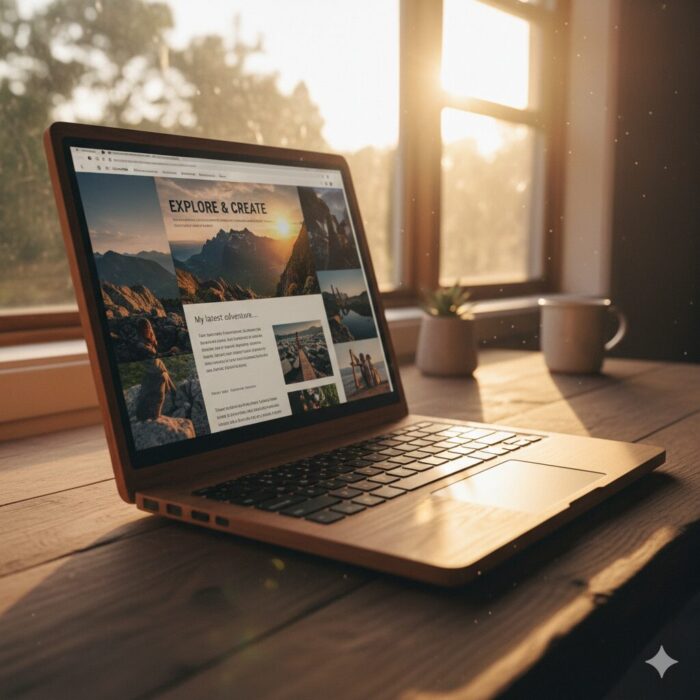
プロンプトだけで生成した画像
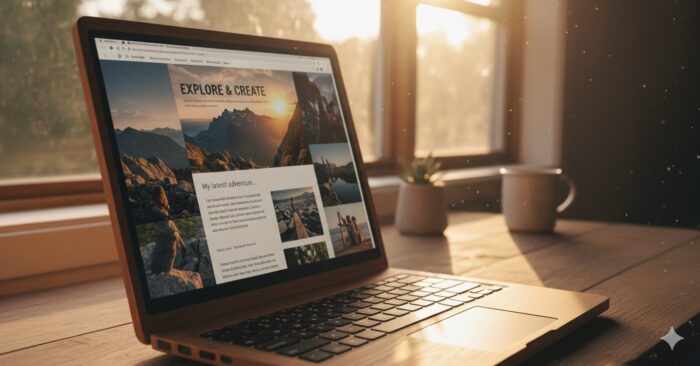
白紙画像を使ってトリミング生成した画像
そのままトリミングしたわけではありませんが、元画像の上下が削られ、希望の比率に近い画像を生成することができました。
あくまで「おまけ」のテクニックですが、大量のバリエーションを高速に生成したい時などに役立つことがあります。
まとめ:AIの「クセ」を理解して最高の1枚を
Nano Banana Proにおけるアスペクト比のコントロール。それは「完璧な指示」を出すことだけではなく、「AIの仕組みを理解して一歩歩み寄る」ことでした。
- メインは「思考モード」での自然言語による比率指示。
- 「64pxの制約」による微細なズレは、後からトリミングで整えるのが正攻法。
- 「白紙画像」ハックは高速モード限定の補助的なテクニック。
今回ご紹介した方法は、ブログのアイキャッチ画像やWebサイトのバナー、SNS投稿用の画像など、特定のサイズが求められるクリエイティブ制作において絶大な効果を発揮します。
ぜひ、あなたの作品作りにこの方法をお役立てください。
※なお、本記事で紹介している内容は、執筆時点の情報と筆者の実験に基づいています。生成AIの仕様は変更される可能性があるため、必ずしも同様の結果が得られることを保証するものではありません。
Author / 執筆者
mimihokuro
ECのWebデザインからコーディング、マーケティングと幅広く担当している現役Webデザイナー兼コーダーです。futureshopを使ったサイト構築を得意としています。