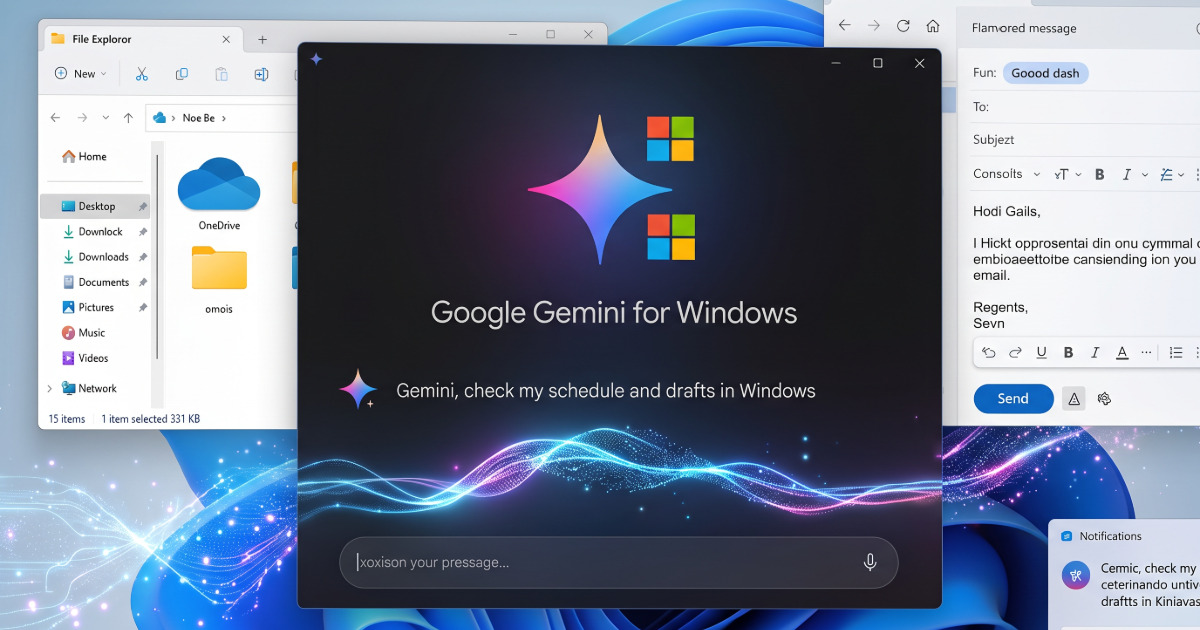
Gemini派&Windowsユーザーの皆さん、ついにWindowsでGeminiアプリが使えるようになりました!
念願のWindows版ということで早速インストールしてみました!
導入方法
導入は至ってシンプルです。
こちらの公式ページからインストーラーをダウンロードしてきてインストールするだけ!
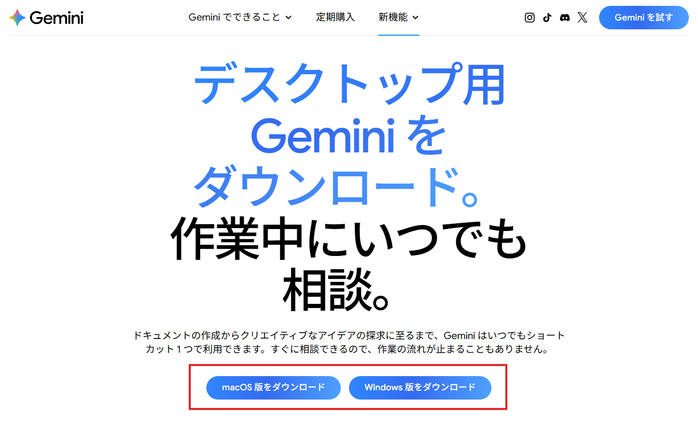
デスクトップ版 Gemini: Windows と macOS 向けの AI アプリをダウンロード
Windows と macOS でデスクトップ版 Gemini をダウンロードしていただけます。グローバル ショートカットと自動化機能を備えたネイティブ AI アシスタントが、調べもの、文章作成、ファイルの要約をサポートします。
gemini.google

ブラウザ版と何が違う?
ブラウザ版と何が違う?ブラウザ版のままでいいよ、という意見も多そうです。
アプリだと何ができるのか?
それはズバリ『起動の速さ』!
今までのブラウザ版でも、一つのアプリのように使えましたが、あくまでブラウザを切り離した状態なので、起動するには、マウスで直接クリックして起動することが多いので、キーボードから手を極力離したくない人には一番のメリットになるんじゃないかと思います。
デフォルトではAlt+Spaceキー(MacではOption+Spaceキー)を押すだけでサッとGeminiを呼び出せるようになりました。
もちろんショートカットキーは後から好きなキーに設定が可能です。
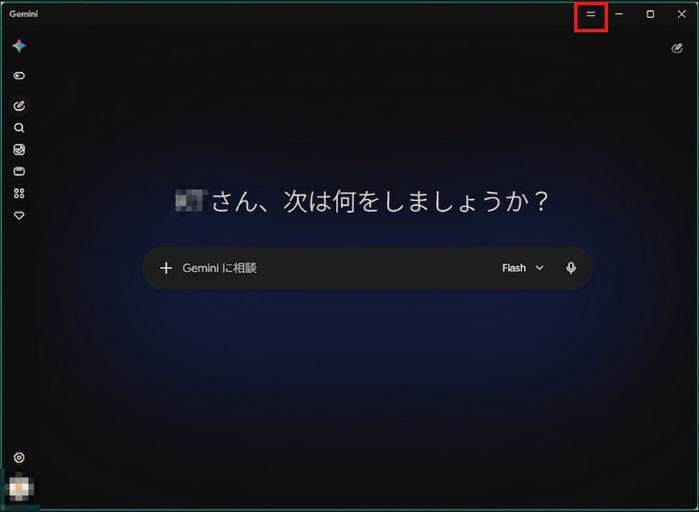
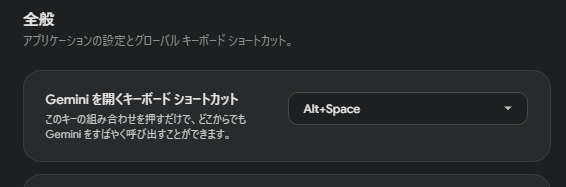
タスクバーにピン留めしてWindowsキー+数字で起動することもできますが、Alt+Spaceの方が圧倒的に押しやすいし慣れやすい気がします。

Windowsのデスクトップ版はまだまだ発展途上
「起動が早くなる?それだけ?」と思った方も多いと思いますが、まだWindows版は公開されたばかり。
macOS版はすでに画面共有が簡単にできたり、Gemini Sparkをローカルフォルダに接続してファイルの整理とかができるそうです(Windowsしか持ってないので試したことはないですが…)
Windows版も順次実装される予定ということですので、ブラウザ版の方が拡大縮小できたりして意外と便利なので、しばらくはブラウザ版がメインになりそうですが、デスクトップ版ならではの機能が実装されるまで気長に待つしかなさそうです。
Author / 執筆者

mimihokuro
ECのWebデザインからコーディング、マーケティングと幅広く担当している現役Webデザイナー兼コーダーです。futureshopを使ったサイト構築を得意としています。