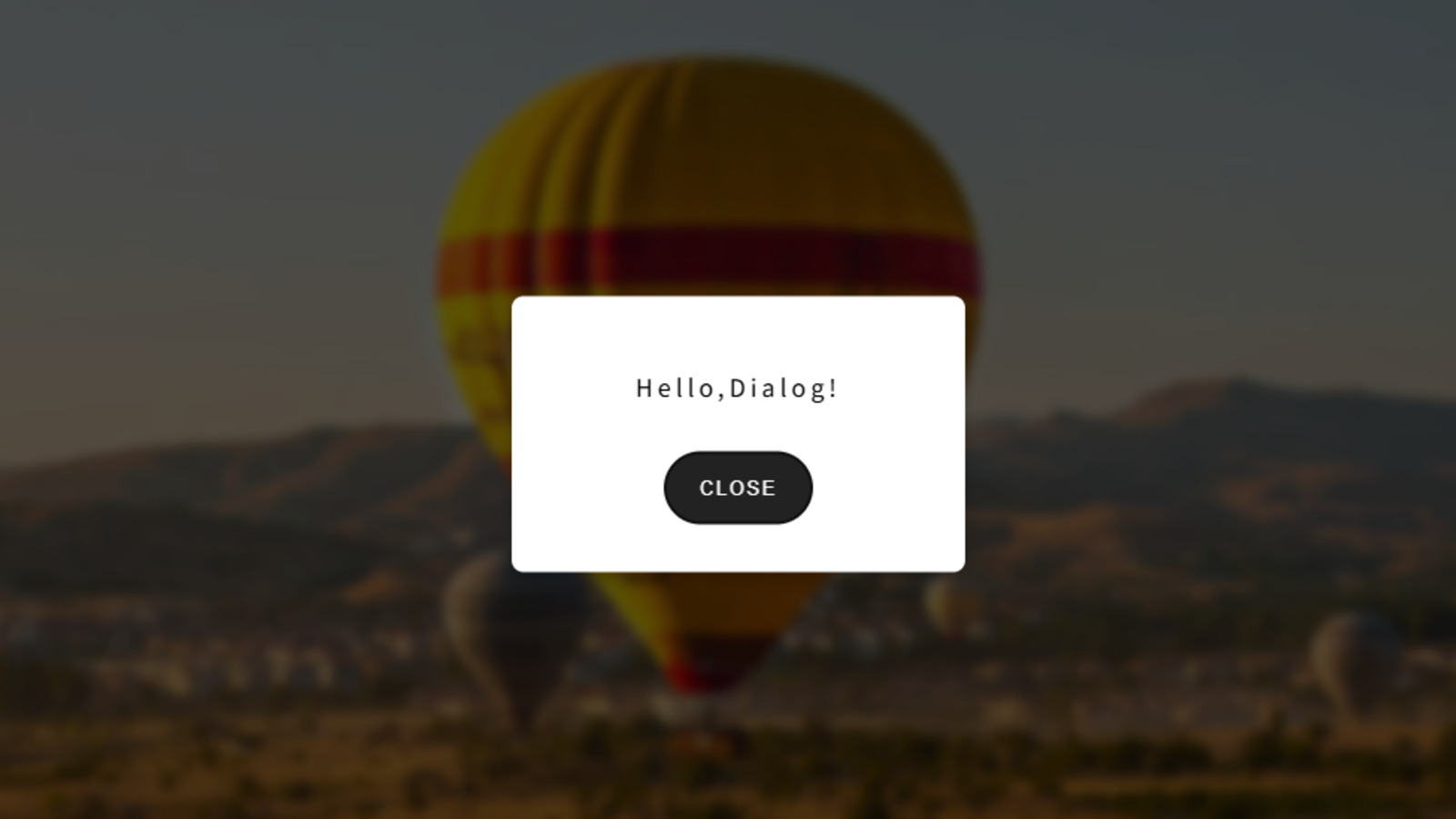
ユーザーに重要な確認を求めたり、画面遷移なしでサクッと情報を表示したり……。UIデザインにおいて「モーダルウィンドウ」はとっても便利で、Web開発でも欠かせない存在ですよね。
でも、いざ新しく実装しようと思ったとき、ふとこんな風に迷うことはありませんか?
「あれ? モーダルってどうやって実装するのが最新の正解なんだっけ?」
少し前までは <div> を重ねて、複雑なJavaScriptを書いて、z-index: 9999 を指定するような「自前実装」が当たり前でした。
しかし今は、ブラウザの標準APIが劇的に進化し、「脱z-index」で、より簡単かつ安全に実装できるアプローチが揃っています。
この記事では、「今、モーダルを実装するならどんな選択肢があるの?」という疑問にお答えすべく、2026年現在のモダンな実装手法をまるっと整理してご紹介します!
プロジェクトにぴったりの方法を一緒に見つけていきましょう。
2026年の「大本命」: <dialog>要素 + showModal()
2026年現在、モーダルウィンドウを実装するなら真っ先に選びたいのが、HTMLのネイティブ要素である <dialog> です。
JavaScriptの .showModal() メソッドと組み合わせるだけで、びっくりするくらい簡単に、しかもアクセシビリティに優れたモーダルが作れちゃいます。
なぜこれが大本命なの?
自分で一から作るのとは違い、ブラウザが以下のような「欲しかった機能」を標準で提供してくれるからです。
- Top Layerに確実に出る: もう
z-indexの数値の戦いとは無縁です! DOMツリーのどこに書いても、確実に最前面(Top Layer)に表示されます。 - 自動フォーカストラップ: モーダルが開いている間、Tabキーでの移動がモーダルの中に自動で閉じ込められます。
- 背面コンテンツのブロック (
inert): モーダルが開いている間は、後ろのボタンが押せなくなったり、スクリーンリーダーの読み上げが防がれたりする処理を勝手にやってくれます。 - Escキーでサクッと閉じる: ユーザーにとって嬉しい基本機能がデフォルトで備わっています。
実際の実装コード
<dialog id="my-modal">
  <div class="dialog-window">
    <p>Hello,Dialog!</p>
    <button id="close-btn">CLOSE</button>
  </div>
</dialog>

<button id="open-btn">OPEN</button>
const modal = document.getElementById('my-modal');
const openBtn = document.getElementById('open-btn');
const closeBtn = document.getElementById('close-btn');
// モーダルを開く
openBtn.addEventListener('click', () => modal.showModal());
// モーダルを閉じる
closeBtn.addEventListener('click', () => modal.close());背景の暗転(オーバーレイ)も、CSSの ::backdrop 擬似要素を使えば簡単にスタイリングできちゃいます。
dialog::backdrop {
  background-color: rgba(0,0,0,0.2);
  backdrop-filter: blur(4px); /* 背景を少しぼかすと、一気にリッチな印象に! */
}
See the Pen Modal (Vanilla-JS) by mimihokuro (@mimi_hokuro) on CodePen.
なんとJSすら不要に!? 最新仕様「Invoker Commands API」
「もっと手軽に使いたい!」「いちいちJSのイベントリスナーを書くのが面倒…」という方。最新トレンドの Invoker Commands API はぜひ知っておいてほしい仕様です。(2025年〜2026年にかけて主要ブラウザでサポートが整いました!)
なんと、HTMLに commandfor と command という属性を追加するだけで、ボタンとモーダルの連動が完結してしまうんです。
<!-- ボタンと対象のダイアログを属性だけで紐付け! -->
<button commandfor="invoker-modal" command="show-modal" class="open-btn">OPEN</button>

<dialog id="invoker-modal" class="dialog-window">
  <p>JavaScriptを1行も書かずに呼び出せたモーダルです。</p>

  <!-- 閉じるボタンも同じように属性だけでOK -->
  <button commandfor="invoker-modal" command="close" class="close-btn">CLOSE</button>
</dialog>
See the Pen Modal (JQuery) by mimihokuro (@mimi_hokuro) on CodePen.
JavaScriptのフレームワークを使わない静的なページや、ちょっとしたお知らせ表示を作るときに、圧倒的なスピードで実装できちゃいますね。
アニメーションをCSSだけで滑らかに: @starting-style
<dialog> 要素は便利ですが、「フワッと出して、フワッと消すアニメーションがやりにくい」というのが、少し前までのフロントエンド界隈の大きな悩みでした。(display: none からのアニメーションが難しかったためです)
実はそれ、2026年現在ではCSS単体でとってもキレイに解決できるんです。新機能の @starting-style と allow-discrete を組み合わせるのが今のトレンドです。
See the Pen Modal (Dialog) by mimihokuro (@mimi_hokuro) on CodePen.
これで、重たいアニメーションライブラリ(Framer Motionなど)や複雑なJSの実装に頼らなくても、美しくて滑らかな開閉アニメーションが実現できます!
便利な「Popover API」とはどう使い分ける?
同じように画面の最前面(Top Layer)を使う新しいAPIとして、popover 属性も話題ですよね。「全部 Popover でいいのでは?」と思うかもしれませんが、実は <dialog> とは得意なシーンが違います。
<dialog showModal()>を使うシーン: 画面全体をロックして、ユーザーに必ず応答してほしいとき。(重大な警告、フォームの入力、利用規約の同意など)popoverを使うシーン: 背景の操作を邪魔せず、外側をポチッとクリックしたらフワッと消えてほしいような、一時的な情報表示。(ドロップダウンメニュー、ツールチップ、ちょっとした通知など)
「今のユーザーの作業をストップさせるべきかどうか?」を基準にして、便利な機能を使い分けてみてくださいね。
ReactやVueでの開発なら:ヘッドレスUIという選択肢
「Web標準が便利なのは分かったけど、ReactやVueみたいなフレームワークで大規模なアプリを作るときはどうするの?」という疑問もあると思います。
複雑な状態(State)管理が必要な場合は、無理に自前で作るのではなく、アクセシビリティがしっかり担保されたヘッドレスUIライブラリ(Radix UI、React Aria、Ark UI、Headless UI など)の Dialog コンポーネントを使うのが、2026年現在も安心で便利な選択肢です。
これらのライブラリは、内部的に最新のWeb標準を上手に使いつつ、フレームワークにぴったりの使いやすい書き方(宣言的UI)を提供してくれます。
まとめ:用途に合わせて最適なモーダル実装を選ぼう!
便利なモーダルウィンドウを実装するための、2026年現在の選択肢をおさらいしましょう。
- 基本は迷わず
<dialog>と.showModal()! - JSを減らして手軽に作りたいときは
Invoker Commands APIを活用。 - アニメーションは
@starting-style+ CSSトランジションで完結。 - 用途によっては
Popover APIと使い分ける。 - 大規模なフレームワーク開発ならヘッドレスUIを活用する。
便利なモーダルだからこそ、ユーザーにとっても開発者にとっても優しい「今の正解」を選んでいきたいですよね。
ぜひこの記事を参考に、古い z-index 実装から卒業して、最新のWeb標準の進化を取り入れた快適なモーダル実装を試してみてください!
いかがでしょうか?今モーダルを実装したい環境にどんな方法を取るのがいいのか、悩まれていたのなら参考になれば幸いです。
Author / 執筆者

mimihokuro
ECのWebデザインからコーディング、マーケティングと幅広く担当している現役Webデザイナー兼コーダーです。futureshopを使ったサイト構築を得意としています。